
コンテンツ項目の同期
このページの翻訳はAIによって自動的に行われました。可能な限り正確な翻訳を心掛けていますが、原文と異なる表現や解釈が含まれる場合があります。正確で公式な情報については、必ず英語の原文をご参照ください。
新しいCommerceコンテンツアイテムを追加したり、Sitecoreコンテンツエディター内のCommerceコントロールパネル で既存アイテムを変更したりする場合、Sitecoreコンテンツエディターで定義されたコンテンツアイテムをCommerce Engineデータベースのデータと同期しなければなりません。例えば、新しいCommerce Term(Business Toolsユーザーに表示する新しいアイテム)を追加する場合、その新しいコンテンツアイテムをBusiness Toolsのユーザーインターフェースに表示できるように同期しなければなりません。
Sync content itemサンプルAPIリクエストを使って単一のコンテンツ項目を同期できます。もし複数の新しいまたは修正されたコンテンツ項目がある場合は、Sync content pathサンプルリクエストを使ってすべてのコンテンツアイテムを同期する必要があります。両方のリクエストは、Sitecore Commerce Engine SDKに含まれるPostmanサンプルコレクションで利用可能です。
以下の手順は、Postmanアプリケーションをインストールし、Sitecore Commerce Engine SDKからサンプルコレクションを取り込み、環境を設定し、Commerce Engine APIにアクセスするためのベアラートークンを取得したことを前提としています( ここで説明しています)。
単一のコンテンツ項目を同期させる
Sync content itemサンプルリクエストは、Postmanで単一のコンテンツSitecore同期を組み合わせるときに使えます。
前提条件
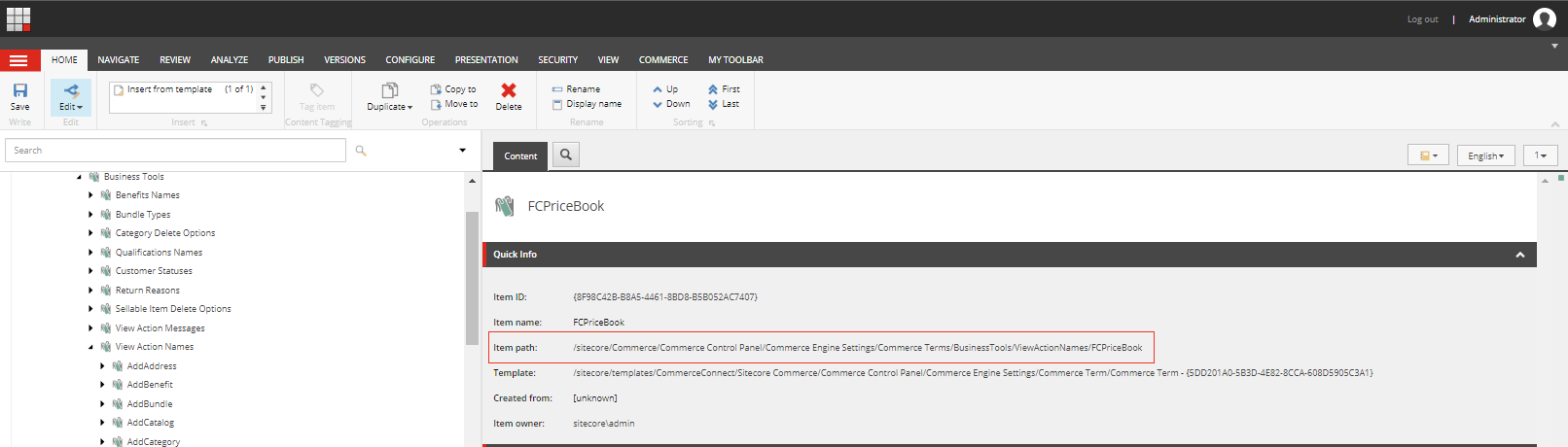
PostmanでSync content itemリクエストを使用する前に、Sitecoreコンテンツアイテムパス(URL)を手元に用意してください。PostmanでSync content itemリクエストを呼び出す際に、この情報をパラメータ値として渡す必要があります。以下は、SitecoreコンテンツエディタにおけるCommerceコンテンツアイテムの コンテンツパス (URL)の例を示しています。
Sitecore Content EditorとCommerce Engine間でコンテンツ項目を同期するには:
-
Postmanを開き、Postmanコレクション のパネルでContentAPISamplesコレクションを展開します。
-
Viewsフォルダを開き、Sync itemリクエストをクリックします。
-
ボディペインで、viewNameとforActionパラメータの値がSynchronizeContentItemに設定されているか確認し、Sendをクリックします。
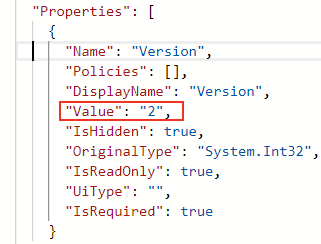
!注Sync itemリクエストはエンティティビューの情報を返します。 "Version"のプロパティセクションで、"Value" (以下の例に示されています)に注目してください。この情報はSync content itemリクエストの次のステップで入力として提供する必要があります。
-
DoActionsフォルダを開き、Sync content itemリクエストをクリックします。
-
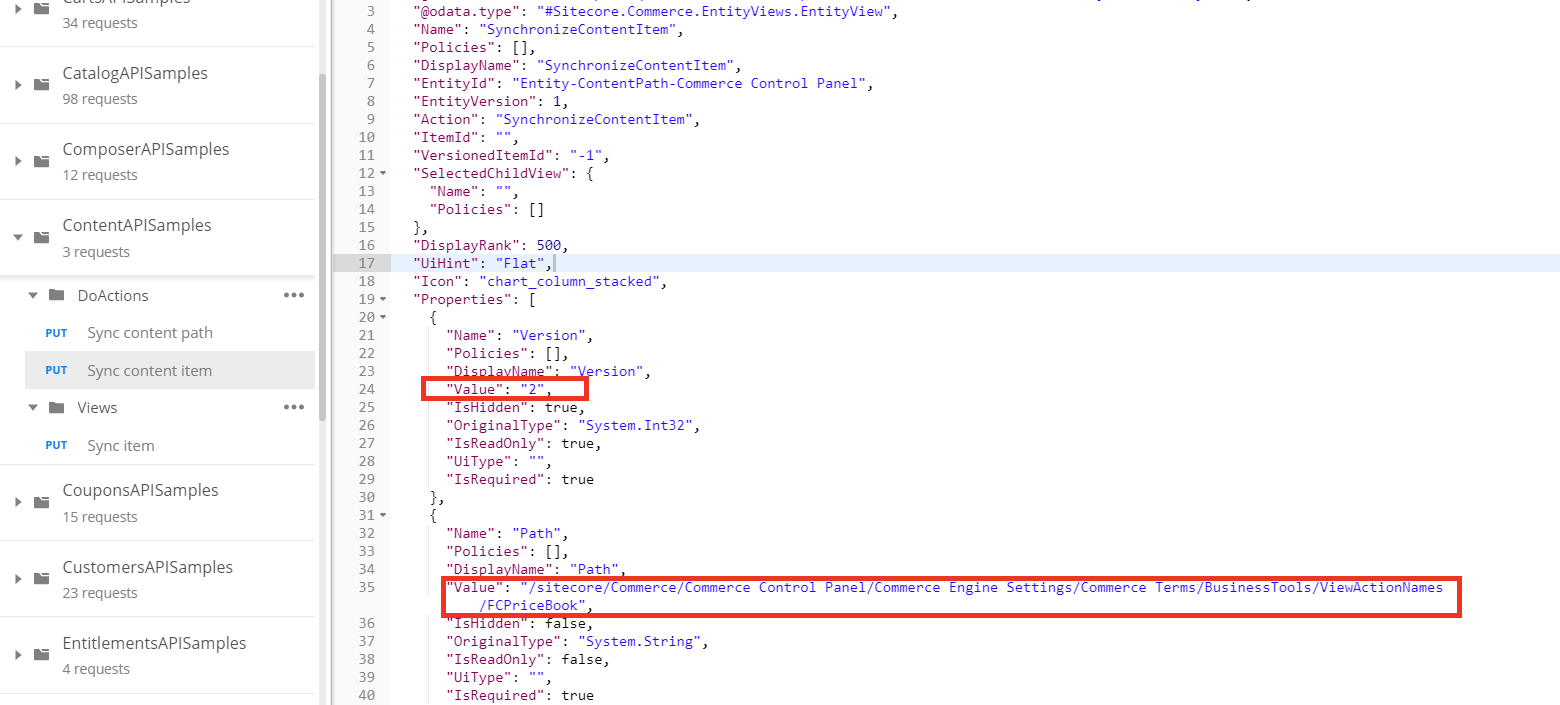
ボディパネルで、前のステップで返された値で"Version"を更新し、"Path"プロパティ値をカスタムコマースアイテムのコンテンツアイテムパス(URL)で同期させます。以下は更新が必要なプロパティ値の例です。
-
Sendをクリックします。
-
コンテンツアイテムをBusiness Tools利用可能にするには、Redisのキャッシュをフラッシュする必要があります。C:\Program Files\Redisに移動し、redis-cli.exeを実行してflushallコマンドを実行します。
コントロールパネル内のすべてのコンテンツ項目を同期します
Sitecore Content Editor内のCommerce Control Panelに複数のカスタムCommerceアイテムが含まれている場合、Sync content path APIサンプルを使ってすべてのCommerce Commerceコンテンツ項目を同期します。
!注この操作は、コマースエンジンからすべてのコントロールパネルのコンテンツ項目を削除し、その後Sitecoreコマースコントロールパネルからコマースエンジンのコンテンツテーブルにコンテンツ項目を再コピーします。同期すべきコンテンツ項目の数は、この操作が完了するまでの時間を決定します。
すべてのコンテンツ項目を同期させるには:
-
Postmanコレクション のペインでContentAPISamplesコレクションを展開します。
-
Viewsフォルダを開き、Sync itemリクエストをクリックします。
-
ボディパネルで、"viewName"と"forAction" パラメータの値をSynchronizeContentPathに設定し、Sendをクリックします。
!注Sync itemリクエストはエンティティビューの情報を返します。内容項目 "Version" 値に注意してください。 Sync content pathリクエストの入力としてこの情報を提供する必要があります。
-
DoActionsフォルダを開き、Sync content pathリクエストをクリックします。
-
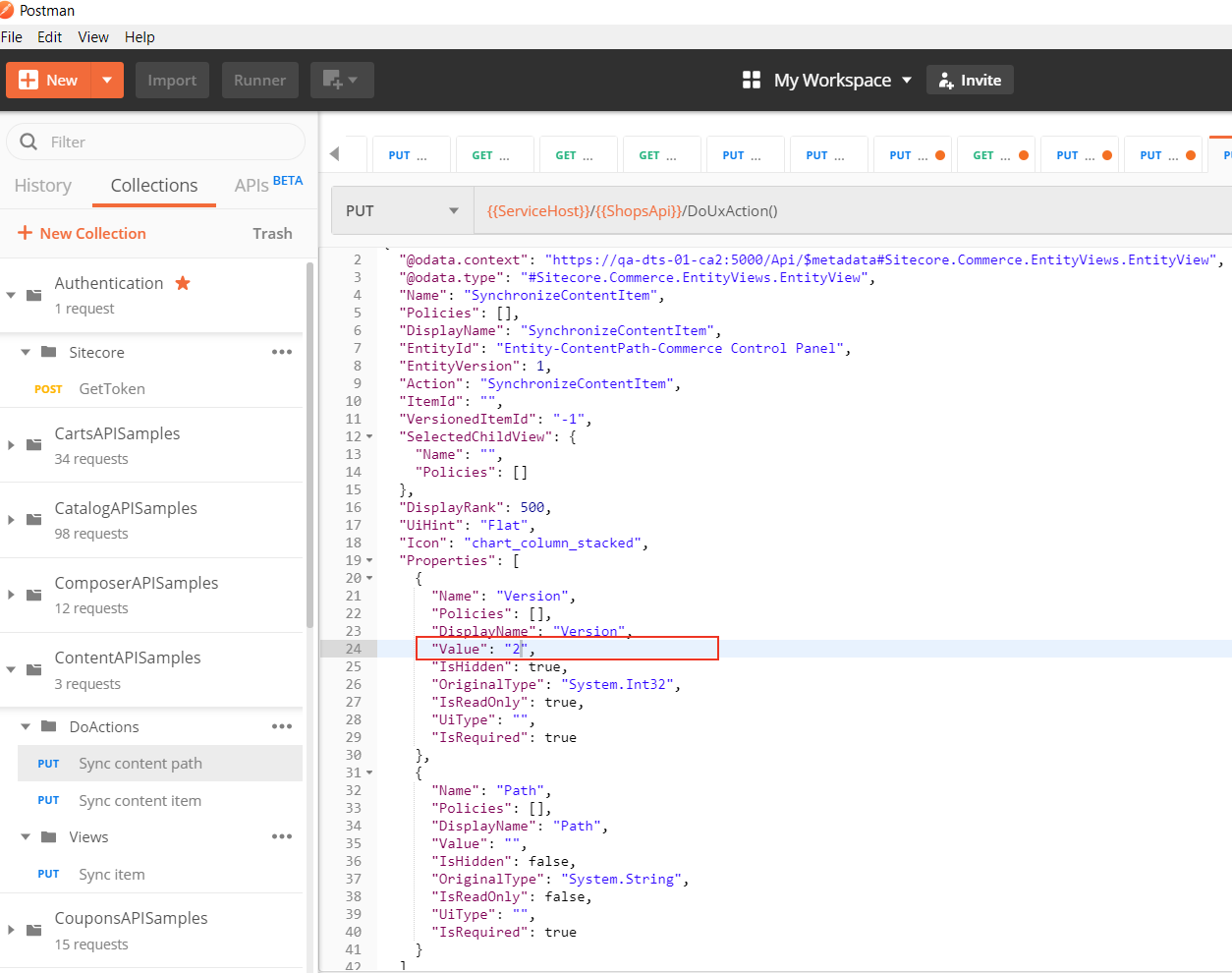
Bodyパネルで、ステップ3で実行されたSync itemリクエストへの応答で返された値と同じ値でバージョン"Value"プロパティを更新します
以下は、Sync content path requestで更新しなければならない"Version"プロパティの例を示しています:
-
Sendをクリックします。
-
コンテンツアイテムをBusiness Toolsで利用可能にするには、Redisのキャッシュをフラッシュする必要があります(Redisのflushallコマンドを使います)。