
攻略
このページの翻訳はAIによって自動的に行われました。可能な限り正確な翻訳を心掛けていますが、原文と異なる表現や解釈が含まれる場合があります。正確で公式な情報については、必ず英語の原文をご参照ください。
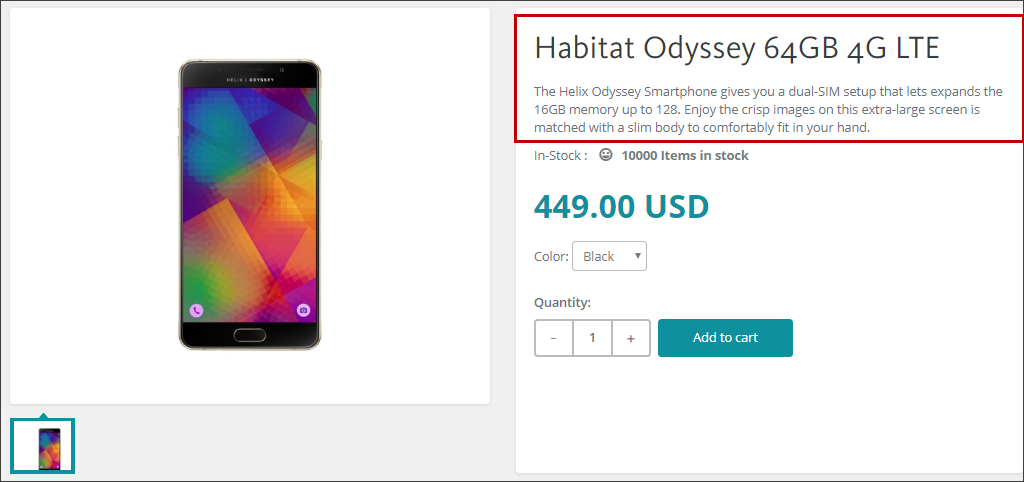
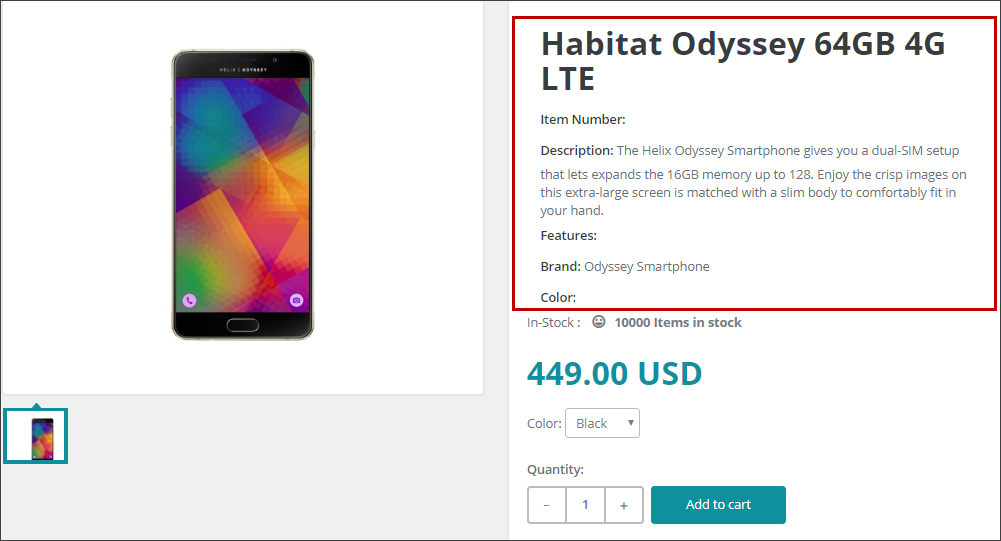
Scribanテンプレートコードを修正して、ライブストアフロントでのコンテンツのレンダリング方法を変えることができます。このウォークスルーでは、StorefrontのサイトテンプレートとMaster_Habitatカタログを使って簡単な例を示します。PDPの製品情報セクションを修正するのがデフォルトで次のようになります。
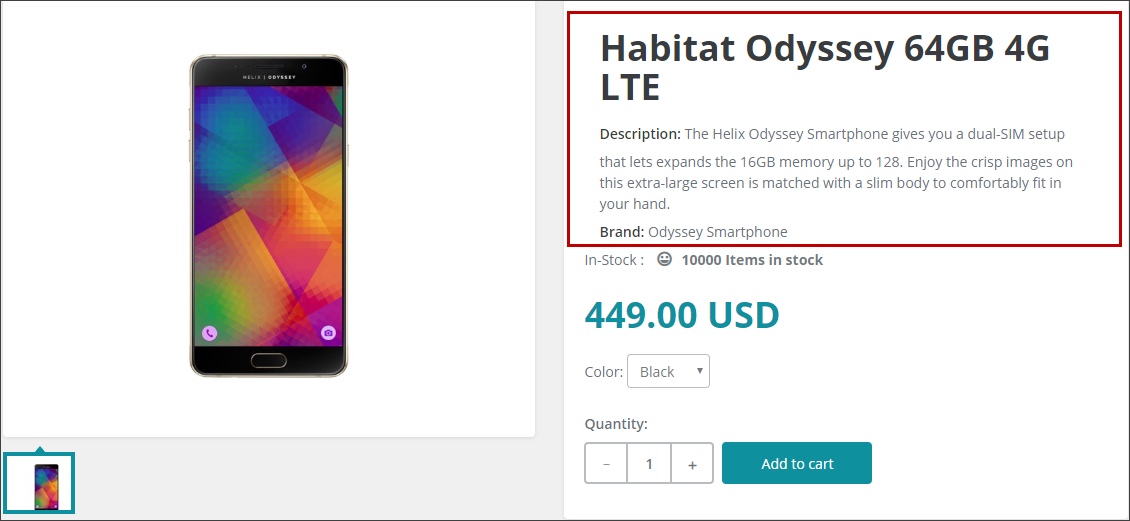
新しいScribanテンプレートを作成して公開した後、本番情報セクションは以下のようになります:
このウォークスルーでは、以下の方法を説明します:
- 新しいScribanテンプレートを作成する
- 新しいレンダリングバリアントを部分的なデザインに追加します
- Scribanテンプレートコードにロジックを追加する
!注Discover SitecoreチャンネルでScribanの使い方を説明する動画が見つかります。
新しいScribanテンプレートを作成する
新しいScribanテンプレートを作成するには:
-
コンテンツエディターでsitecore\Content\\\Presentation\Rendering Variantsへ行ってください。
-
右クリックで 「ページ内容」をクリックし、「 挿入」「バリアント定義 」をクリックし、メッセージ ダイアログボックスでProduct Information Scribanを入力して **「OK」**をクリックします。
-
コンテンツツリーで新しく作成したProduct Information Scriban項目を右クリックし、「 Scriban >挿入 」をクリックし、メッセージ ダイアログボックスでOKをクリックしてデフォルト名(Scriban)を受け入れます。
-
コンテンツタブのVariantDetailsセクションのテンプレートフィールドで、以下のコードを入力してください。
{{i\_item.DisplayName}}
Version: 10.0日本語翻訳に関する免責事項このページの翻訳はAIによって自動的に行われました。可能な限り正確な翻訳を心掛けていますが、原文と異なる表現や解釈が含まれる場合があります。正確で公式な情報については、必ず英語の原文をご参照ください。
{{i\_item.ItemNumber}}{{i\_item.Description}}{{i\_item.Features}}{{i\_item.Brand}}{{i\_item.Color}} -
リボンメニューで 「保存 」をクリックし、F9を押して変更を公開します。
-
「 Publish Site 」ダイアログボックスの「 Publishing 」セクションで「 Smart publish 」オプションをクリックし、公開言語とターゲットを指定してから 「Publish」をクリックします。
新しいレンダリングバリアントを部分的なデザインに追加します
新しいレンダリングバリアントを部分設計に追加するために:
-
コンテンツエディターで /sitecore/Content/Sitecore/Storefront/Presentation/Partial Designsに行き、「 デフォルトのメインプロダクトページコンテンツ 」を右クリックし、「 エクスペリエンスエディター」をクリックします。
-
エクスペリエンスエディターで「製品情報レンダリング」をクリックし、ツールバーの「削除(X)」をクリックします。
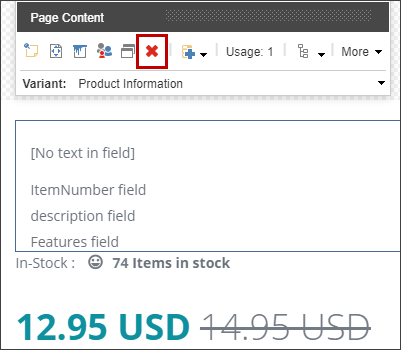
-
ツールボックスのページコンテンツセクションで、ページコンテンツレンダリングを選択し、在庫ステータスの上のページにドラッグし、リボンメニューで保存をクリックします。
-
追加したページコンテンツレンダリングをクリックし、バリアント リストから 「Product Information Scriban」をクリックしてください。新しいフィールドが見えます。
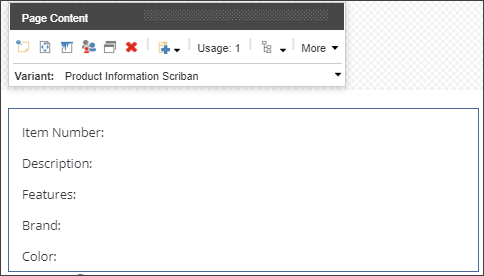
-
リボンの上で「 保存 」をクリックして変更を公開してください。
Scribanテンプレートコードにロジックを追加する
Scribanテンプレートコードに論理を加えると:
-
Scribanテンプレートにロジックを追加し、アイテム 番号、特徴、色などの空欄が表示されないようにするには、/sitecore/Content/Sitecore/Storefront/Presentation/Rendering Variants/Page Content/Product Information Scriban/Scribanに移動して次のコードをScribanテンプレートにコピーし、前のコードを置き換えます。
{{ if o_pagemode.is_experience_editor }}
Lorem ipsum dolor sit amet
Version: 10.0日本語翻訳に関する免責事項このページの翻訳はAIによって自動的に行われました。可能な限り正確な翻訳を心掛けていますが、原文と異なる表現や解釈が含まれる場合があります。正確で公式な情報については、必ず英語の原文をご参照ください。
Lorem ipsum dolor sit ametLorem ipsum dolor sit amet, consectetur adipiscing elit, sed do eiusmod tempor incididunt ut labore et dolore magna aliqua. Ut enim ad minim veniam, quis nostrud exercitation ullamco laboris nisi ut aliquip ex ea commodo consequat.Lorem ipsum dolor sit ametLorem ipsum dolor sit ametLorem ipsum dolor sit amet{{ end }}{{ if i\_item.ItemNumber | string.size > 0 }}{{ i\_item.DisplayName }}
Version: 10.0日本語翻訳に関する免責事項このページの翻訳はAIによって自動的に行われました。可能な限り正確な翻訳を心掛けていますが、原文と異なる表現や解釈が含まれる場合があります。正確で公式な情報については、必ず英語の原文をご参照ください。
{{ i\_item.ItemNumber }}{{ end }}{{ if i_item.Description | string.size > 0 }}
{{ i\_item.Description }}{{ end }}{{ if i_item.Features | string.size > 0 }}
{{ i\_item.Features }}{{ end }}{{ if i_item.Brand | string.size > 0 }}
{{ i\_item.Brand }}{{ end }}{{ if i_item.Color | string.size > 0 }}
{{ i\_item.Color }}{{ end }} -
リボンメニューで「 保存」をクリックし、F9キーを押して変更を公開します。
現在、ライブストアフロントサイトでは、コンテンツのないラベルが表示されません。