ウォークスルー Analyticsレポートに棒グラフを追加する方法
このページの翻訳はAIによって自動的に行われました。可能な限り正確な翻訳を心掛けていますが、原文と異なる表現や解釈が含まれる場合があります。正確で公式な情報については、必ず英語の原文をご参照ください。
Sitecore Experience Analyticsは、マーケターやマーケティングアナリストが体験データのパターンや傾向を特定するためのダッシュボードやレポートを提供します。このデータはウェブサイトやその他の外部データソースから収集されます。
Sitecore Rocksを使って、ビジネスニーズに応じて、バーグラフ、ライングラフ、リストグラフ、エリアチャートのコンポーネントを追加できます。例えば、国別コンバージョンバーチャートをオーディエンス/オーバービューレポートに追加し、国別にウェブサイトでどれだけエンゲージメント価値が生み出されているかを表示できます。
このウォークスルーでは、体験分析レポートに棒グラフコンポーネントを追加するすべての手順を説明します。
- レポートにチャートの要素を追加する
- レポートにパラメータ項目を追加してください
- 棒グラフコントロールをパラメータ項目にバインドします
- チャートタイトルの変更
!注レポートにチャートコンポーネントを追加するには、Microsoft Visual Studio、Sitecore Rocks、そしてSitecoreウェブサイトへのアクセスが必要です。Sitecore Rocksでは、ウェブサイトへの接続も設定する必要があります。
レポートにチャートの要素を追加する
レポートにチャートコンポーネントを追加する前に、まずレポートページが必要です。
レポートページにチャートコンポーネントを追加するには:
-
Sitecore Rocksでは、レポートページを右クリックし、「 タスク 」をクリックし、「 デザインレイアウト」をクリックします。
-
デザインレイアウトウィンドウで「****Add Rendering」をクリックします。
-
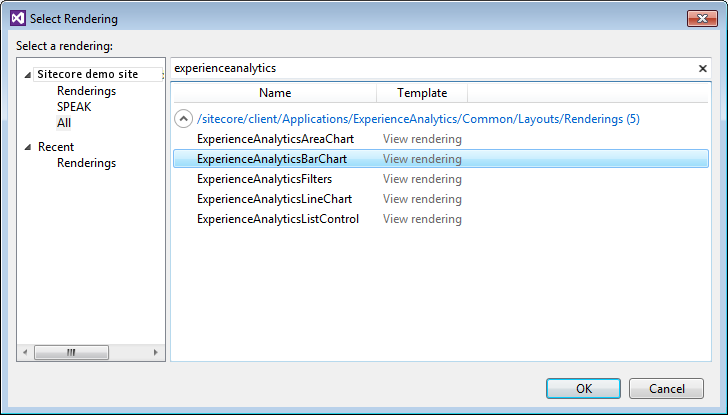
「 R****endering」ダイアログ ボックスで、レポートページで使用するチャートコントロールを選択してください。
利用可能なすべてのチャートコントロールを見つけるには、experienceanalyticsで始まる検索語を入力してください。エリアチャート、棒グラフ、リスト、折れ線グラフのいずれかを選択できます。例えば、棒グラフを表示するにはExperienceAnalyticsBarChartレンダリングを選択してください。
-
チャートタイプを選択し、OKをクリックして変更を保存してください。
レポートにパラメータ項目を追加してください
チャート内でレポートメトリクスやその他の設定を設定するにはパラメータ項目が必要です。パラメータ項目はPageSettings項目のサブ項目です。
パラメータ項目を追加するには:
-
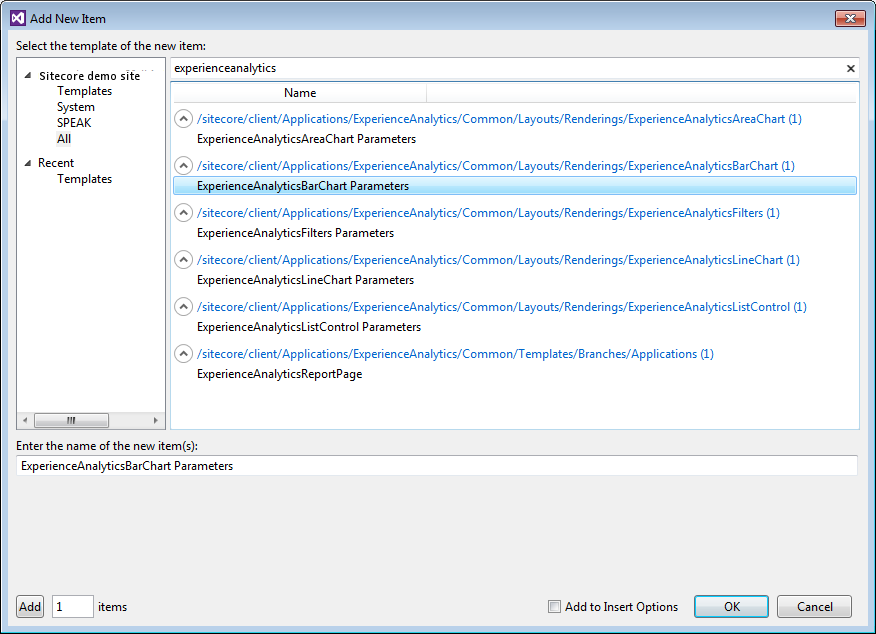
レポートページで「 PageSettings 」アイテムを右クリックし、「 Add - New Item」をクリックしてください。
利用可能なすべてのチャートパラメータコントロールを見つけるには、experienceanalyticsで始まる検索語を入力してください。各チャートコントロールの種類ごとにパラメータ項目を見ることができます。例えば、棒グラフコントロールを使用している場合は、ExperienceAnalyticsBarChartParameters項目を選択してください。
-
パラメータ項目の名前を入力するか、デフォルト名を受け入れてからOKをクリックします。
-
パラメータアイテムを設定するには、アイテムをダブルクリックして開きます。
-
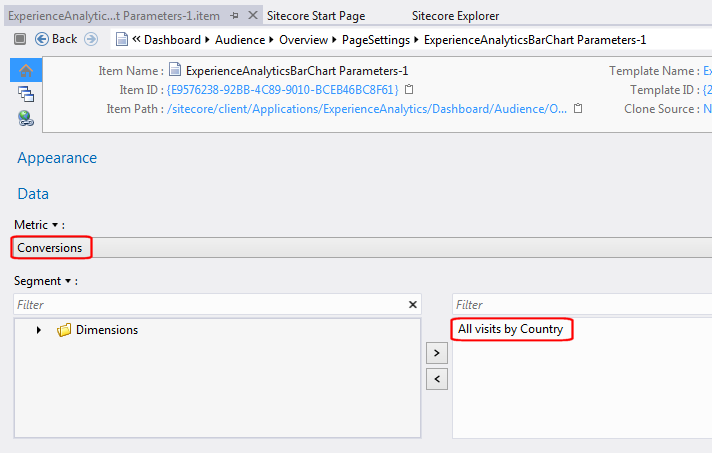
パラメータ項目で指標を選択し、チャートにセグメントを追加します。
-
例えば、国ごとの全訪問からのコンバージョンを表示するには、以下を選択してください:
- メトリック=変換
- セグメント = 国別訪問数
-
変更を保存してください。
棒グラフコントロールをパラメータ項目にバインドします
バーチャートコントロールをパラメータ項目に割り当てていなければ、レポートにはデータが表示されません。
ExperienceAnalyticsBarChartコントロールをパラメータ項目にバインドするには:
-
レポートを右クリックし、「 タスク」「 **デザイン」**を選択し、作成したチャート項目をダブルクリックします。例えば、ExperienceAnalyticsBarChartコントロールをダブルクリックします。
-
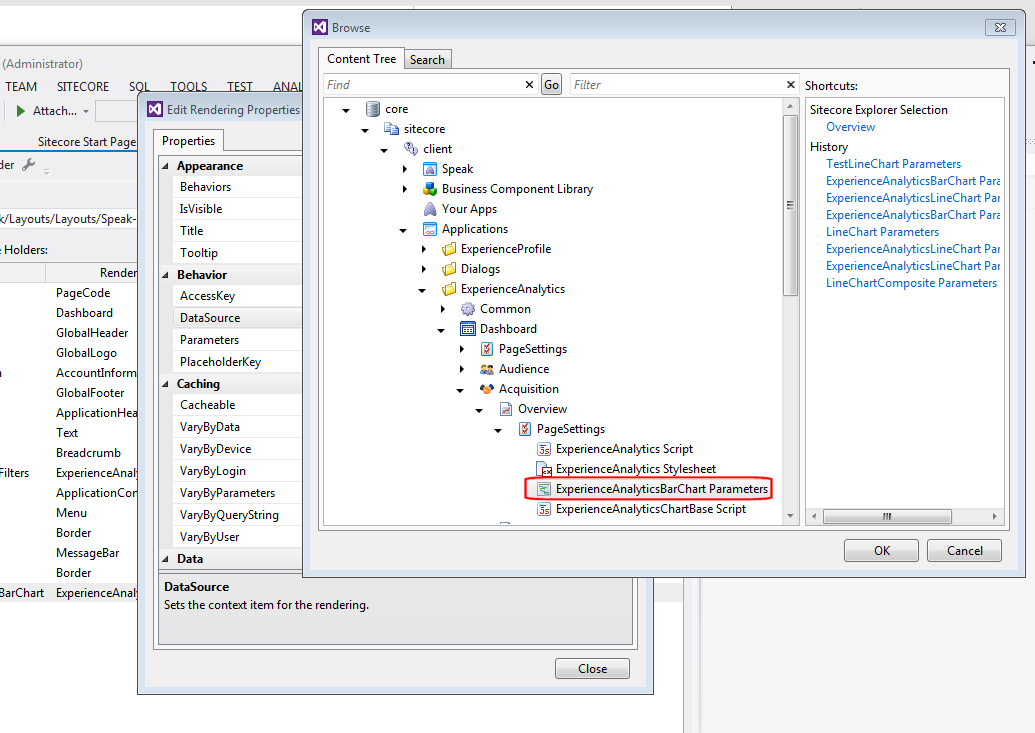
データソースの「Behavior」セクションの**「Edit Rendering Properties**」ダイアログボックスで、コンテンツツリー内のExperienceAnalyticsBarChartParameters項目の場所をブラウズします。
-
パラメータ項目を選択して「 **OK」**をクリックします。
-
変更を保存してください。
チャートタイトルの変更
新しいチャートには、表示する内容を説明する見出しが必要です。
チャートのタイトルラベルを変更するには:
-
チャートのパラメータ項目をダブルクリックしてください。
-
パラメータ項目で「 外観 」セクションを展開します。
-
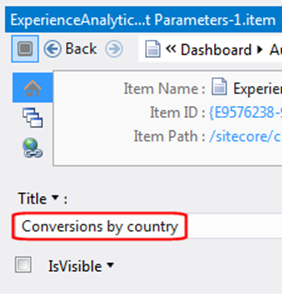
タイトル欄に該当タイトルを入力してください。例えば「国別コンバージョン」などです。
-
変更を保存し、Experience Analyticsでチャートを確認できます。