
ビルド時の自動アイテム同期
このページの翻訳はAIによって自動的に行われました。可能な限り正確な翻訳を心掛けていますが、原文と異なる表現や解釈が含まれる場合があります。正確で公式な情報については、必ず英語の原文をご参照ください。
ビルド時にアイテムのシリアライズやアイテムプッシュを自動化するために、ソリューション内でビルドプロジェクトを作成できます。ビルド 設定の詳細についてはMicrosoftのドキュメント を参照してください。
!注ビルドプロジェクトプロパティは、DebugとReleaseビルド構成ごとに個別に編集できます。
開発者コレクションのNuGetフィードを設定してください
Visual Studioビルドプロジェクト用のSitecoreは、開発者コレクションのNuGetパッケージのコンポーネントに依存しています。ビルド時にパッケージを自動的にダウンロードするには、開発者コレクションフィードをパッケージソースに追加する必要があります。
開発者コレクションフィードのURLは以下の通りです https://nuget.sitecore.com/resources/v3/index.json
開発者コレクションフィードはNuGet.configファイルやパッケージソースにVisual Studio追加できます。
以下は開発者コレクションフィードを含むNuGet.configファイルの例です:
Visual Studioに開発者コレクションフィードを追加するには:
-
Visual Studioで管理者権限を使い、「 ツール」「 NuGetパッケージマネージャー」「 パッケージマネージャー設定」をクリックします。
-
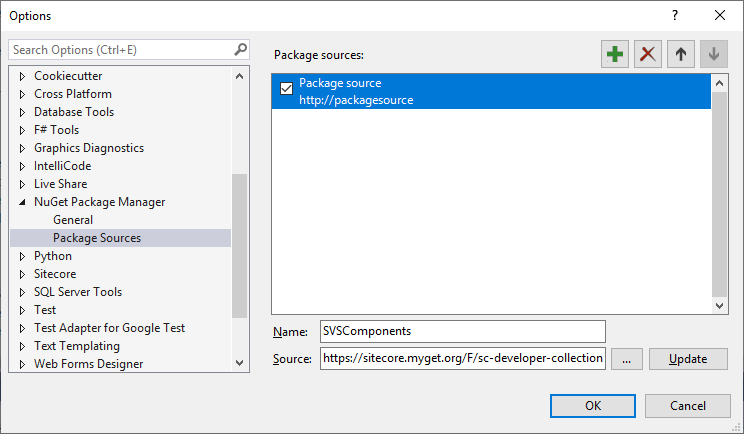
オプションウィンドウでNuGet Package Manager/Package Sourcesをクリックしてください。
-
新しいパッケージソースを追加するには**「Add package source」をクリックしてください。**
-
名前欄にSVSComponentsを入力してください。
-
ソース欄にhttps://nuget.sitecore.com/resources/v3/index.jsonを入力してください。
-
「アップデート」をクリックしてからOKしてください。
ビルドプロジェクトを作成する
ビルドプロジェクトを作成するには:
-
Solution Explorerで、自分のソリューションを右クリックして「 追加、新しいプロジェクト」をクリックします。
-
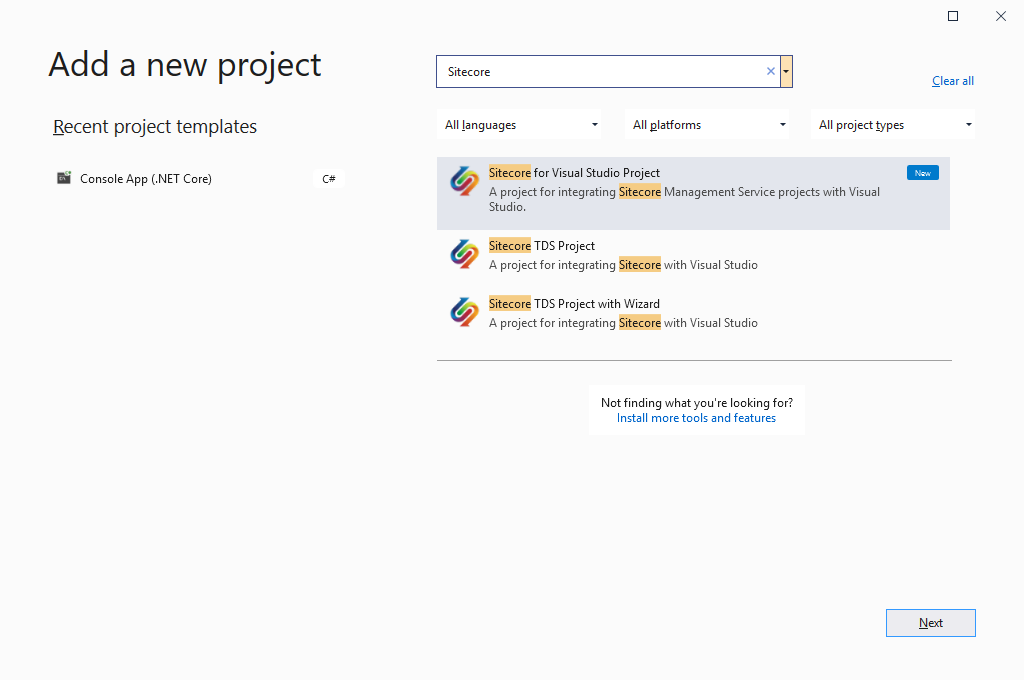
「 新しいプロジェクトを追加」 ウィンドウで「 Sitecore for Visual Studio Project 」を検索して選択し、「 次へ」をクリックします。
-
「 新しいプロジェクトの設定 」ウィンドウで、ビルドプロジェクトの名前と場所を入力し、「 作成」をクリックします。
あなたのソリューションでビルドプロジェクトを作成しました:
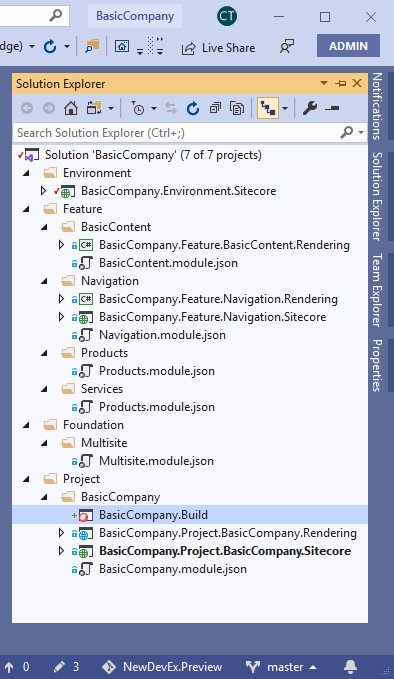
!注NuGetパッケージの復元とビルドプロジェクトがSolution Explorerに表示されるまでに数秒かかることがあります。
ほとんどの場合、単一のビルドプロジェクトだけで十分ですが、より高度なシナリオでは、ビルドプロジェクトを作成し、ビルド時に異なる操作を行うように設定することも可能です。
ビルドプロジェクトを編集する
ビルドプロジェクトを編集するには:
- Solution Explorerでビルドプロジェクトを右クリックし、 プロパティをクリックします。ビルドプロジェクトウィンドウには3つのタブがあります:
- 一般 - プロパティタブに関する情報。
- シリアル化アイテムパッケージ - Sitecoreインスタンスのアイテムをローカルパッケージにシリアライズすること。
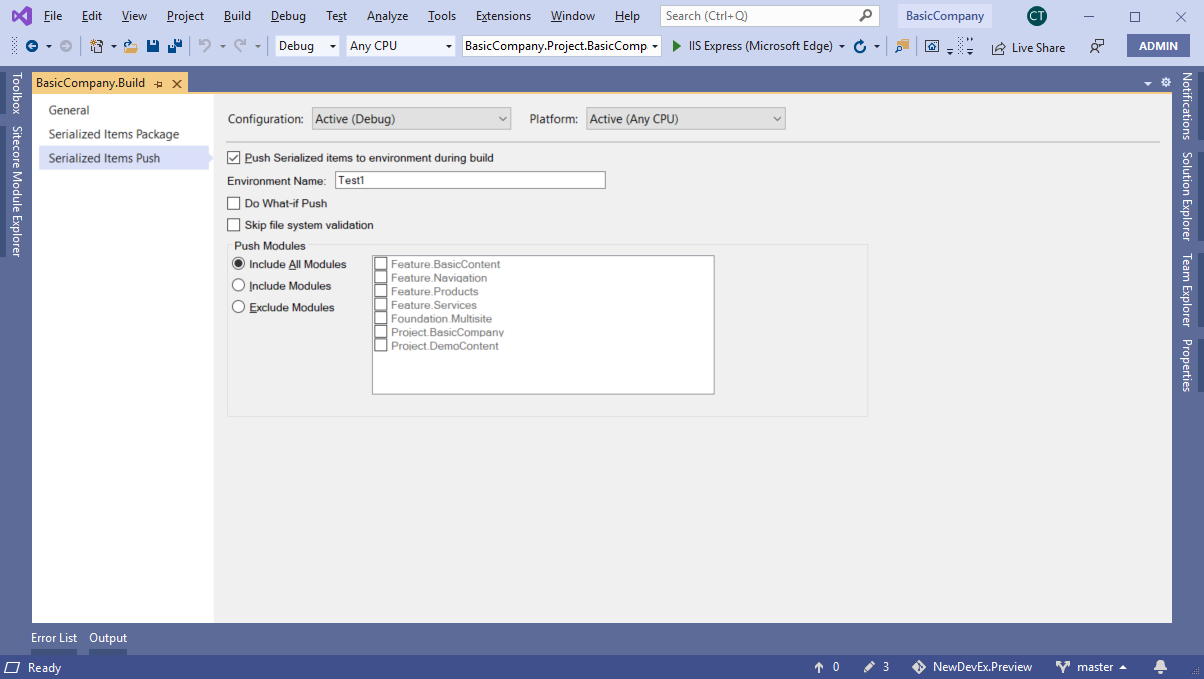
- シリアライズアイテムプッシュ - ファイルシステムからSitecoreインスタンスへのシリアライズ済みアイテムのプッシュ。
- 関連する項目を編集してください。
- ビルドプロジェクトは保存してください。
アイテムをローカルパッケージにシリアライズする
アイテムをローカルパッケージにシリアライズするには:
-
Solution Explorerでビルドプロジェクトを右クリックし、「 プロパティ」をクリックします。
-
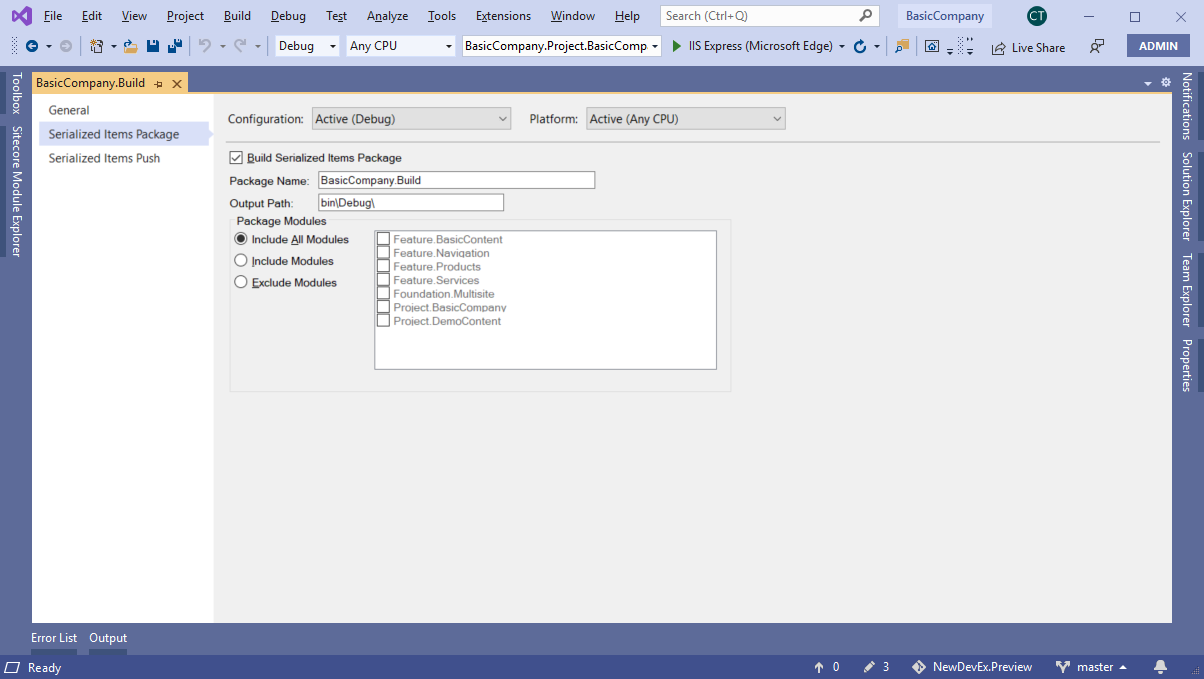
シリアル 化されたアイテムパッケージ タブで、「 シリアル化されたアイテムパッケージを作る 」チェックボックスを選択します。
-
パッケージ名欄にパッケージ名を入力してください。
-
パッケージモジュールセクションで、含めたいモジュールと除外したいモジュールを選択します。
-
ビルドプロジェクトは保存してください。
!注アイテムのシリアライズを有効にするのは、ビルド時にsitecore package createコマンドを実行するのと同じです。
アイテムをSitecoreインスタンスにプッシュしてください
アイテムをSitecoreインスタンスにプッシュするには:
-
Solution Explorerでビルドプロジェクトを右クリックし、「 プロパティ」をクリックします。
-
「 Serialized Items Push 」タブで「 ビルド中に環境にPush Serialized items」 のチェックボックスを選択してください。
-
プッシュ操作のみをシミュレートするには、「 Do What-if」 チェックボックスを選択してください。これは、シリアライズされたアイテムがSitecoreインスタンスにプッシュされないことを意味します。
-
プッシュ前にファイルシステム内のシリアル化されたアイテムの整合性を検証したい場合は、「 ファイルシステム検証スキップ 」チェックボックスを選択してください。
-
プッシュモジュールセクションで、含めたいモジュールと除外したいモジュールを選択します。
-
ビルドプロジェクトは保存してください。
!注プッシュ操作を有効にすることは、ビルド時にsitecore ser pushコマンドを実行するのと同じです。