Azure上のSitecoreへのファイルの管理とアップロード
このページの翻訳はAIによって自動的に行われました。可能な限り正確な翻訳を心掛けていますが、原文と異なる表現や解釈が含まれる場合があります。正確で公式な情報については、必ず英語の原文をご参照ください。
Sitecoreを成功裏に展開し、App Services Azure実行した後は、ライセンスファイルの更新やホットフィックスの適用などのメンテナンス作業を完了できます。これらの作業は、license.xmlファイルなどのファイルをデプロイされた環境内のさまざまな場所にコピーできることに依存しています。
しかし、Azure Web Appsが標準サーバーではなく環境をホストするため、従来のファイルコピー方法(例えばリモートデスクトップを使うなど)は直接利用できない場合があります。
このトピックでは、Azureポータルを通じてアクセスできる、効果的なファイルコピー機能を提供する代替手法について説明します。
!注Azure上でファイルをSitecoreにアップロードし管理するには、AzureポータルとSitecoreデプロイメントを構成するリソースをホストするAzureサブスクリプションに直接アクセスできる必要があります。どのApp Serviceリソースがどの役割をホストしているかの事前知識も、どこにファイルをコピーすべきかを判断するのに役立ちます。
ライセンスファイルを置き換えるためにMicrosoft App Service Editorを使ってください
Microsoft App Service Editor ®(旧称Visual Studio Online(モナコ)は、ウェブベースのエディターを使って実行中のApp Serviceに変更を加えることを可能にします。
例えば、そのContent ManagementロールをホストしているApp Serviceでは、Microsoft App Service Editorを使ってAzure Sitecore XM1インストールのライセンスファイルを置き換えることができます。
Microsoft App Serviceを使ってAzure Sitecore XM1インストール上のライセンスファイルを置き換えるには:
-
Sitecoreソリューションが展開されているアプリサービスをホストするサブスクリプションにアクセスできるアカウントでAzureポータル にログインしてください。
-
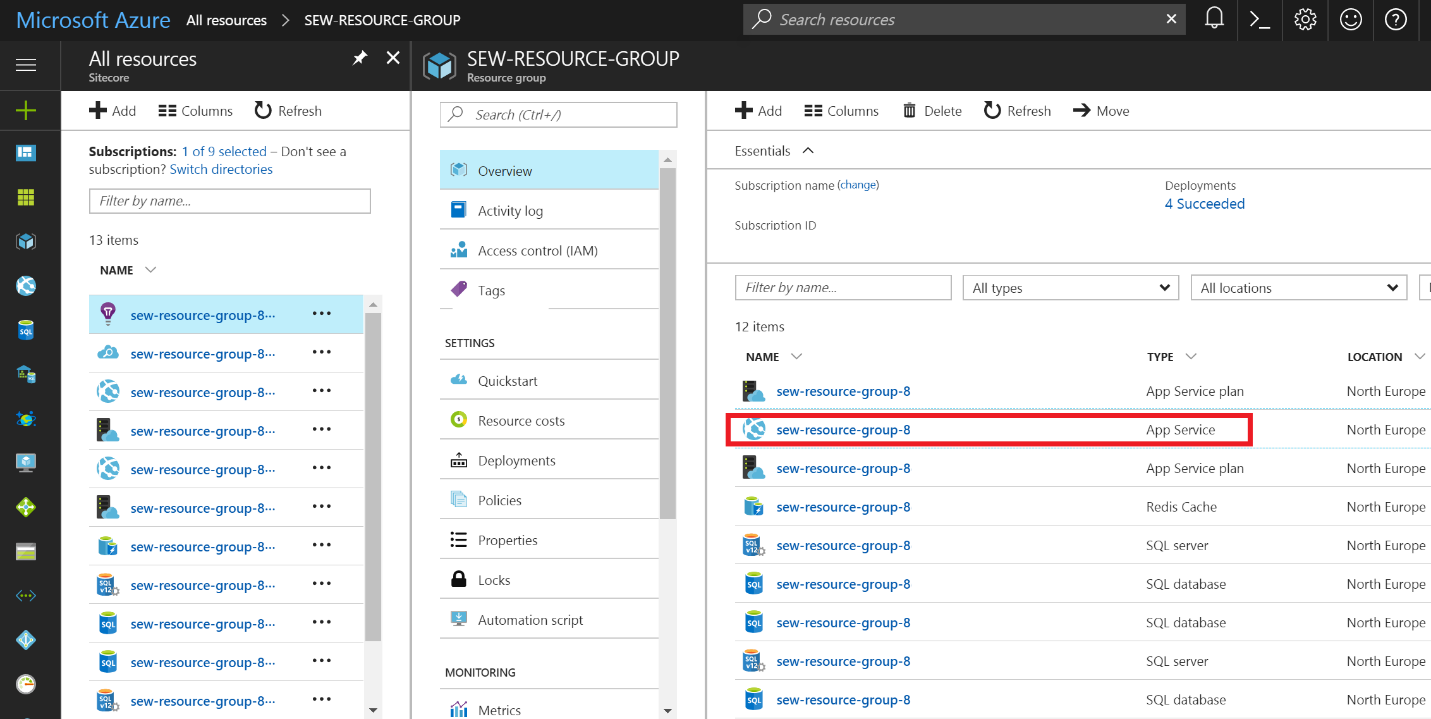
Microsoft Azure\All resourcesで該当するリソースグループをクリックし、Content Management役割のApp Serviceを開きます。
-
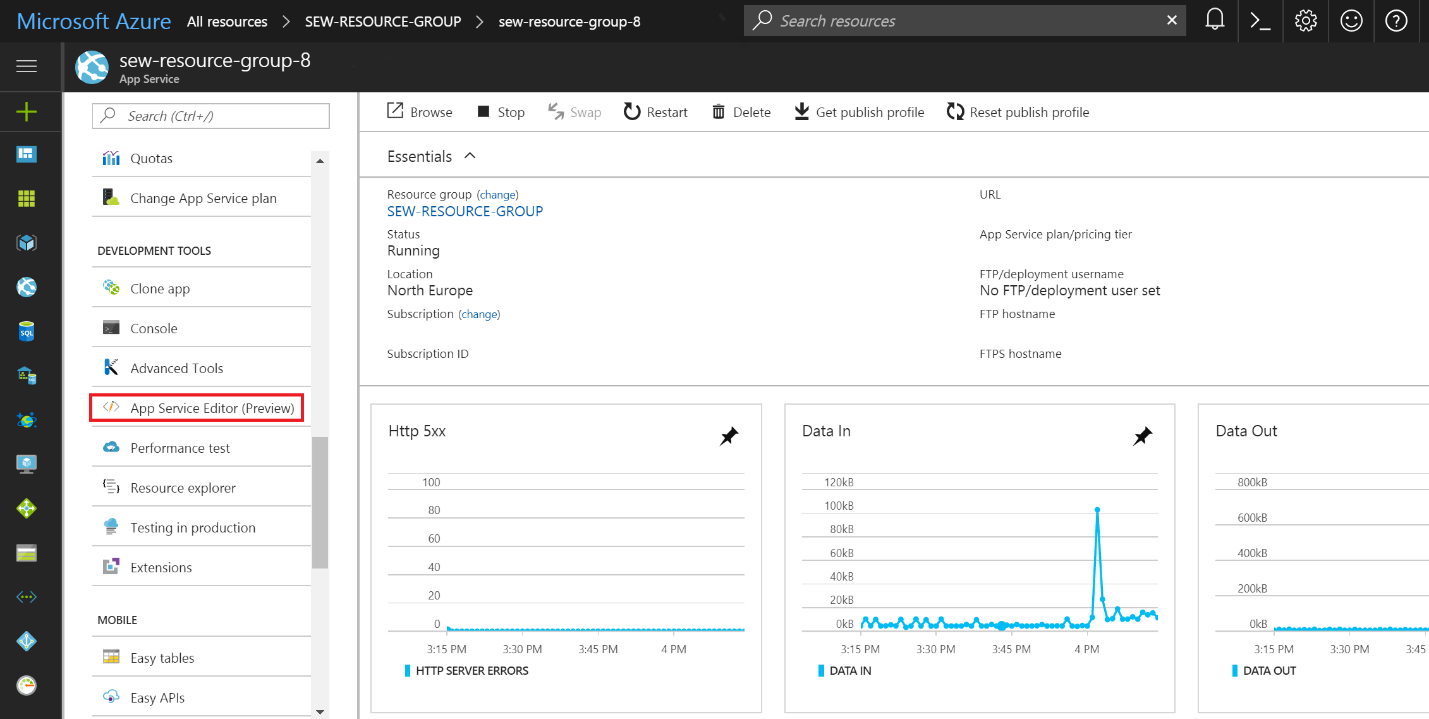
App Serviceメニュー\開発ツールで「 App Service Editor」をクリックします。
-
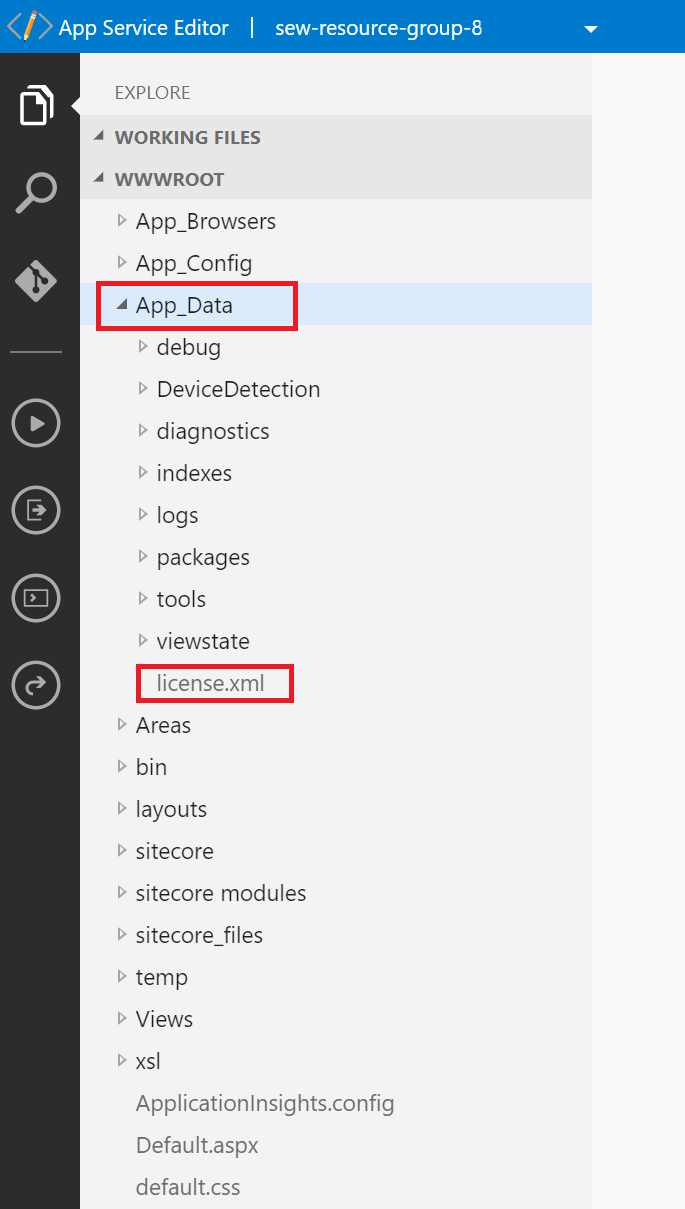
別のブラウザウィンドウでwwwrootディレクトリが開いた後にlicense.xmlファイルを置き換えるには、Explore\wwwroot\App_Data\license.xmlに行き、ローカルマシンから新しいバージョンをApp_Dataノードにドラッグ&ドロップしてください。
-
表示されたら、ファイルを置き換える選択をしてください。
!注xConnectインストールxConnectインストールでは、以下の各ノードのlicense.xmlファイルを更新する必要があります:
App_data
App_data\jobs\continuous\IndexWorker\App_data
App_Data\jobs\continuous\AutomationEngine\App_Data
App_Data\jobs\continuous\ProcessingEngine\App_Data
ライセンスファイルを置き換えるためにファイル転送プロトコル(FTP)を使用してください
Microsoft AzureがWeb App Serviceリソースを作成すると、FTPおよびFTPエンドポイントはすでにアクティブです。それ以上の手続きは不要で、App Service内の関連場所でファイルを展開・置き換えするために即座に利用できます。
例えば、Azure Sitecore XM1インストールのライセンスファイルをFTPで置き換える場合(Content Management役割):
-
Sitecoreが展開されているApp Servicesをホストするサブスクリプションにアクセスするために使うアカウントでAzureポータルにログインしてください。
-
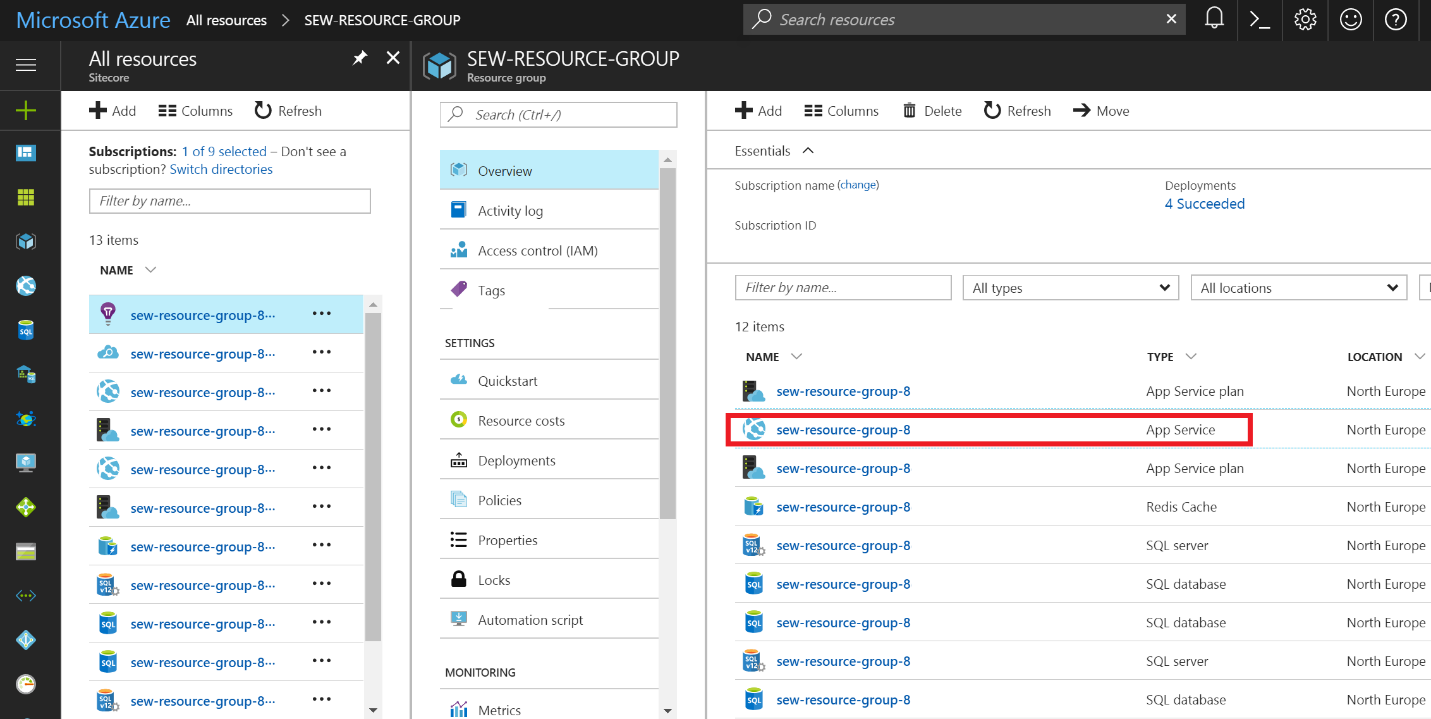
すべてのリソースで、Content Management役割を表すApp Serviceを含むリソースグループを見つけて、そのApp Serviceを開きます。
-
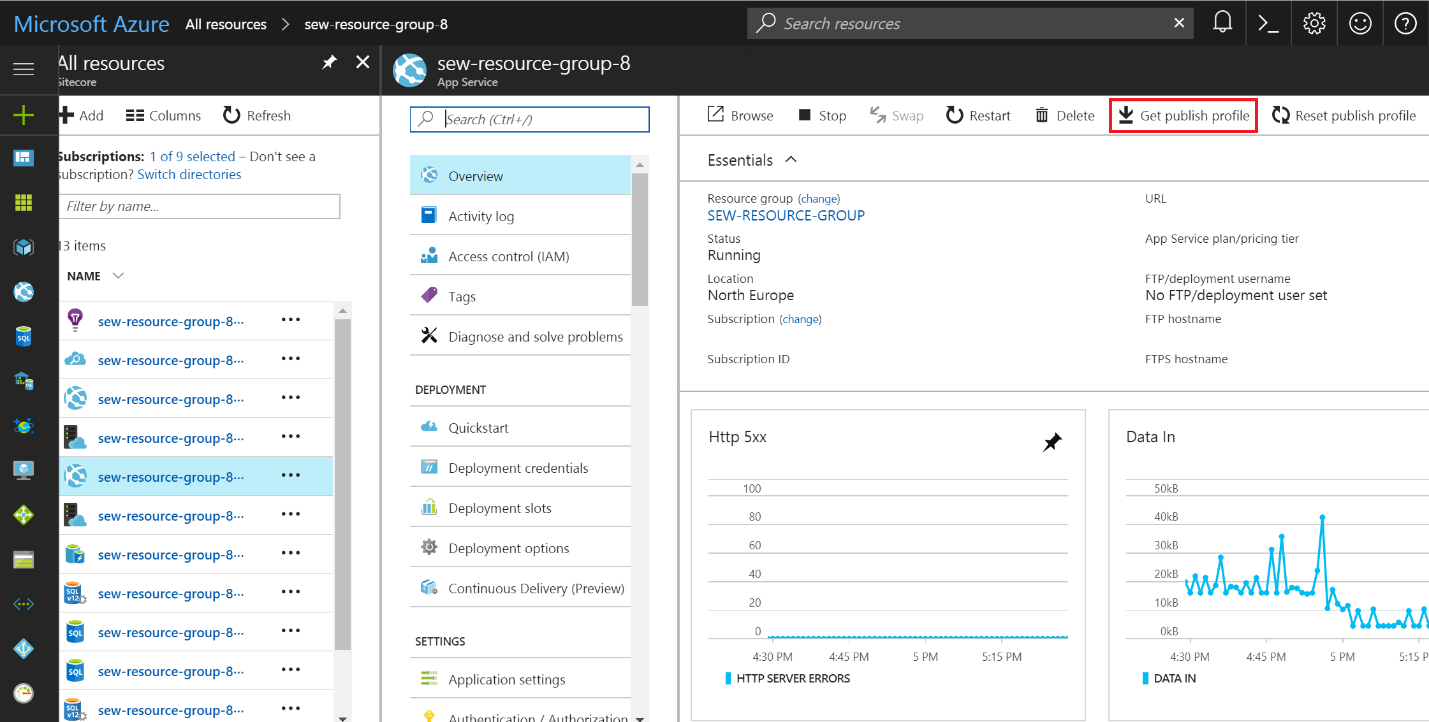
開いたApp Service内で「 Overview 」セクションを選択し、その後、公開設定ファイルをダウンロードするために「 Get Publish」をクリックしてください。(このファイルにはApp Serviceに関連するさまざまな設定の情報が含まれています。)
-
公開設定ファイルをローカルのマシンに保存し、Notepadなどのテキストエディタで開いてください。
-
ファイル内で以下の3つの設定の値をSearchし、保存してください:
価値
概要
publishUrl
App ServiceのFTPホスト名の値。
userName
publishUrlホスト名へのFTP接続を確立する際にはuserName認証情報を使用します。
userPWD
publishUrlホスト名への接続を確立する際にはuserPWD認証情報を使用してください。
-
App_Dataサブディレクトリにあるライセンスファイルを置き換え、Sitecoreインストールのwwwrootディレクトリ内のすべてのコンテンツを閲覧・編集するには、FTPクライアントを使ってApp Serviceに接続し、以前に公開設定ファイルから保存した認証情報を使ってください(前のステップ参照)。
!注xConnectのインストールでは、以下のサブディレクトリのlicense.xmlファイルを更新する必要があります:
-
App_data
-
App_data\jobs\continuous\IndexWorker\App_data
-
App_Data\jobs\continuous\AutomationEngine\App_Data
-
App_Data\jobs\continuous\ProcessingEngine\App_Data
-