ウォークスルー
このページの翻訳はAIによって自動的に行われました。可能な限り正確な翻訳を心掛けていますが、原文と異なる表現や解釈が含まれる場合があります。正確で公式な情報については、必ず英語の原文をご参照ください。
ウェブフォームの検証は、ウェブサイト訪問者がウェブフォームのフィールドに正しい値を入力することを保証します。 カスタム検証を実装 したり、既存の検証に基づいて新しい検証機を作成したりできます。このウォークスルーでは、既存の正規表現検証に基づいて名前検証器を追加する方法を説明します。この検証器は、有効な名前の入力文字列の1行テキストフィールドを検証します。
正規表現検証に基づく任意のバリデータを作成するには、以下の手順に従ってください。要件に基づいて入力を検証するために、正規表現パターンを設定するだけで十分です。
検証アイテムを作成する
検証項目を作成するには:
-
コンテンツエディターで /sitecore/System/Settings/Forms/Validationsへ行ってください。
-
Validationsを右クリックし、「Insert」をクリックし、「Insert From Template」を選びます。
-
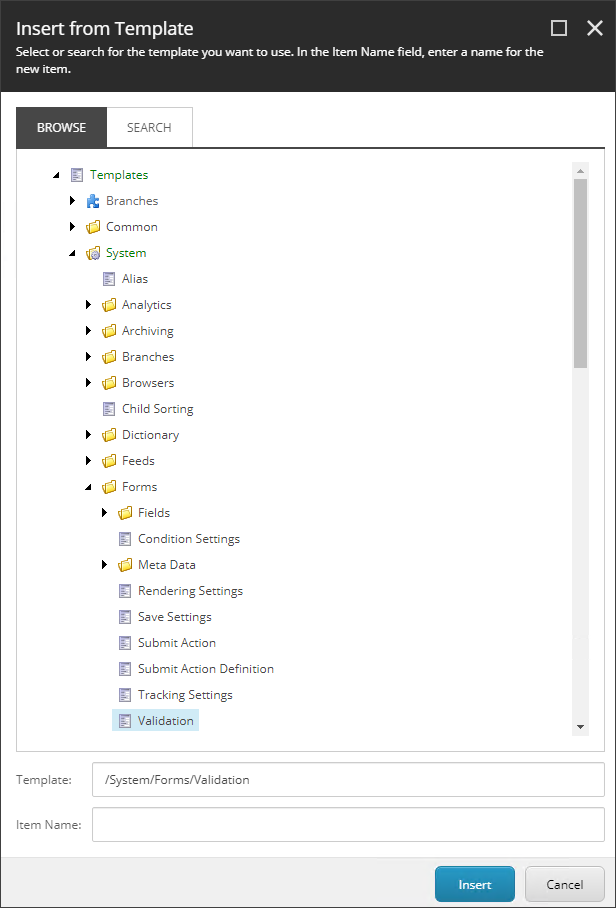
テンプレート から挿入 するダイアログボックスで、 /System/Formsに移動して 検証テンプレートをクリックします 。
-
アイテム名欄でName Validationを入力し、「挿入」をクリックします。
-
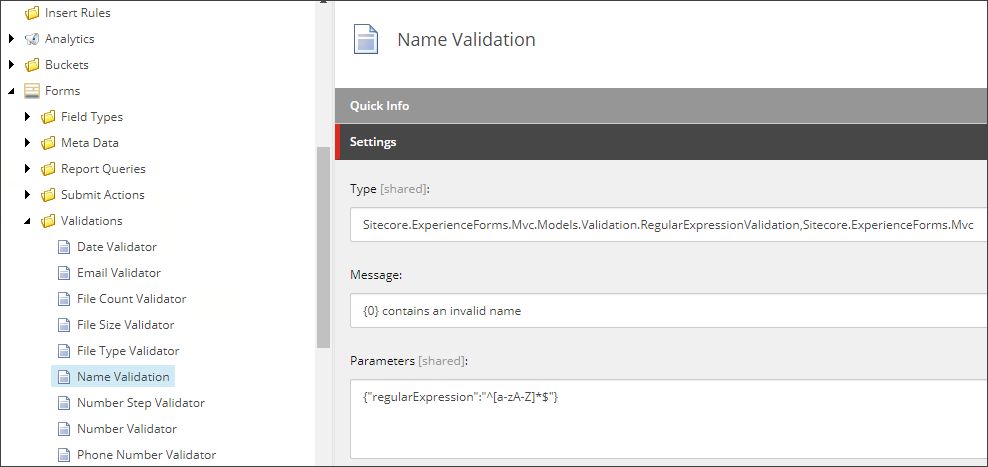
作成したばかりのアイテムがコンテンツツリーで選択されたら、「 コンテンツ 」タブをクリックし、設定 セクションのTypeフィールドで、既存の正規表現検証クラスタイプ名(例: Sitecore.ExperienceForms.Mvc.Models.Validation.RegularExpressionValidation,Sitecore.ExperienceForms.Mvc)に設定します。
-
メッセージ欄にエラーメッセージを入力してください。例えば、「Contains a invalid name(無効な名前を含む)」といった。
-
パラメータフィールドで、名前を検証する正則表現パターンを設定します:
{"regularExpression":"^a-zA-Z*$"}
-
変更を保存してください。
フィールドタイプを変更する
新しい検証を使えるようにフィールドタイプを修正する必要があります。この手続きでは単一行のフィールドタイプが例として使われています。
フィールドタイプを変更するには:
- /sitecore/System/Settings/Forms/Field Types/Basic/Single-line textに行って。
- コンテンツタブの設定セクションの**「許可された検証**」フィールドで、新しく作成した検証項目(名前検証)をダブルクリックして「選択リスト」に移動します。
- 変更を保存してください。
!注同じ検証タイプに基づくバリデーターは、フォームデザイナーによってフィールド上で同時に有効化されてはなりません。例えば、Email validatorと 電話番号バリデータ はどちらも正規表現検証に基づいており、特定のフィールド上で同時に有効化してはなりません。フォームデザイナーがフィールド上で同じタイプの検証を有効にしないように、同じタイプのバリデーターを許可された検証リストに追加しないことをお勧めします。