
XCコンテナで動作するデバッグコード
このページの翻訳はAIによって自動的に行われました。可能な限り正確な翻訳を心掛けていますが、原文と異なる表現や解釈が含まれる場合があります。正確で公式な情報については、必ず英語の原文をご参照ください。
このトピックでは、ローカルDockerコンテナ上でCommerceエンジンのコードを 表示・診断するためにVisual Studioを使う方法について説明します。これは、Commerceソリューションのビルド出力を含む カスタムDockerランタイムイメージの構築と実行 方法を知っていることを前提としています。
ローカルDockerコンテナでアプリをデバッグするには、Visual Studio 2019バージョン16.5.0以降を使用する必要があります。
!注コンテナに特有のものではありませんが、デバッグシンボルがコンテナにデプロイされていることを確認しなければなりません。これはDebugビルド構成でソリューションイメージを構築する場合、すでに行われているかもしれません。
また、Visual Studioから実行中のコンテナにDebugファイル展開を行うこともできます。
Visual Studioでは、コンテナ内のプロセスにデバッガーをアタッチするための2つのオプションがあります。
オプション1 Studioデバッガを接続する
Visual Studioデバッガをコンテナ上で動作するプロセスにアタッチするには:
-
もし コンテナウィンドウ が表示されない場合は、上部 の「ビュー 」メニューから開いてください。「 その他のウィンドウ」をクリックし、「コンテナ **」**をクリックします。
-
実行中のコンテナリストで、デバッグしたいコンテナ(例えばcontainer_engine_authoring_1)を右クリックし、「 プロセスに付け加える」をクリックしてください:
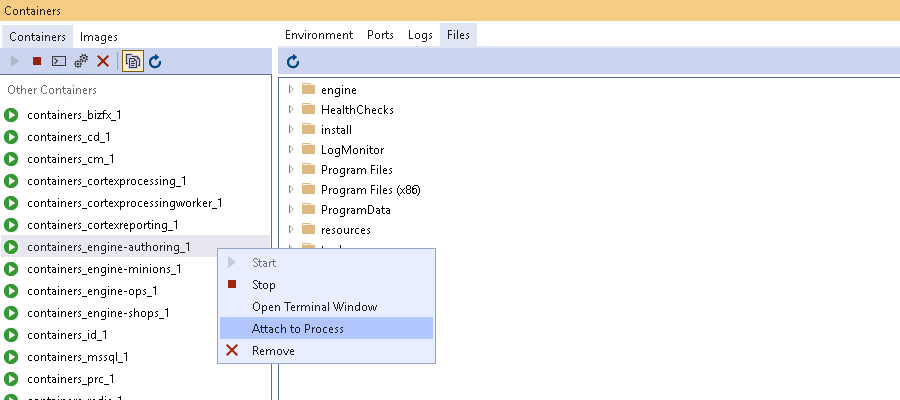
**「プロセスにアタッチ」**ダイアログが開きます。
-
プロセスにアタッチするダイアログでは、Commerce Engine dotnet.exeプロセスをデバッグするには、以下の例のようにAutomatic: Managed(.NET Core, .NET 5+)codeのコードタイプを使用します。
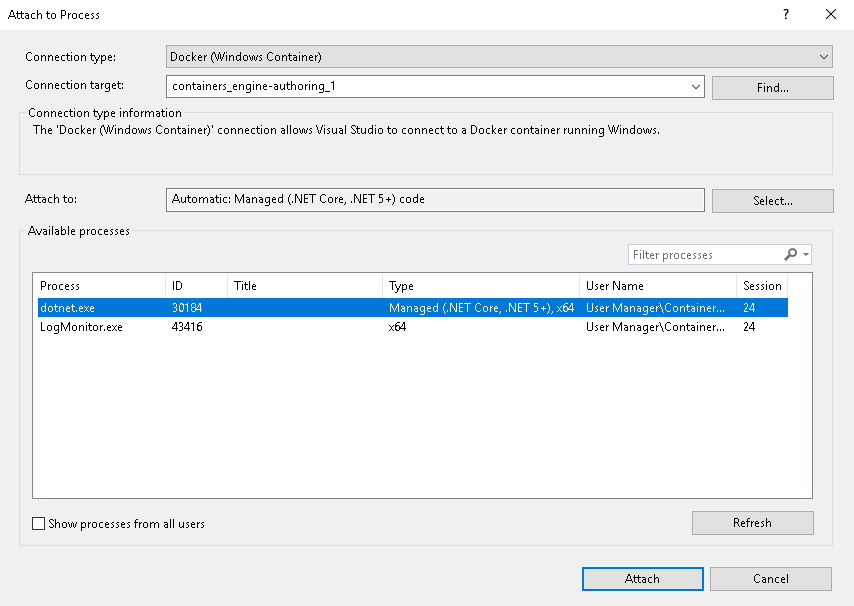
-
「添付」をクリックします。
オプション2 Studioデバッガを接続する
あるいは、Visual Studioのデバッグメニューを使うこともできます。
Visual Studioデバッガをコンテナ上で動作するプロセスにアタッチするには:
- Visual Studioのメニューバーで 「Debug」をクリックし、「Attach」をクリックしてから 「Attach to Process」をクリックします。「 Attach to Process 」ダイアログボックスが開きます。
- Connectionタイプのドロップダウンリストで**Docker(Windowsコンテナ)**をクリックします。
- Connection targetフィールドで**「Find**」をクリックします。実行中のコンテナがリストに表示されます。デバッグしたいコンテナをクリックし、「**OK」**をクリックします。
- 「Attach」欄で正しい型を選択してください。Commerce Engine dotnet.exeプロセスのデバッグには、コードタイプ **Automatic: Managed(.NET Core, .NET 5+)**を使用します。
- 「添付」をクリックします。