セキュリティアカウントのアクセス権を見る
このページの翻訳はAIによって自動的に行われました。可能な限り正確な翻訳を心掛けていますが、原文と異なる表現や解釈が含まれる場合があります。正確で公式な情報については、必ず英語の原文をご参照ください。
セキュリティエディターではアカウントに割り当てられたアクセス権を確認できますが、アクセスビューアやコンテンツエディターからは、個々のアイテムのアクセス権の組み合わせの全結果を見ることができます。
!注Sitecoreクライアントセキュリティの役割 を持つユーザーのみがアクセスビューアを利用できます。
アクセスビューアでアクセス権を閲覧
各役割がアイテムに対して持つアクセス権をAccess Viewerで確認するには:
-
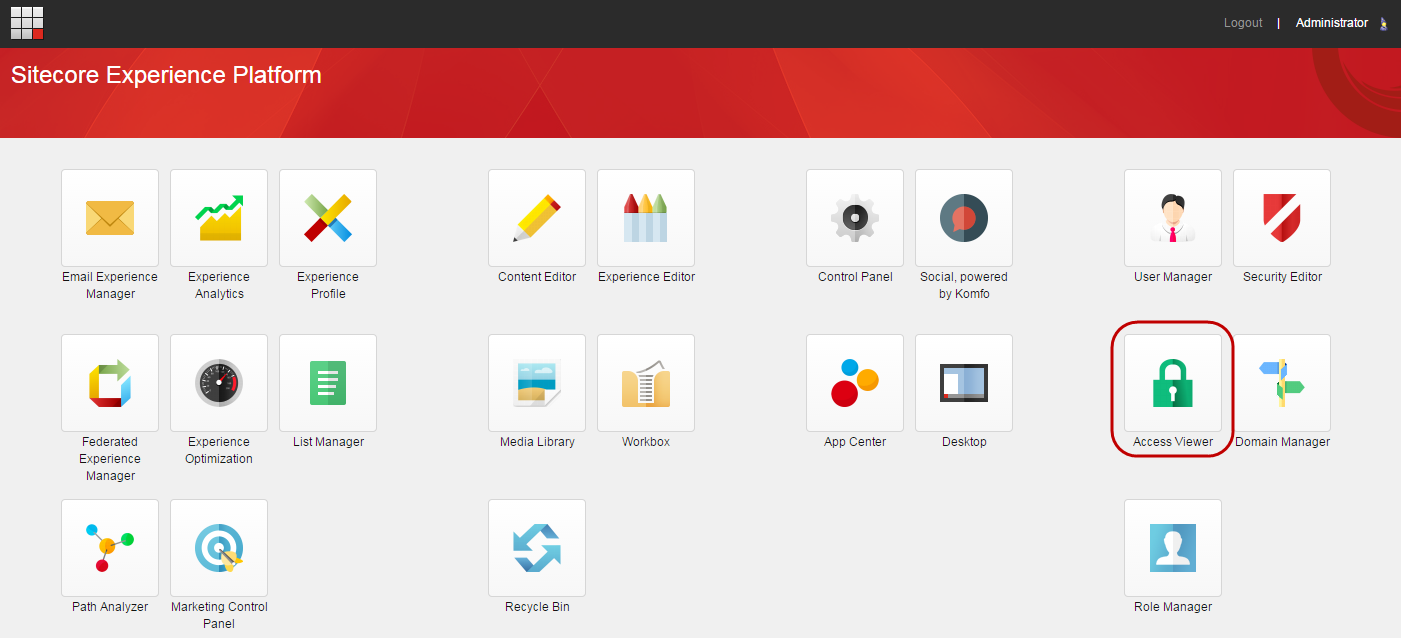
Sitecoreにログインし、Launchpadで 「Access Viewer」をクリックしてください。
-
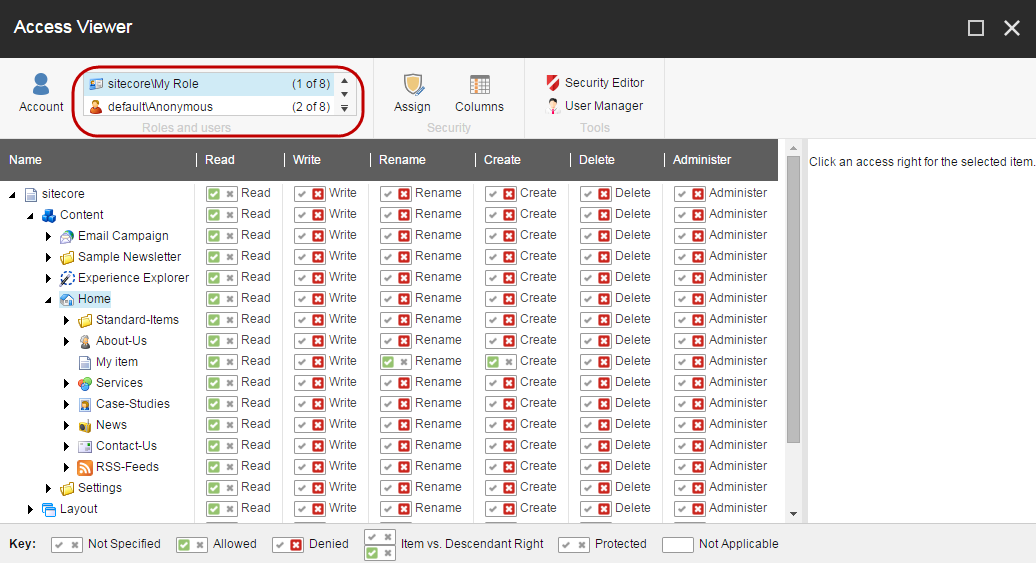
Access Viewerの 「ロール&ユーザー グループ」で、割り当てられたアクセス権を確認したいセキュリティアカウントをクリックしてください。
- ロールやユーザーが見えない場合は、ドロップダウンの矢印
 をクリックし、リストからセキュリティアカウントをクリックしてください。
 - もしリストにロールやユーザーが表示されない場合は、「 アカウント 」をクリックし、「 アカウントを追加」 ダイアログボックスの 「アカウントタイプ 」セクションで、該当するアカウントタイプをクリックし、その後リスト内の該当する役割またはユーザーを選択します。
- ロールやユーザーが見えない場合は、ドロップダウンの矢印
-
コンテンツツリー内の各アイテムについて、選択したロールやユーザーが割り当てたアクセス権を確認できます。
!重要アクセスビューアのコンテンツツリーは自動的に更新されません。関連するノードを閉じて展開し、更新して最新の変更を確認してください。
-
個別のアクセス権の詳細を見るには、該当するアクセス権をクリックすると、そのアイテムに割り当てられたすべてのアクセス権の結果が右側のペインに表示されます。
この例では、My Roleには「My Object」への書き込みアクセス権が付与されていますが、My ObjectはSample Workflowの一部であり、WriteとDeleteのアクセス権を拒否しています。したがって、アカウントMy Roleはその特定のアイテムに対してこれら2つのアクセス権を拒否したのです。この情報はAccess Viewerからのみ利用可能です。
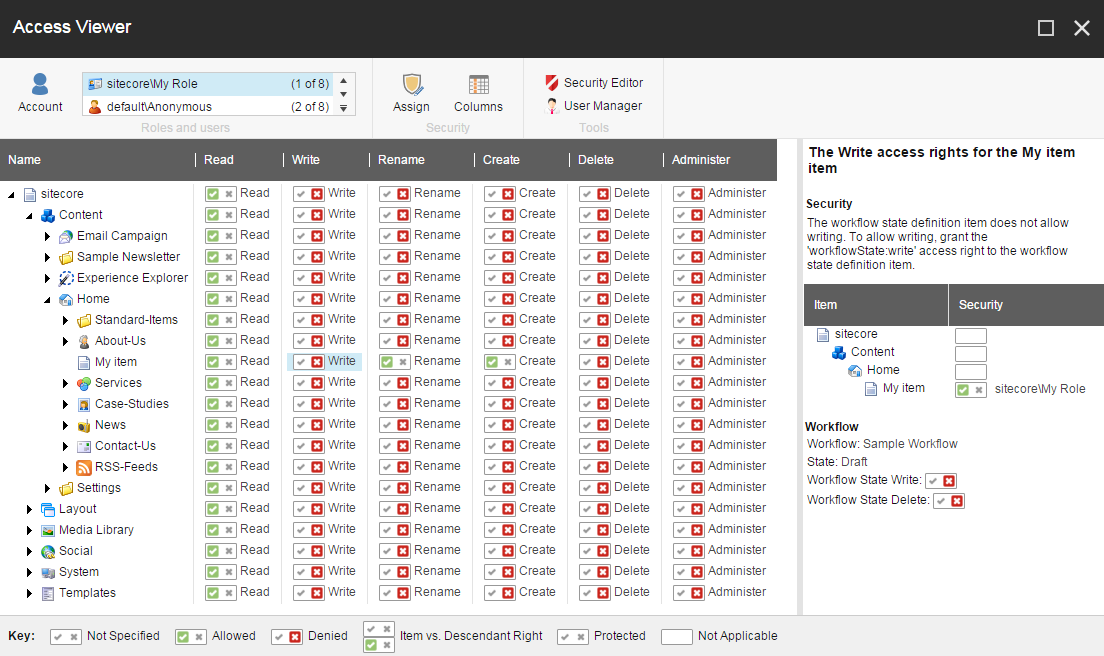
アクセスビューアのキー:
- 指定なし – アクセス権に何も指定されていなければ、デフォルトで拒否されます。
- 許可 – セキュリティアカウントにアイテムへのアクセス権が与えられます。
- 拒否 – セキュリティアカウントはそのアイテムへのアクセス権を拒否されます。
- アイテムと子孫権利 – アイテムに割り当てられたアクセス権は子孫に割り当てられる権利とは異なります。上のアイコンはアイテムに適用され、下のアイコンは子孫に適用されます。
- 保護済み – 保護されたアイテムはコンテンツツリーに含まれないため、編集から保護されます。保護されたアイテムにアクセス権を割り当てることはできません。
- 該当なし – アイテムのアクセス権は指定されていません。このキーは右側のペイン内のアイテム詳細にのみ表示されます。
コンテンツエディターでアクセス権を閲覧・編集
明示的なアクセス権が割り当てられたセキュリティアカウントの概要を見るには:
-
コンテンツエディターを開き、コンテンツツリーで該当するアイテムをクリックします。
-
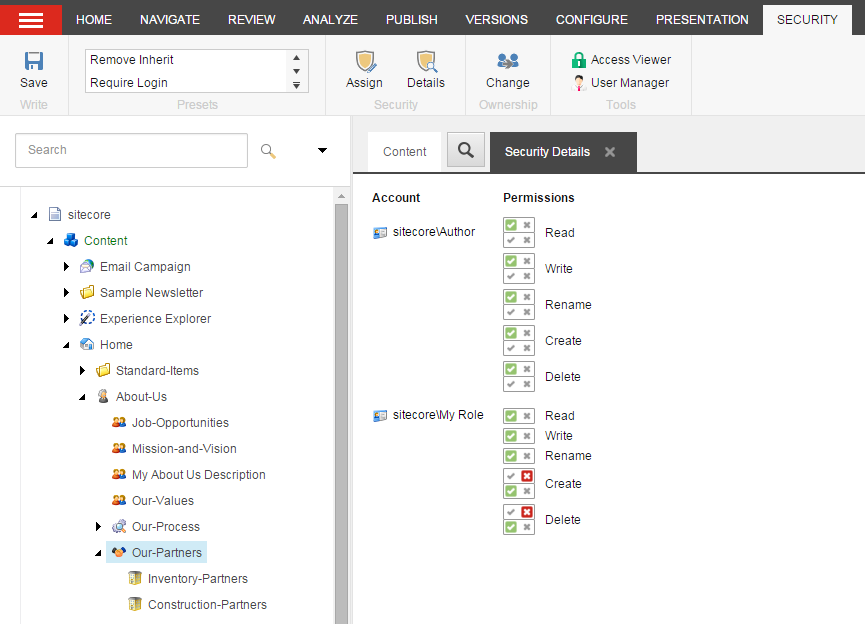
セキュリティタブのセキュリティグループで詳細をクリックします。
コンテンツパネルの セキュリティ詳細 タブには、現在のアイテムに明示的アクセス権が割り当てられた役割のリストが表示されます。
-
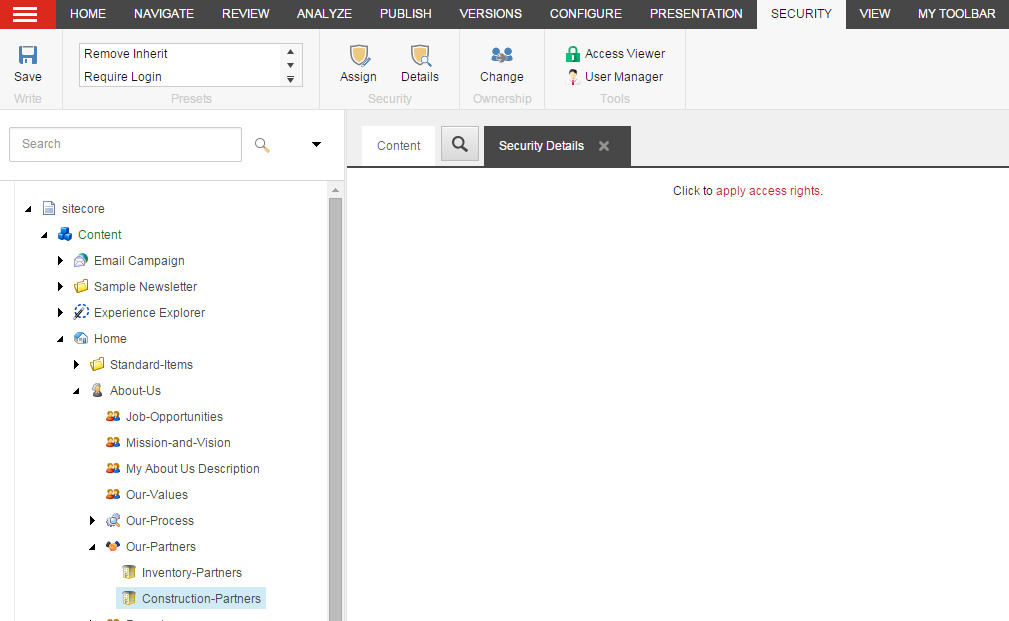
明示的にアクセス権が割り当てられていない場合は、「適用アクセス権」リンクをクリックして該当するアクセス権を割り当てます。
-
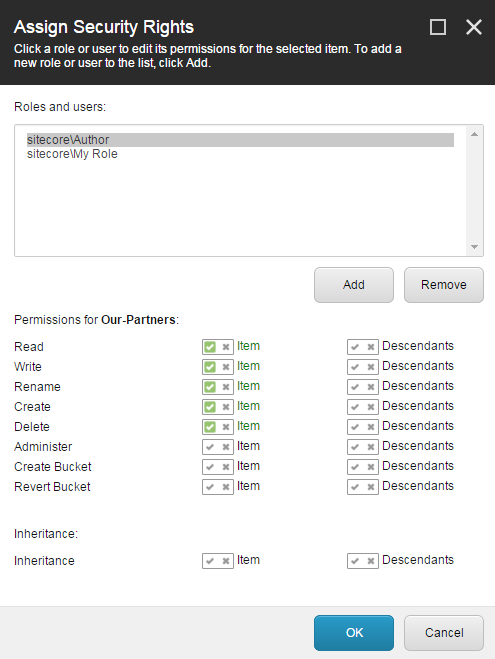
選択したアイテムに割り当てられたアクセス権を明示的に変更するには、セキュリティ グループで「 割り当て 」をクリックして「 セキュリティ権限割り当て 」ダイアログボックスを開きます。