データテンプレートに検索フィールド付きのマルチリストを追加する
このページの翻訳はAIによって自動的に行われました。可能な限り正確な翻訳を心掛けていますが、原文と異なる表現や解釈が含まれる場合があります。正確で公式な情報については、必ず英語の原文をご参照ください。
データテンプレートを設定する際には、このデータテンプレートを使用するコンテンツ項目のスキーマを作成します。開発者はデータテンプレートにフィールドを追加し、そのフィールドの挙動を決定する設定を設定します。そのフィールドタイプの一つに マルチリストと検索があり、これはコンテンツ編集者が大規模なデータセットからコンテンツを素早く見つけるのに役立ちます。
コンテンツ編集者は 、検索フィールド付きのマルチリスト を使って、コンテンツツリー内の検索可能なリストから複数のアイテムを選択します。このフィールドには動的なフィルタリング機能があり、編集者がアイテム名、テンプレート、フィールド値、言語など様々な条件に基づいて素早くアイテムを特定・選択 できます。このトピックでは、データテンプレートに 検索機能付きのマルチリスト を追加する方法について説明します。
マルチリストの検索フィールド内の ソース 欄を使って、コンテンツツリーをフィルタリングするクエリを追加し、コンテンツ編集者が関連するコンテンツを素早く見つけやすくします。 ソース が空の場合、コンテンツ編集者がこのテンプレートに基づいて新しいコンテンツを作成する際に、簡単な検索クエリを入力してコンテンツツリー全体を検索できます。
データテンプレートに検索タイプフィールド 付きのマルチリスト を追加するには:
-
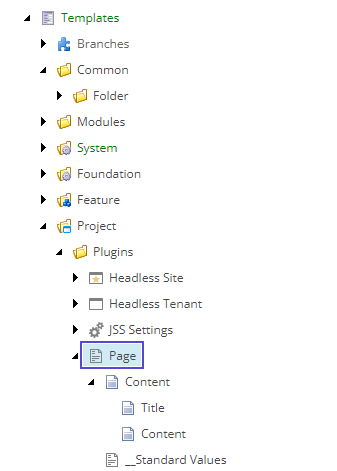
コンテンツエディターでTemplatesフォルダを展開し、フィールドを追加したいデータテンプレートをクリックするか、新しいテンプレートを作成してください。
-
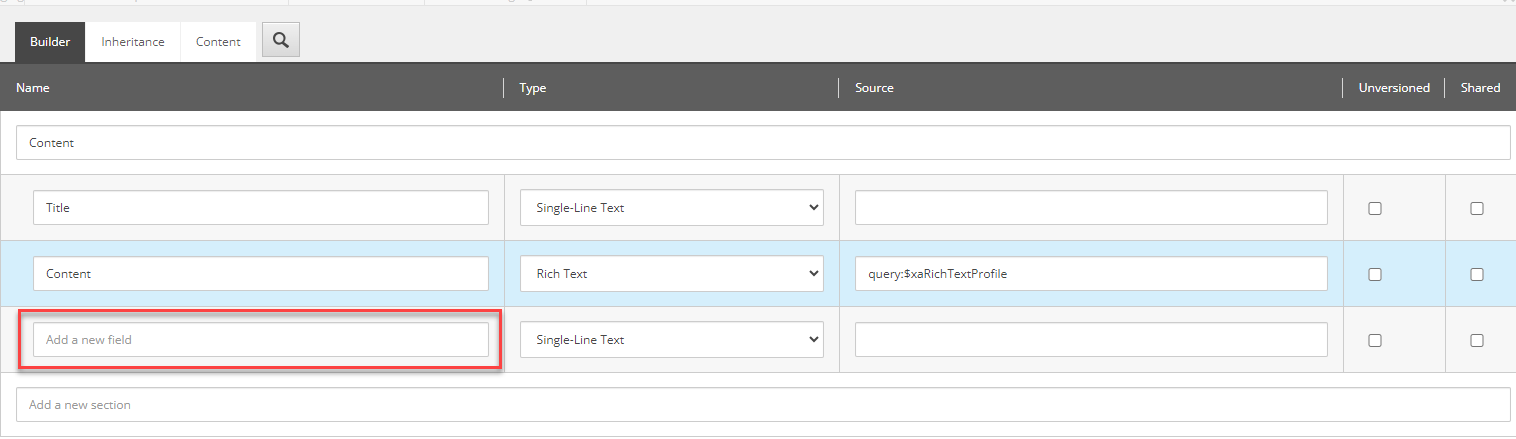
ビルダータブの「Builder」タブで、フィールドを追加したいセクションの**「Name**」欄で「新しいフィールドを追加」をクリックし、新しいデータテンプレートフィールドの名前を入力してください。
-
タイプ欄でSearch付きのマルチリストを選択します。
-
ソース欄にクエリを追加します。この列は、関連する結果をフィルタリングするさまざまなクエリオプションを受け付けています。
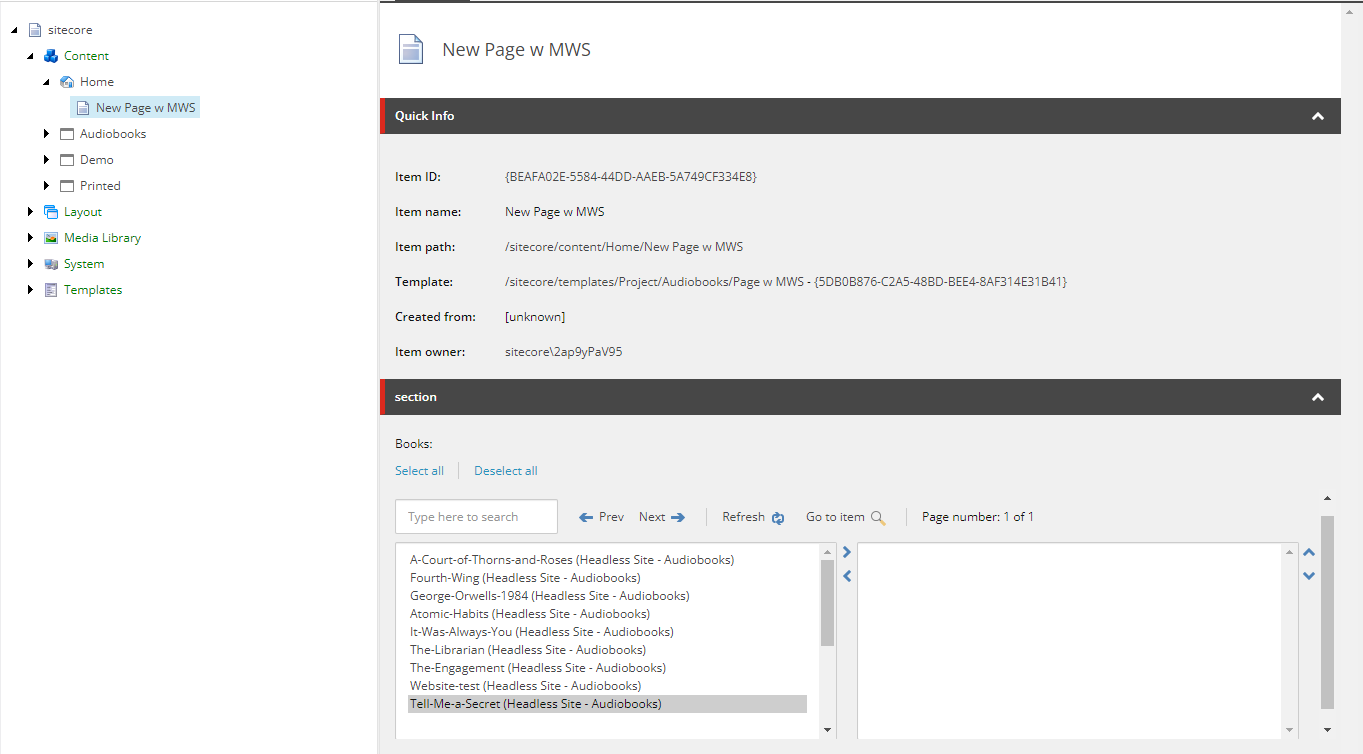
コンテンツエディターはこのデータテンプレートに基づいてアイテムを作成し、マルチリストフィールドを使ってコンテンツツリーから複数のアイテムを見つけて選択します。例えば、マルチリスト欄にオーディオブック製品だけを表示するフィルターを設定しています。コンテンツエディターがオーディオブック製品を表示するページを作成すると、オプションリストには関連する製品のみが表示されます。
トラブルシューティング
データテンプレートの検索欄付きのマルチリストにクエリを適用した後、フィールドの内容オプションが空欄か木全体が表示されている場合は、エラーログを確認して何を変更する必要があるか理解しやすくしてください。
エラーログの例:
22272 09:43
ERROR Content Editor - Value '/sitecore/content/Coffee Brand' from the StartSearchLocation parameter could not be treated as a valid GUID. Location: 'Source' field of the 'Test' field in the 'Sample Item' template.