Mac版Visual Studio(Xamarin Studio)でUniversal Tracker SDKを使ってiOSアプリケーションを構築する
このページの翻訳はAIによって自動的に行われました。可能な限り正確な翻訳を心掛けていますが、原文と異なる表現や解釈が含まれる場合があります。正確で公式な情報については、必ず英語の原文をご参照ください。
このセクションでは、Universal Tracker SDKのインストール方法とVisual Studio for MacでのiOSアプリケーションの作成方法を説明します。
Visual Studio for MacでUniversal Tracker SDKを使ってiOSアプリケーションを構築するには:
-
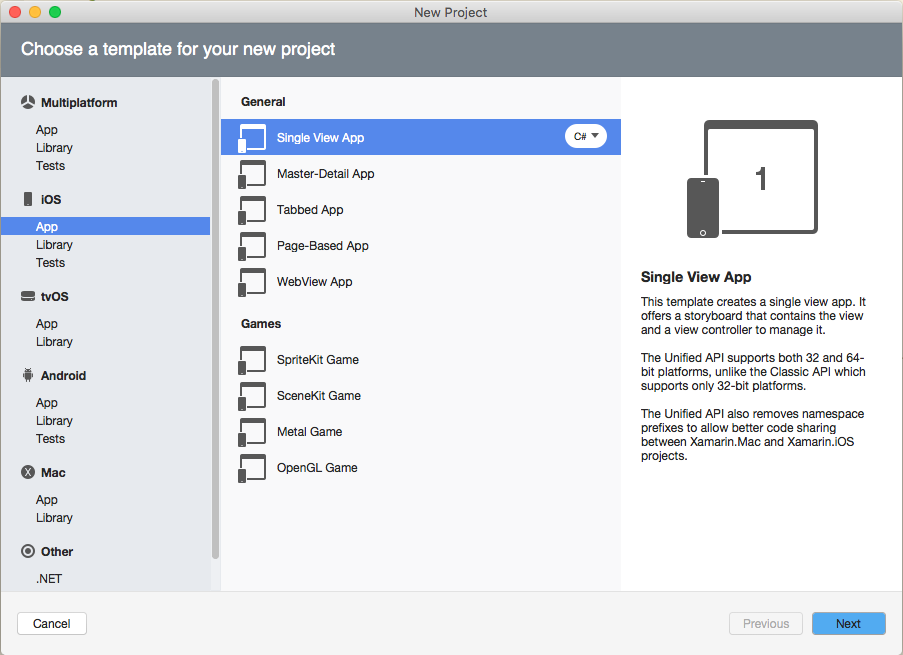
Mac版Visual Studioでプロジェクトを作成します。プロジェクト作成ウィザードで、iOS >アプリ>シングルビューアプリを選択してください
-
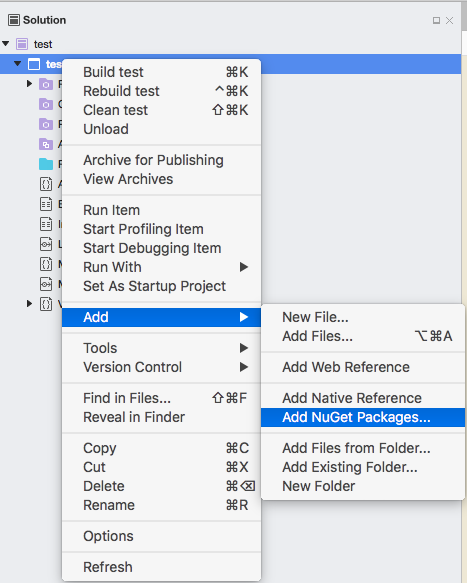
ソリューションパッドでプロジェクトノードを右クリックします。
-
コンテキストメニューで「追加**」を選択し、「Add NuGet Packages...」をクリックします。**
-
「 Add Packages」 ダイアログボックスでSitecoreを入力してください。検索欄にUniversalTracker.MobileSDK IDを入力してください。このIDは大文字大文字を区別しません。
-
Sitecoreを選択してください。検索結果にUniversalTracker.MobileSDKを入力し、「Add Package」をクリックします。
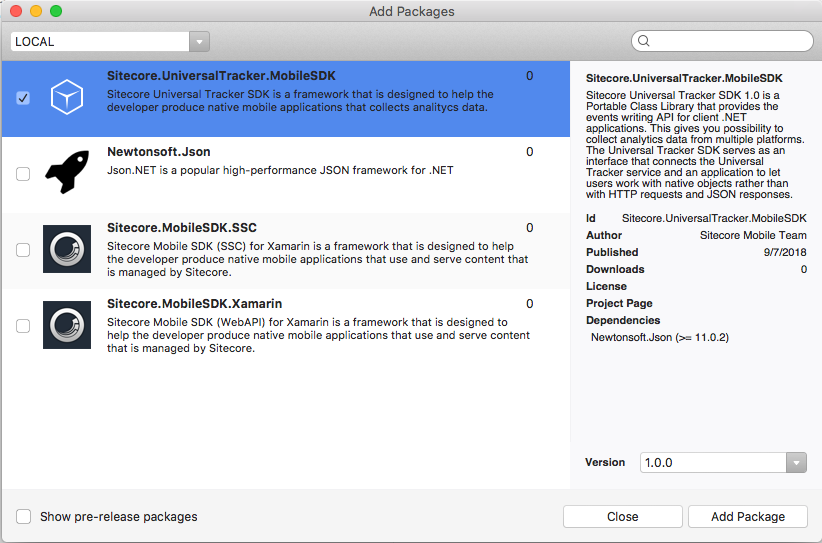
NuGetパッケージが追加されると、更新されたプロジェクト参照を確認できます。
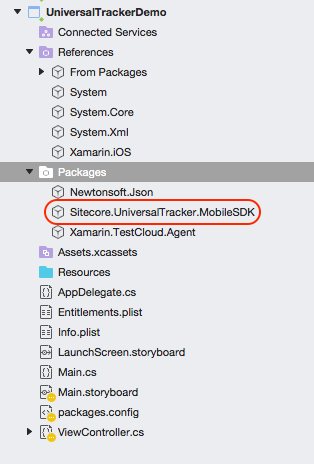
これでUniversal Tracker SDKを使えます。
-
エディターで、アプリケーションのViewDidAppear() 関数に以下のコードを追加してください:
public override async void ViewDidAppear(bool animated) { string instanceUrl = "http://my.site.com"; string channelId = "27b4e611-a73d-4a95-b20a-811d295bdf65"; string definitionId = "01f8ffbf-d662-4a87-beee-413307055c48";
var defaultInteraction = UTEntitiesBuilder.Interaction() .ChannelId(channelId) .Initiator(InteractionInitiator.Contact) .Contact("jsdemo", "demo") .Build();
using (session = SitecoreUTSessionBuilder.SessionWithHost(instanceUrl) .DefaultInteraction(defaultInteraction) .BuildSession() ) {
var eventRequest = UTRequestBuilder.EventWithDefinitionId(definitionId) .Build();
var eventResponse = await session.TrackEventAsync(eventRequest);
Console.WriteLine("Track EVENT RESULT: " + eventResponse.StatusCode);
var okAlertController = UIAlertController.Create("Event response code", eventResponse.StatusCode, UIAlertControllerStyle.Alert); okAlertController.AddAction(UIAlertAction.Create("OK", UIAlertActionStyle.Default, alert => Console.WriteLine("Ok")))
PresentViewController(okAlertController, true, null);
} }
-
コードを正しくコンパイルするために、以下の名前空間をプロジェクトに追加してください:
using System; using System.Drawing; using System.Threading.Tasks;
using MonoTouch.Foundation; using MonoTouch.UIKit;
using Sitecore.UniversalTrackerClient.Entities; using Sitecore.UniversalTrackerClient.Request.RequestBuilder; using Sitecore.UniversalTrackerClient.Session.SessionBuilder;
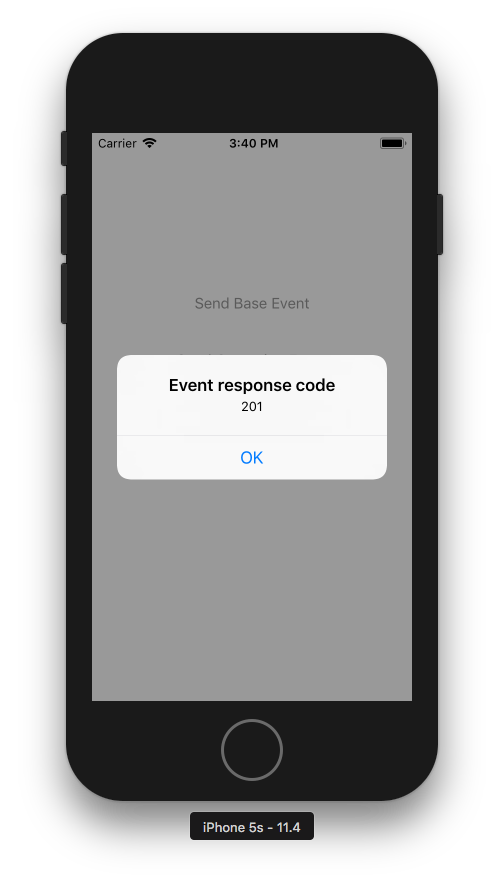
起動時には、StatusCode値のアラートが表示されます。