FXM言語のサポートを設定する
このページの翻訳はAIによって自動的に行われました。可能な限り正確な翻訳を心掛けていますが、原文と異なる表現や解釈が含まれる場合があります。正確で公式な情報については、必ず英語の原文をご参照ください。
FXMを設定すれば、外部ウェブサイトの複数言語版をサポートすることができます。これにより、ローカライズされたSitecoreコンテンツを追加したり、マーケティング属性を特定の言語バージョンに関連付けたり、特定の言語版の外部ウェブサイトを訪れた連絡先を追跡したりできます。
FXMを言語バージョンをサポートするように設定するには、マーケティングコントロールパネルで各ウェブサイト言語のルールを作成し、外部ウェブサイトの特定の言語版を訪れた連絡先が適切な言語でSitecoreコンテンツを見られるようにする必要があります。
英語以外の言語の言語サポートを設定するには:
-
マーケティングコントロールパネルを開いてください。
-
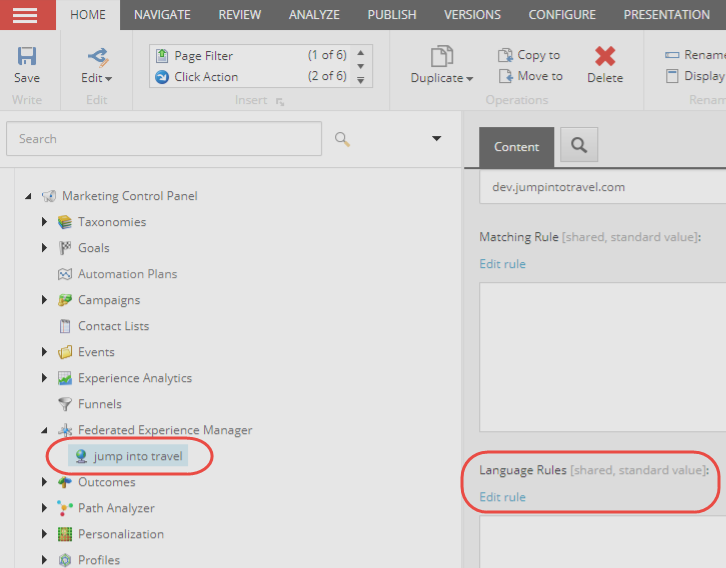
コンテンツツリーでFederated Experience Managerにアクセスし、該当するドメインをクリックしてください。
-
コンテンツタブをクリックし、設定セクションの言語ルールの下で「ルール編集」をクリックしてください。
-
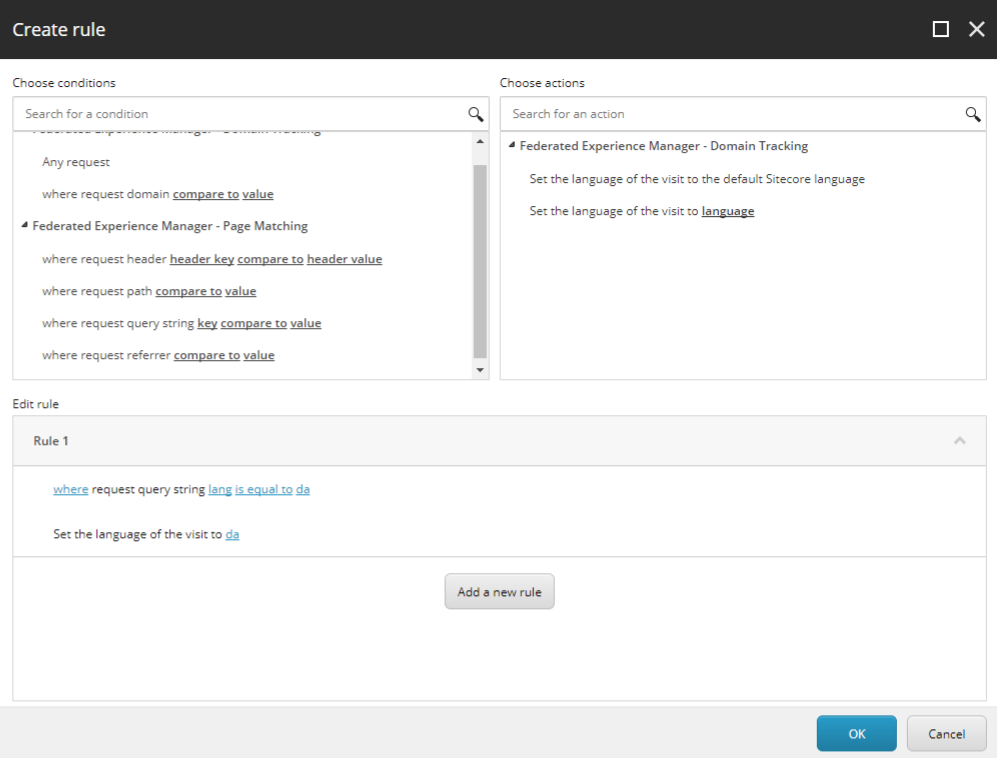
ルール 作成 ダイアログでは:
- 「 条件選択 」セクションのFederated Experience Manager – Page Matchingで、外部サイトの言語バージョンに合致する条件(例えば、リクエストクエリ文字列キーと値の比較)のフレーズをクリックしてください。
- 「 アクション選択 」セクションのFederated Experience Manager – Domain Trackingで、「訪問言語の言語を設定する」というフレーズをクリックしてください。
-
編集ルールセクションでは、例えば下線付きの単語をクリックしてルールを設定してください。
- 例えばlangなど、使用する言語クエリキーを指定するキーです。
- 比較し、例えば開くダイアログでは、はに等しいです。
- 例えばDAのように言語を指定するための価値です。
-
選択したドメインの下に複数の言語ルールを追加するには、「 **新しいルールを追加」**をクリックしてください。
!注FXMが外部ウェブサイトでサポートしたい言語ごとに言語ルールを作成するべきです。
-
関連する言語ルールをすべて追加したら、OKをクリックします。
言語対応のFXMでの外部ウェブサイト編集
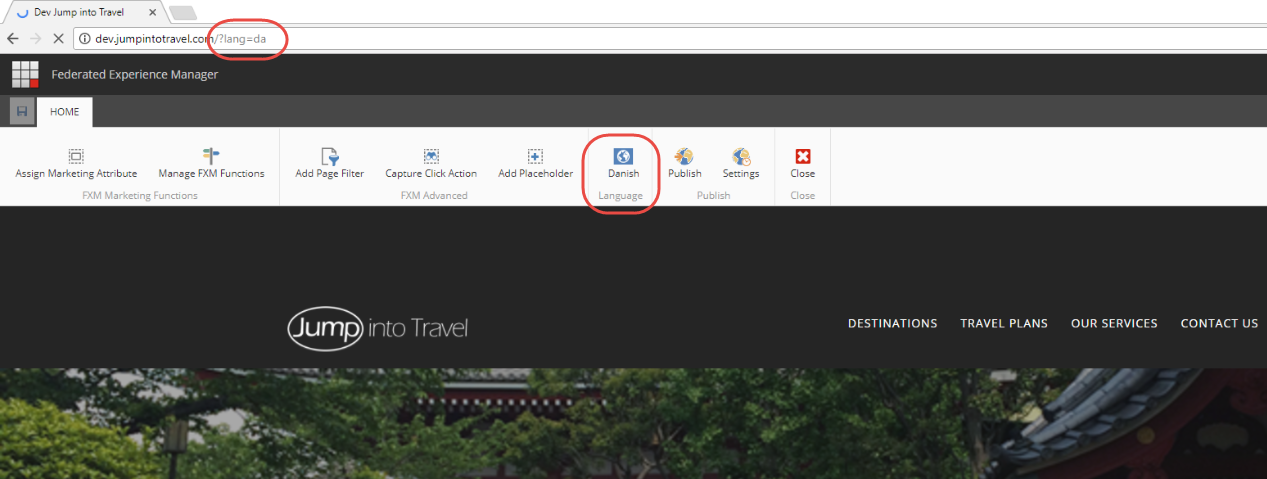
FXMでは、エクスペリエンスエディターで外部ウェブサイトを開くと、リボンを使って利用可能な言語間を切り替えたり、特定の言語でのウェブサイトの見た目を確認できます。
デフォルトでは、すべてのFXM機能(プレースホルダー、ページフィルターなど)やマーケティング属性は利用可能なすべての言語間で共有されます。つまり、例えばサイトの英語版にプレースホルダーを追加した場合、その内容は正しい言語で他の利用可能な言語版にも表示されます。
特定の言語に対してのみFXM関数を追加したい場合は、まずウェブサイトドメインと同じ言語ルールを適用するページフィルターを作成し、そのページフィルターにFXM関数を追加する必要があります。
!注デフォルト以外の言語バージョンで結果を使いたい場合は、該当する言語バージョンの結果を作成しなければなりません。
複数の言語バージョンを持つFXM外部ウェブサイトを編集する場合、例えばクエリ文字列lang=daで解決される言語ルールと、エクスペリエンスエディターのリボンで指定されたSitecore言語バージョンを同期しなければなりません。もし同期していなければ、両者が同期しなければならないという通知が表示されます。