
一般的な問題
このページの翻訳はAIによって自動的に行われました。可能な限り正確な翻訳を心掛けていますが、原文と異なる表現や解釈が含まれる場合があります。正確で公式な情報については、必ず英語の原文をご参照ください。
このセクションでは、コンテナを用いた開発者ワークステーションのインストールに関する一般的な問題と提案された解決策を挙げます。
ウェブサイトのルートフォルダにTranslationsファイルをアップロードできません
アップロード中に ファイルアップロード ダイアログが停止すると、ログファイルに以下のエラーが書き込まれます:
ERROR Could not save posted file: ja-JP.xml Exception: System.UnauthorizedAccessException Message: Access to the path 'C:\inetpub\wwwroot\ja-JP.xml' is denied.
これは、言語のインポート ダイアログボックスがデフォルトで翻訳ファイルをwebsite rootフォルダにアップロードし、セキュリティ上の理由からウェブサイトのrootフォルダへのアクセスWrite拒否されているためです。
ただし、uploadフォルダはWriteアクセスが有効です。この問題を解決するには、翻訳ファイルをuploadフォルダにアップロードしてください。
翻訳ファイルをアップロードするには:
-
「Open Language File」ダイアログボックスでuploadフォルダを選択し、「アップロード」をクリックします。
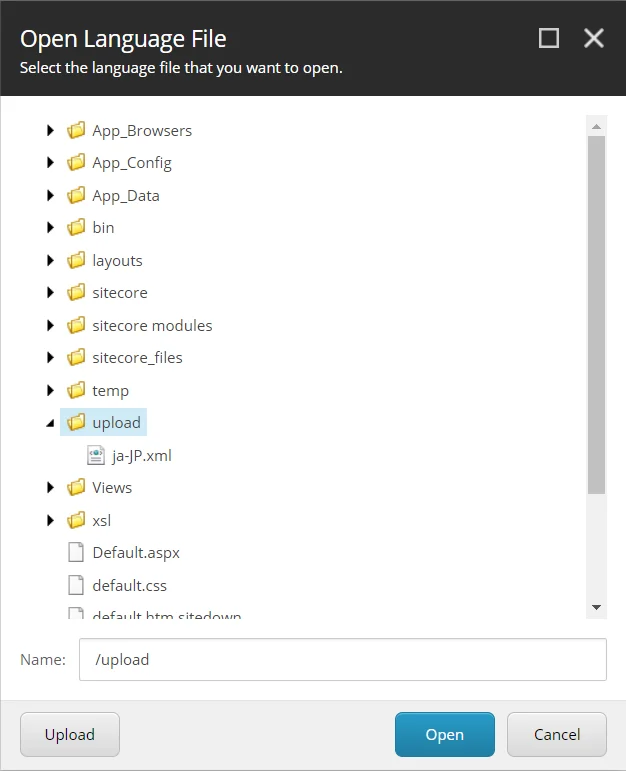
-
「 ファイルのアップロード 」ダイアログボックスで、翻訳ファイルをuploadフォルダにアップロードします。
-
uploadフォルダから翻訳ファイルをインポートしてください。
!注翻訳のxmlファイルはメディアライブラリに保存されます。翻訳をインポートした後に削除できます。
SitecoreロールコンテナのメインSitecoreログファイルしか見えません
LogMonitorツールはコンテナ用のログファイルを収集します。デフォルトでは以下のログファイルを監視します:
- システムイベントログ – エラーレベルのエントリ
- IISログ
- プライマリSitecoreログ – Sitecore役割ごとにファイルlog.*.txt
- xConnect log – xConnect 役割用の xconnect-log-*.txt ファイル
検索、クロール、公開などの補助的なSitecoreログファイルは、Sitecoreコンテナ上で監視されません。
Sitecoreの役割コンテナのすべてのSitecoreログファイルを見るには、対応するロールイメージを持つDockerfileを作成し、LogMonitorツールを再設定するか、更新された設定に設定ファイル全体を置き換える必要があります。
LogMonitorツールを再設定するには:
-
c:\inetpub\wwwroot\App_data\logsフォルダでC:\LogMonitor\LogMonitorConfig.jsonファイルを開いてください。
-
sourcesノードでfilter設定を編集してください:
{ "LogConfig": { "sources": ... { "type": "File", "directory": "c:\\inetpub\\wwwroot\\App_data\\logs", "filter": ".*log*.txt", "includeSubdirectories": false }
} }
今はDockerfileを使ってSitecoreの役割用に新しいDockerイメージを作成できます。
また、PowerShellやコマンドプロンプトターミナルから対応するコンテナに接続することで、コンテナのファイルシステムからすべてのSitecoreログファイルを直接閲覧することも可能です。
Hyper-Vでパフォーマンスの問題が発生しています
コンテンツ管理(CM)サーバーをHyper-V上で運用しており、リソース消費のタスク中にサーバーがハングしたりクラッシュしたりするなどのパフォーマンス問題が発生している場合、サーバーのメモリが不足している可能性があります。Hyper-Vのデフォルトメモリ容量は1GBですが、パフォーマンス問題を避けるために最低4GBを推奨しています。
最小メモリ制限を4GBに設定するには:
- コンテナ展開パッケージの docker-compose.yml ファイルのCMサービス構成で、 mem_limit。
ソル
Solrには基本認証が必要です
Sitecore 10.5.0以降は、すべてのSolr接続が基本認証されている必要があります。Sitecoreの設定は、Content Management (CM)から接続に必要なユーザーおよび権限の作成を支援します。
接続文字列の形式はhttps://
Solr 管理者権限が必要です
自分のSolrインスタンスを使うこともできますが、基本的な認証設定は必要です。
Apache Solrリファレンスガイドを参照してください。
Sitecoreのセットアップ時にはSolr Adminユーザーが必要です。セットアップが成功するためには、ユーザーは以下の権限を少なくとも保持する必要があります:
- core-admin-read
- core-admin-edit
- collection-admin-read (SolrCloudを実行している場合のみ)
- collection-admin-edit (SolrCloudを実行している場合のみ)
- security-edit
- security-read
- health
Solr Connectionユーザー権限が必要です
Sitecoreの設定時に、Sitecoreに必要な最小権限設定を持つユーザーが作成され、接続ユーザーとして使用され、SitecoreロールとSolr間のリクエストを認証します。
Solr Apply セキュリティログ
Solrポッドが起動した後、Post Startスクリプトが実行され、Solr内でBasic AuthenticationとAdmin Userを設定します。ログはC:\data\ApplySolrSecurity-post-start.logに保存され、