
アクセス権
このページの翻訳はAIによって自動的に行われました。可能な限り正確な翻訳を心掛けていますが、原文と異なる表現や解釈が含まれる場合があります。正確で公式な情報については、必ず英語の原文をご参照ください。
SQL ServerでWindows認証を使う
SitecoreをWindows認証でSQL接続に設定し、connectionStrings.configファイルからユーザー名とパスワードを削除することができます。
!注これはCore、Master、Web、Reporting SQLの各データベースにのみ適用され、xDBやxConnectには適用されません。
SitecoreをWindows認証で設定するには:
-
WindowsではIISマネージャーを起動します。
-
Sitecoreが動作しているアプリケーションプールを選択し、「 詳細設定 」をクリックし、「 Identity 」欄でドメインユーザーとしてアイデンティティを設定します。
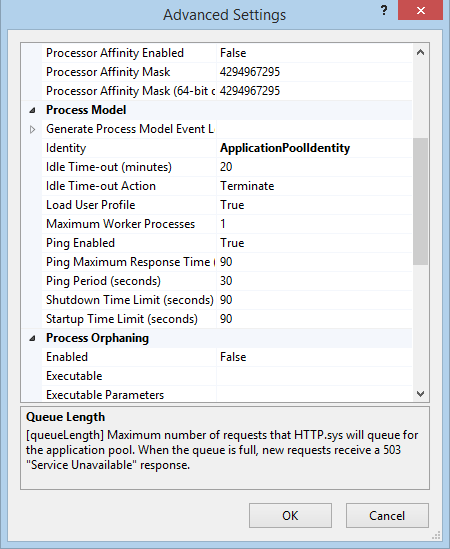
-
SQL Serverでドメインユーザーを登録し、ドメインユーザーのためにSitecoreデータベースに適切なセキュリティ権限を付与します。
-
Sitecore Experience Platformをホストしているコンピュータで、ドメインユーザーをIIS_IUSRSグループに追加します。
IIS_IUSRSグループの権限変更についての詳細は、「サーバーファイルシステムの要件」セクションを参照してください。
-
テキストエディタで \App_Config\ConnectionStrings.configファイルを編集し、ユーザーIDとパスワードパラメータをtrusted_connection=Yesに置き換えます。
-
aspnet_regiis.exeファイルと-ga スイッチを使ってサービスアカウントとして使えるように、身元を準備してください。
Windowsパフォーマンスカウンターの使用
Sitecore Experience PlatformにはWindowsのパフォーマンスカウンターを読み込み更新する組み込み機能が含まれており、Sitecoreアプリケーションの監視やトラブルシューティングに利用できます。この機能にはWindowsレジストリキーへのアクセスが必要です。アプリケーションプールの識別子を組み込みのPerformance Monitor Usersグループのメンバーにすることでアクセスを許可できます。
詳細については、Microsoftの アプリケーションプール識別に関するドキュメントをご覧ください。
必要なレジストリ権限が付与されていない場合、アプリケーションがWindowsパフォーマンスカウンターにアクセスしようとするたびに、「 レジストリキー「Global」 へのアクセス拒否エラーがSitecoreのログファイルに記録されます。
このエラーを避けるためには、Sitecoreがパフォーマンスカウンターを更新しないようにしなければなりません。
Sitecoreがパフォーマンスカウンターを更新するのを防ぐ方法:
- テキストエディタで \App_Config\Sitecore.config ファイルを開いて、 Counters.Enabled 設定を falseに設定します。