Commerce Connectの設定
このページの翻訳はAIによって自動的に行われました。可能な限り正確な翻訳を心掛けていますが、原文と異なる表現や解釈が含まれる場合があります。正確で公式な情報については、必ず英語の原文をご参照ください。
Sitecoreインストール ウィザードを使用してSitecore Commerce Connect zipパッケージをインストールした後、Sitecoreでセットアップを完了する必要があります。Sitecoreで作成するウェブショップごとに、Commerce Connectに付属する各エンゲージメント プランの対応するインスタンスを作成します。外部コマース システムが製品同期機能を使用して製品データをSitecoreに保存する場合は、外部コマース システムをSitecoreと統合するための製品リポジトリも作成する必要があります。
このトピックでは、次の方法について説明します。
WebショップのCommerce Connectエンゲージメント プランの作成
WebショップのCommerce Connectエンゲージメント プランの作成
Sitecore Commerce Connectには、放棄されたカートや新規注文など、いくつかのエンゲージメント プランが付属しています。Commerce Connectを複数のショップと連携させるには、各ショップで使用する予定の各エンゲージメント プランのインスタンスを作成する必要があります。
ウェブショップのエンゲージメントプランを作成するには:
-
マーケティングコントロールパネルのMarketing Control Panel/Engagement Plansフォルダーまたはそのサブフォルダーで、Templates/Branches/Commerce Connect/Marketing Centerの関連するエンゲージメントプランブランチテンプレートに基づいてエンゲージメントプランを作成します。
先端Commerce Connectフォルダー (/Marketing Control Panel/Engagement Plans/Commerce Connect) には、Commerce Connectエンゲージメント プラン分岐テンプレートの挿入オプションが含まれています。
-
規則 {Site name} {Engagement plan name}を使用してプランに名前を付けます。ここで、 {Site name} は構成ファイルの <site name=”…”> 要素で定義されているサイトの名前、{Engagement plan name} はブランチ テンプレート名 ( Abandoned CartsやNew Order Placedなど) です。
メモ命名規則に従うと、プランは自動的にCommerce Connectフレームワークにバインドされます。 エンゲージメントプランのデフォルトの命名スキームを変更できます。
-
プランをデプロイするには、HomeタブでEditをクリックし、Deployをクリックし、コメントを入力してOKをクリックします。次に、プランを発行します。
各エンゲージメントプランと各ウェブショップについて繰り返します。
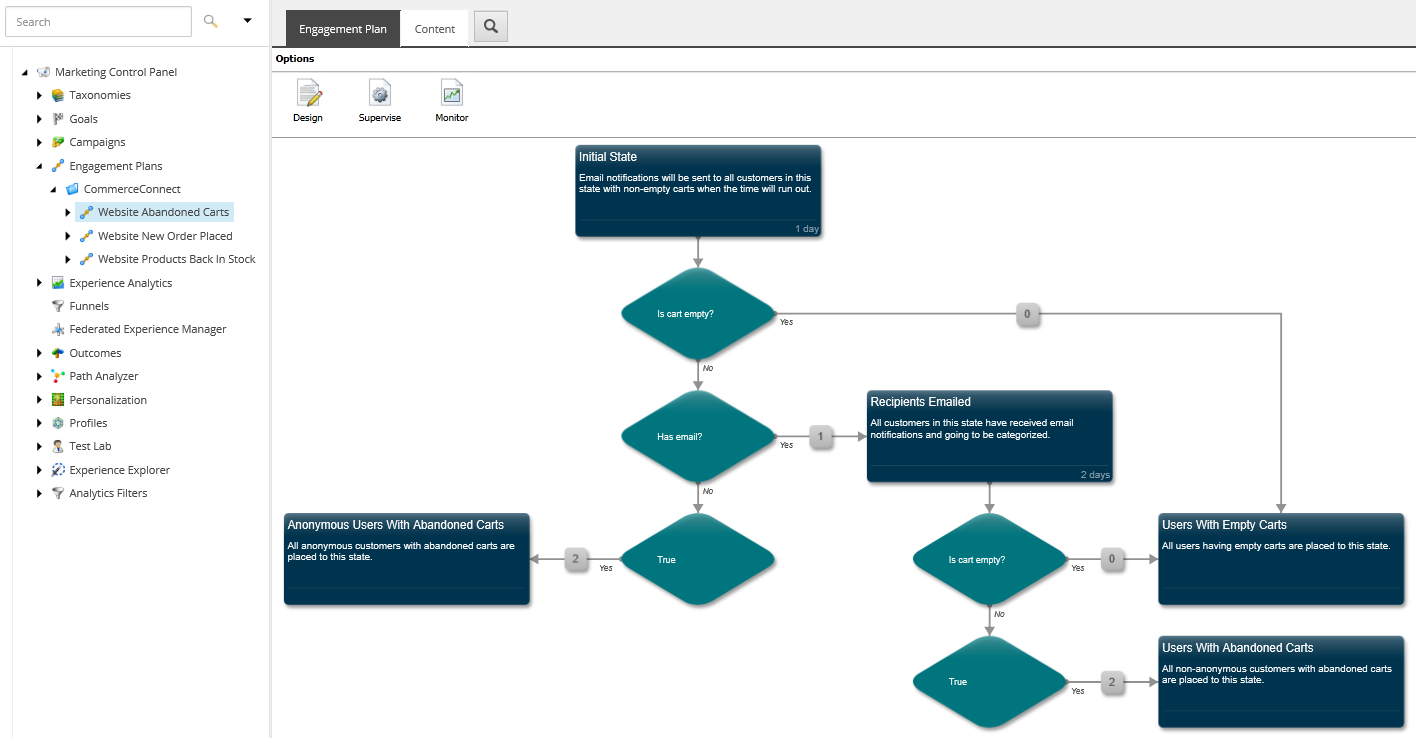
次の図は、WebショップWebショップ用に作成されたWebサイト用の3つのエンゲージメント プランを示しています。
製品同期用の製品リポジトリの作成
製品同期用の製品リポジトリの作成
Sitecoreを製品の同期を使用する外部のコマース システムと統合するためのコネクタをインストールした後、製品リポジトリを作成する必要があります。外部コマース システムで製品同期アプローチを使用しない場合は、この手順をスキップします。
すべてのWebショップで共有されるリポジトリを1つだけ作成します。 「ディビジョン」 を使用して、各商品がどのウェブショップに属しているかを示します。
-
コンテンツ エディタの /sitecore/Contentフォルダで、Templates/Branches/CommerceConnect/ProductsのProduct Repository ブランチ テンプレートに基づいて製品リポジトリ アイテムを作成します。製品の同期に必要なサブフォルダは自動的に作成されます。
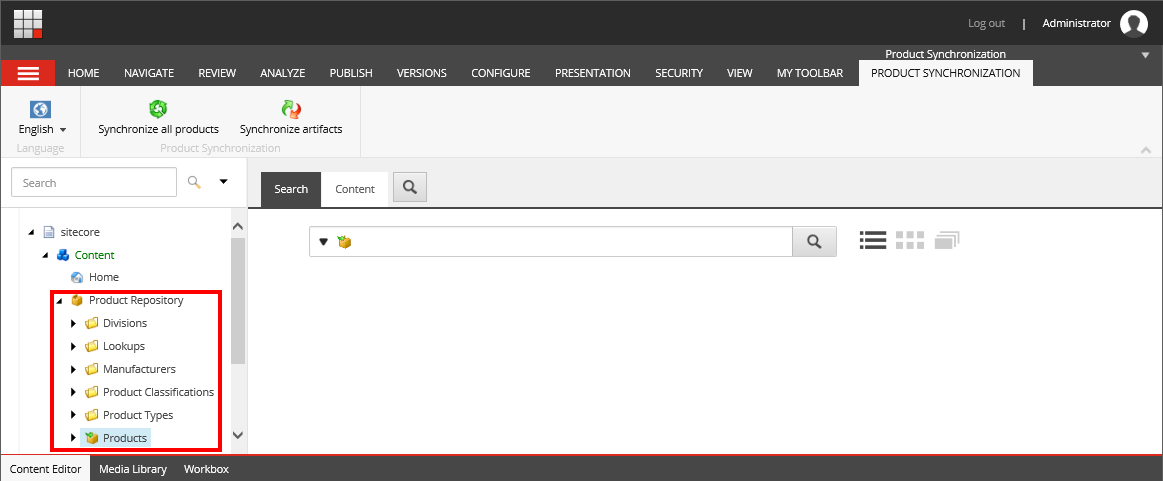 手記
手記必要に応じて、製品リポジトリをContentフォルダに配置してProduct Repositoryという名前を付ける代わりに、カスタム製品リポジトリ名を指定するか、製品リポジトリの場所を変更できます。
-
製品リポジトリ(/sitecore/content/Product Repository/Manufacturers)内のManufacturersアイテムからアイテムIDをコピーし、テキストエディタ (メモ帳など) に保存します。ProductTypeアイテム(/sitecore/content/Product Repository/ProductType)に対してこの手順を繰り返します。
-
Productテンプレート (/sitecore/templates/CommerceConnect/Products/Product) で、ManufacturerのSourceフィールドにStartSearchLocation=<itemid> を入力します。ここで、<itemid> は前の手順でコピーしたManufacturerアイテムIDです。
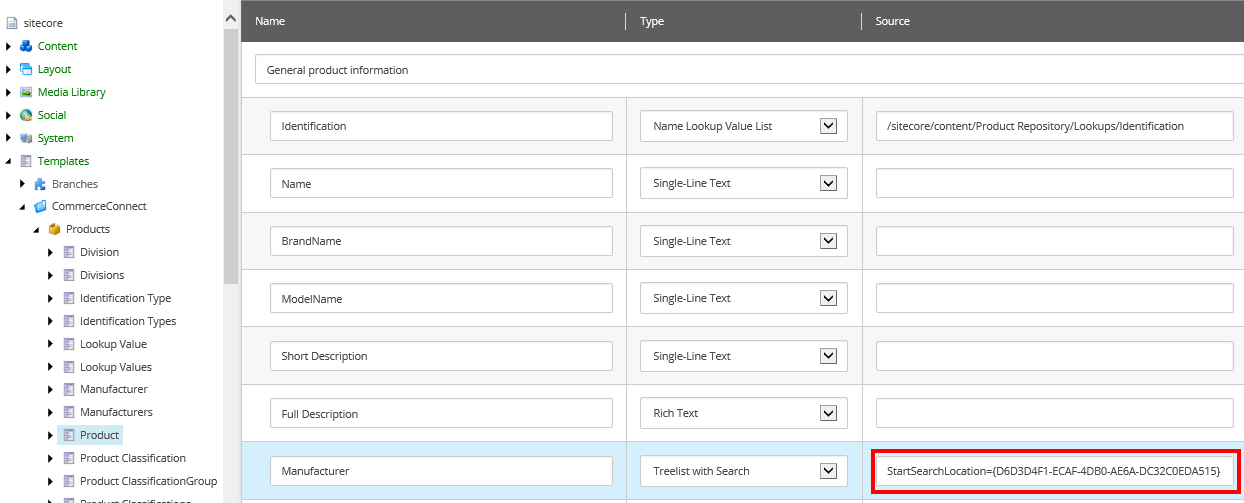
ProductTypeアイテムに対してこの手順を繰り返します。
-
テンプレートを保存します。
-
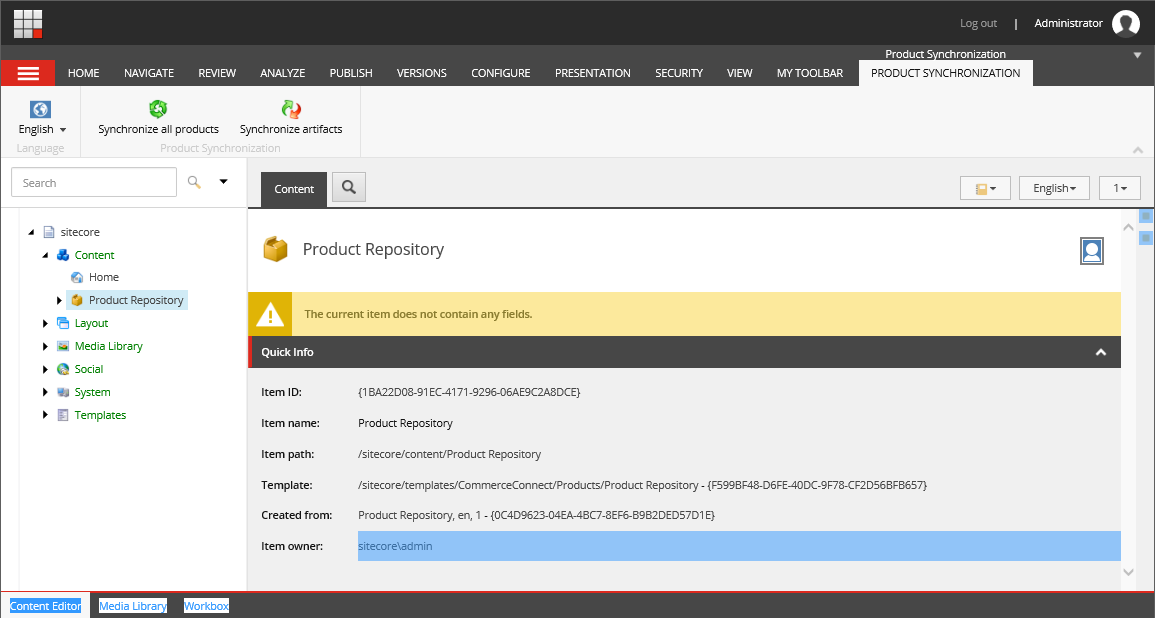
コンテンツ エディターで、 /sitecore/Contentフォルダー内のProduct Repositoryアイテムを選択し、Synchronize all productsをクリックします。製品インデックスとマスターインデックスは、同期中に再構築されます。
-
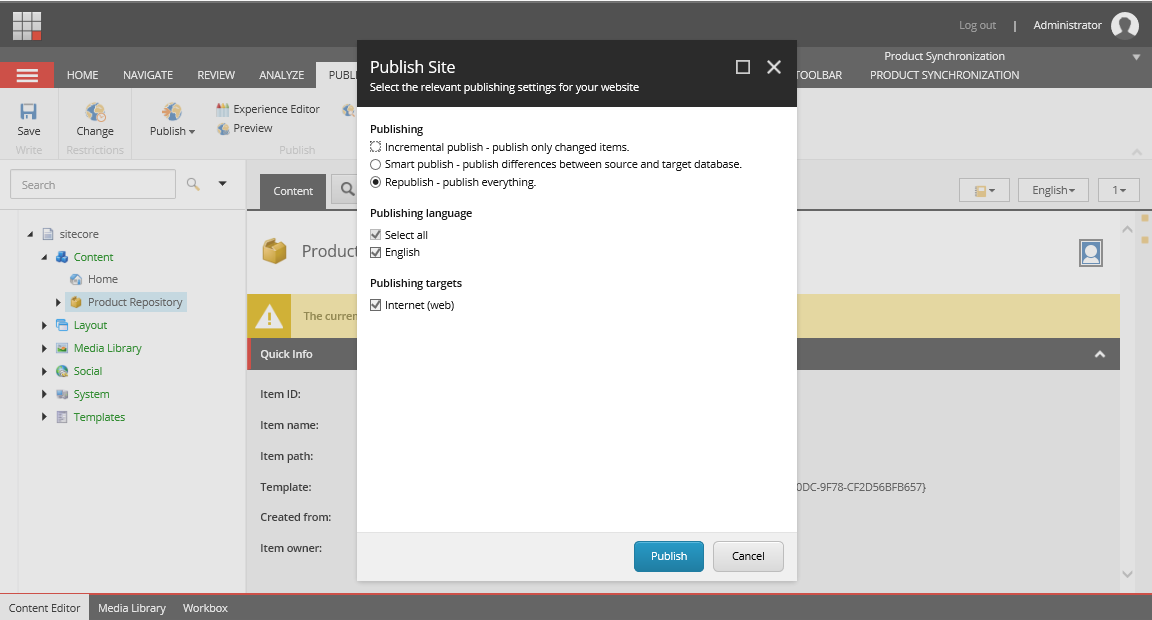
Publishタブで、Publishドロップダウン矢印をクリックし、Publish Siteをクリックします。
-
Publish Siteダイアログボックスで、「Republish」を選択し、「Publish」をクリックします。