クライアントへのアクセスを制限する
このページの翻訳はAIによって自動的に行われました。可能な限り正確な翻訳を心掛けていますが、原文と異なる表現や解釈が含まれる場合があります。正確で公式な情報については、必ず英語の原文をご参照ください。
|
適用対象 |
コンテンツ管理を除くすべての 主要な役割 。 |
|
Sitecoreインストールフレームワーク |
フォルダへの匿名ユーザーのアクセスは、デフォルトでは無効 になっていません 。 |
|
Azure ツールキット |
フォルダへの匿名ユーザアクセスは、デフォルトでは無効 になっています 。 |
Sitecoreクライアントへの不正アクセスは潜在的なセキュリティ リスクであるため、不要なすべてのインスタンスでアクセスを防止することをお勧めします。
クライアントへのアクセスを制限するには、IIS匿名アクセスを無効にします。
-
IISマネージャー アプリケーションを開きます。
-
すべてのIIS Webサイトの一覧を表示するには、Connectionsウィンドウでサーバーの名前をダブルクリックし、Sitesアイコンをダブルクリックします。
-
設定する役割のWebサイトをダブルクリックします。
-
このリストの最初のフォルダまたはファイルをクリックします。
-
<webroot>\App_Config\
-
<webroot>\sitecore\admin\
-
<wwwroot>\sitecore\debug\
-
<webroot>\sitecore\login\
-
<webroot>\sitecore\shell\
-
<webroot>\sitecore\default.aspx
-
<webroot>\sitecore modules\debug\
-
<webroot>\sitecore modules\Shell\
-
<webroot>\xsl\
メモフォルダではなくファイルを選択するには、ロールのWebサイトを右クリックし、Switch to Content ViewをクリックしてWebサイトのファイルを表示します。次に、ファイルをクリックし、役割のWebサイトを再度右クリックして、Switch to Feature Viewをクリックします。
-
-
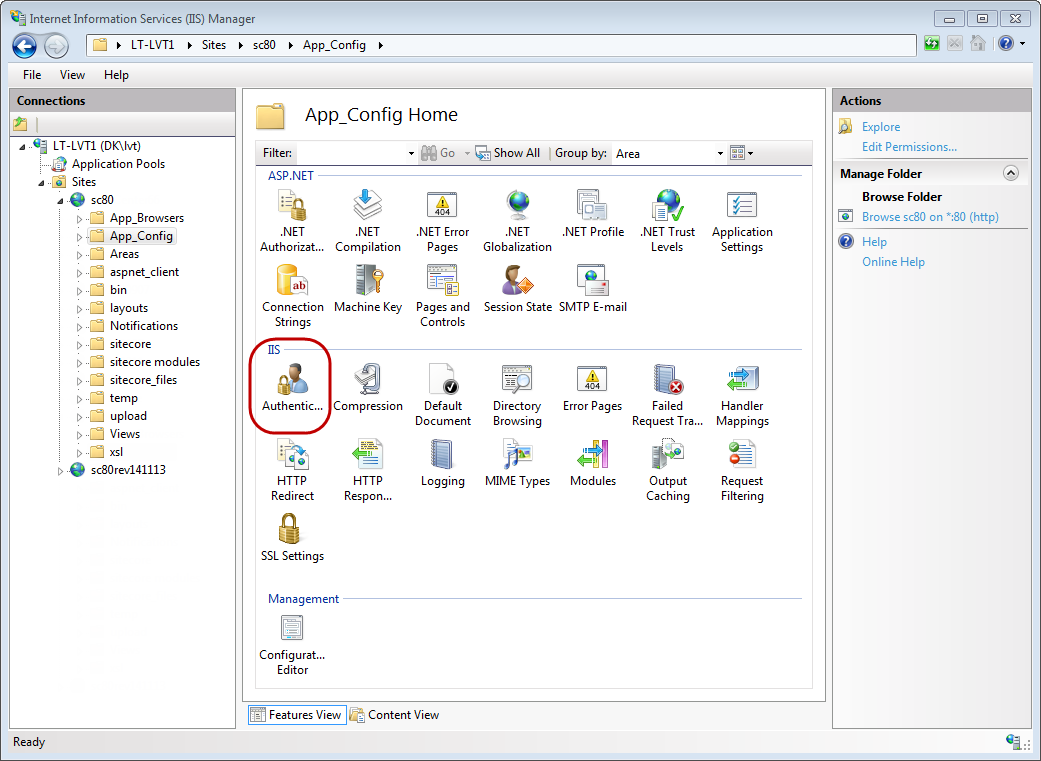
中央のアプリケーション ペインのIISセクションで、Authenticationアイコンをダブルクリックします。
-
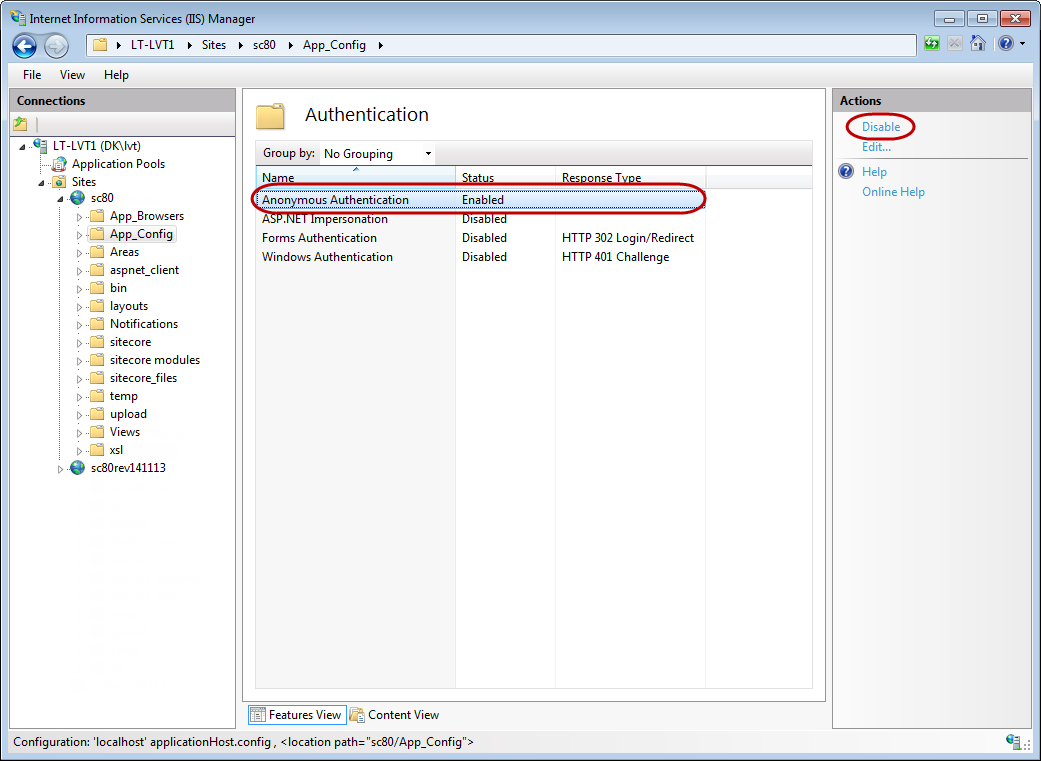
Authenticationリストで、Anonymous Authenticationをクリックします。
-
Actionsパネルで、Disableをクリックします。
-
手順4でリストされたすべてのフォルダーとファイルについて、手順5から7を繰り返します。
-
Connectionsペインで、サーバーの名前をクリックします。
-
IISを再起動して構成をアクティブ化するには、ActionsペインのManage ServerセクションでRestartをクリックします。