「メールキャンペーンメッセージの送信」保存アクションを使用して、トリガーによるメールを送信します
このページの翻訳はAIによって自動的に行われました。可能な限り正確な翻訳を心掛けていますが、原文と異なる表現や解釈が含まれる場合があります。正確で公式な情報については、必ず英語の原文をご参照ください。
マーケティング担当者向けWebフォーム モジュールには、連絡先に電子メール メッセージを送信できる2つの既定の保存アクションが含まれています。
-
Send Email Messagesaveアクションは、識別された連絡先または識別されていない連絡先がSubmitボタンをクリックするたびに電子メール メッセージを送信します。
-
Send Email Campaign Message保存アクションは、トリガーされた事前定義された電子メール メッセージを識別された連絡先に送信し、分析機能を使用します。EXM 3.3以降では、メール メッセージのログを使用できます。
トリガーされたメール メッセージには固定または定義された数のメール受信者がないため、EXMはトリガーされたメッセージを一度に1人の受信者に自動的に送信します。たとえば、コンタクトがフォームを送信した後に確認メールメッセージを受信するようにウェブフォームを設定できます。
Send Email Campaign Message保存アクションを使用するには、EXMモジュールがインストールされている必要があります。
Send Email Campaign Message保存アクションを設定して使用し、トリガーによるメールを送信するには:
-
フォーム デザイナで関連するフォームを開き、フォームのSubmitボタンをクリックします。左側のウィンドウで、Save Actionsをクリックします。
-
Save Actionsダイアログボックスで、Save Actionsドロップダウン矢印をクリックし、Send Email Campaign Message保存アクションをフォームに追加します。「Edit」をクリックします。
-
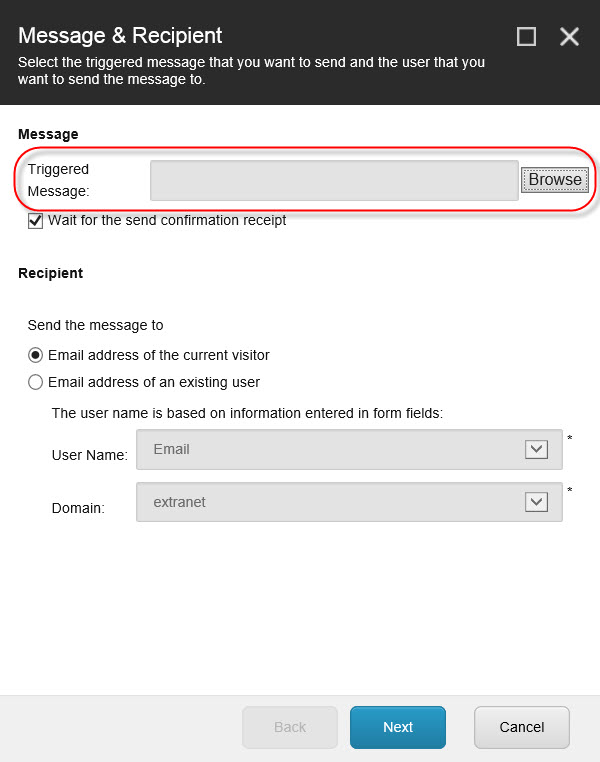
Message & RecipientウィザードのMessageセクションのTriggered MessageフィールドでBrowseをクリックし、送信するトリガー メッセージを選択します。OKをクリックします。
-
確認を受け取り、付随するイベントをフォーム レポートに記録するには、Wait for the send confirmation receiptチェック ボックスをオンにします。
手記このチェック ボックスをオフにすると、パフォーマンスが向上する可能性がありますが、エラーはフォーム レポートに記録されません。
-
現在ログインしている訪問者に電子メールメッセージを送信するには、「 Recipient 」セクションで「 Email address of the current visitor」を選択します。または、フォームに入力されたメールアドレスにメールメッセージを送信するには、Email address of an existing userを選択します。
「 Next」をクリックします。
-
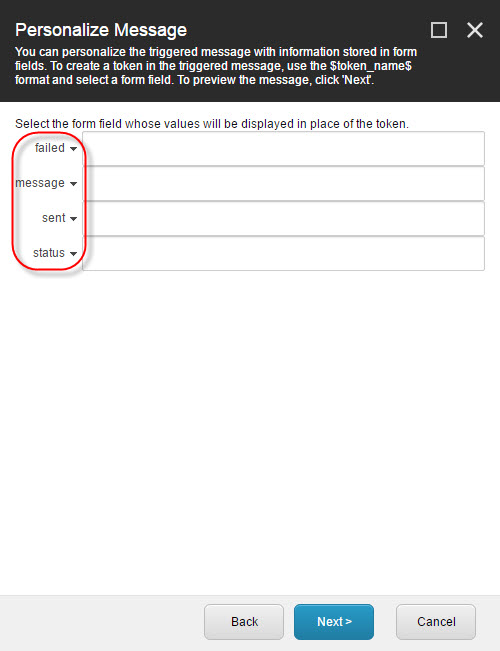
Personalize Messageダイアログボックスで、関連するフィールドのドロップダウン矢印をクリックし、$token_name$ 形式を使用して、トリガーされたメッセージにトークンを作成します。
手記フォームフィールドのリストは、選択したトリガーされたメッセージによって異なります。
-
Nextをクリックしてメッセージをプレビューし、Finishをクリックします。
-
Save Actionsダイアログボックスで「 OK」をクリックし、Form Designer,で「 Save 」または「 Save/Close 」をクリックして変更を保存します。
訪問者がフォームを送信すると、指定したメールアドレスにメールメッセージが送信されます。