AzureでSitecoreクライアント証明書を置き換える
このページの翻訳はAIによって自動的に行われました。可能な限り正確な翻訳を心掛けていますが、原文と異なる表現や解釈が含まれる場合があります。正確で公式な情報については、必ず英語の原文をご参照ください。
XPサービスロールはクライアント証明書(Azureではプライベート証明書)を必要とします。クライアント証明書が期限切れになった場合は、証明書を更新し、その証明書に関するすべての参照を更新しなければなりません。
証明書の交換
期限切れの証明書の交換方法:
-
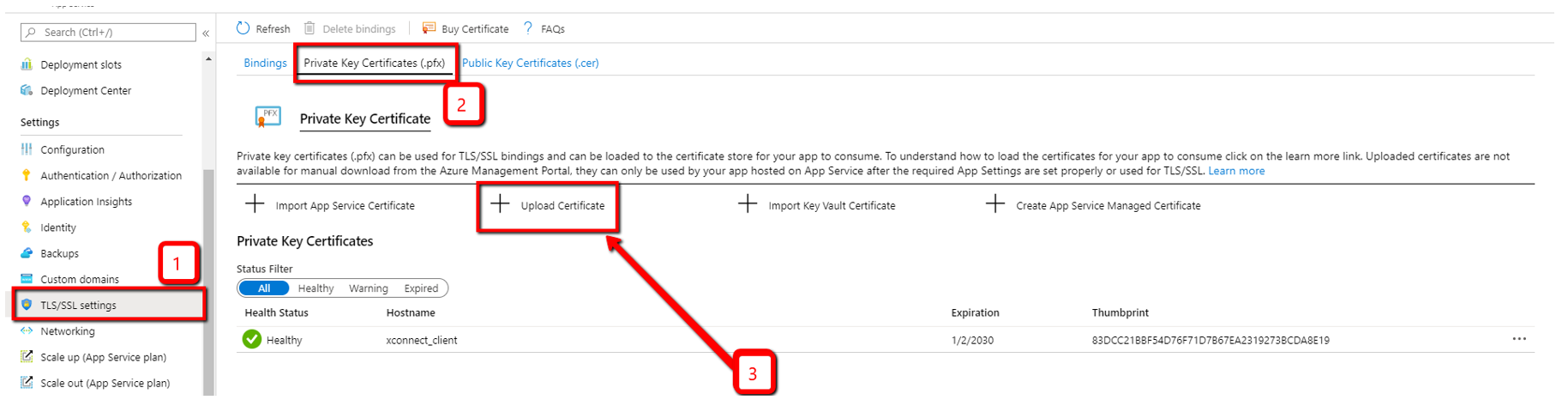
AzureポータルでTLS/SSL設定 オプションをクリックし、「 プライベートキー証明書」 タブをクリックし、「 証明書のアップロード」をクリックしてください:
-
証明書( *.pfxファイル)をアップロードしてください。
-
アップロードされた証明書が正常であることを確認しましょう:

-
サムプリント欄の値をコピーしてください。
-
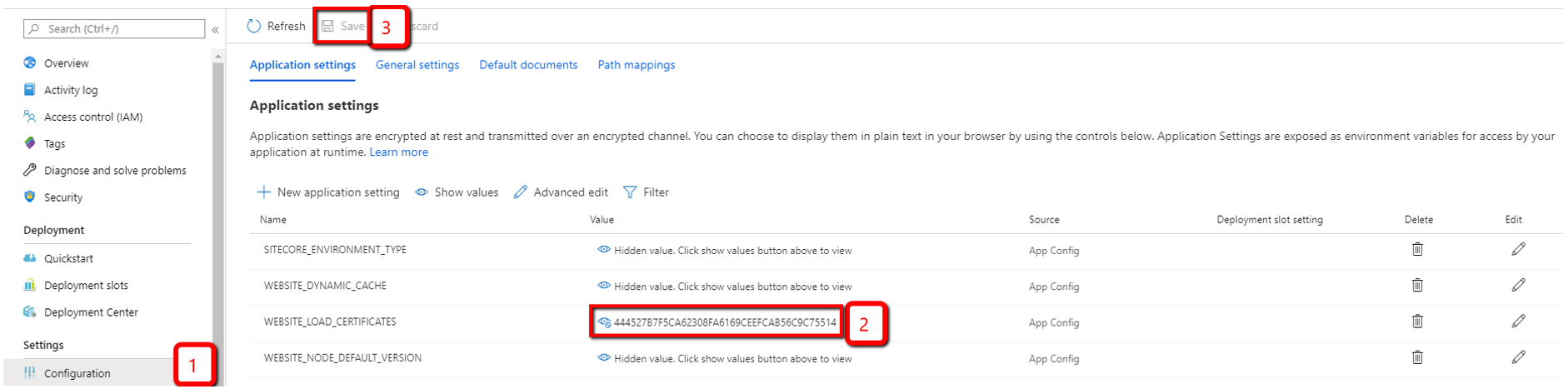
設定タブに移動し、WEBSITE_LOAD_CERTIFICATESアプリの設定を変更して新しい証明書のコピーしたサムプリントを使うようにしてください。
-
変更を適用するには、「 保存」をクリックしてください。
証明書のサムプリントを更新してください
Webサービスを公開するロールは証明書のサムプリントを参照します。証明書のサムプリントを更新するには:
-
\App_Config\AppSettings.configファイルのvalidateCertificateThumbprintキーの値を置き換えます: このステップは、以下の役割に対して実行されなければなりません:
自己署名証明書のサポート
自己署名証明書をサポートするために:
- AllowInvalidClientCertificate設定を
\App_Config\AppSettings.configファイル内のすべてのサービスロールでtrueに設定してください。この設定が存在するすべてのサービスロールXP。 - この設定が存在するすべてのコアロールについては、
\App_Config\AppSettings.configファイルでAllowInvalidClientCertificate設定をtrueに設定してください。
接続の更新文字列
xConnect Collectionのようなウェブサービスに接続するロールには証明書接続文字列が含まれます。その接続文字列にはサムプリントが含まれており、サービスのvalidateCertificateThumbprint設定と一致しなければなりません。以下の例はxconnect.collection接続文字列と対応するxconnect.collection.certificate接続文字列を示しています。
接続文字列を更新するには:
-
すべてのXPサービスロールの証明書接続文字列を更新してください。証明書接続文字列の完全なリストは各ロールページを参照してください。
!注あなたの実装には証明書接続文字列の完全なリストが含まれていない可能性があります。もしそうなら、存在するものを更新してください。
- すべてのウェブサービスにおいて、接続文字列は次のように設定されています。
\App_Settings\ConnectionStrings.config - マーケティングオートメーションエンジンの場合、接続文字列は
\App_Data\jobs\continuous\AutomationEngine\App_Config\ConnectionStrings.configで設定されます。 はマーケティングオートメーションオペレーションズのウェブサービス(XPスケールド)か、すべてのXPサービスを統合したスタンドアロン役割(XP Single)のいずれかです。 - 処理エンジンの場合、接続文字列は
\App_Data\jobs\continuous\ProcessingEngine\App_Config\ConnectionStrings.configで設定されます。 は処理ウェブサービス(XPスケール)か、すべてのXPサービスを統合するスタンドアロン役割(XP単一)です。
- すべてのウェブサービスにおいて、接続文字列は次のように設定されています。
-
すべての コアロールの証明書接続文字列を更新してください。接続文字列は
\App_Config\ConnectionStrings.configにあります。
トラブルシューティング
証明書を更新した後のログで、83DCC21BBF54D76F71D7B67EA2319273BCDA8E19は古い証明書の指紋である以下の例外が見られるかもしれません。
Message: The certificate was not found. Store: My, Location: CurrentUser, FindType: FindByThumbprint, FindValue: 83DCC21BBF54D76F71D7B67EA2319273BCDA8E19, InvalidAllowed: True.
問題を解決するには、ウェブアプリケーションを再起動してください。