既存のSitecoreインスタンスをAzure上でAzure Monitoring and Alerts Basicでデプロイする
このページの翻訳はAIによって自動的に行われました。可能な限り正確な翻訳を心掛けていますが、原文と異なる表現や解釈が含まれる場合があります。正確で公式な情報については、必ず英語の原文をご参照ください。
Azure Monitoring and Alerts Basicモジュールは、Azure Monitorを使って特定のリソースが許容範囲内で動作しているかどうかを追跡します。Azure Monitorは、ログ分析とアプリケーションインサイトを組み合わせてテレメトリを収集・分析し、アプリケーションの性能をよりよく理解し、最大限に活用できるツールです。リソースの種類によって、チェックすべき閾値や時間帯が異なります。デフォルトでは、Azure Monitoring and Alerts Basicは各Sitecoreトポロジーごとに特化した複数のアラートを作成します。
前提条件
既存のSitecore環境をAzure上でAzure MonitoringとAlerts Basicで展開する前に、以下の条件が必要です:
-
Microsoft Azure ®サブスクリプションとポータルの認証情報。
-
Azure上のSitecoreExperience ™Cloudインスタンスです。サポートされているトポロジーはXM、XP、xDBです。サポートトポロジーはSolrとAzure Cognitive Searchの両方をサポートしています。
-
最新のAzure PowerShellモジュールがインストールされたPowerShell。最低モジュールはバージョン6.0.0です。PowerShellモジュールをアップグレードするには、以下を実行します:
"Update-Module -Name AzureRM -RequiredVersion 6.0.0 -Force"
-
(任意)完全な機能を持つアプリケーションレベルの監視ソリューションが必要な場合は、Application Insightsをご利用ください。
Azureリソースグループ情報を取得する
ターゲットAzureリソースグループからリソースグループ名、AzureサブスクリプションID、Application Insightsの場所を特定するには、まずAzureモニタリングとアラートのBasic ARMテンプレートをダウンロードする必要があります。
テンプレートをダウンロードしたら、リソースグループの情報を取得するには:
-
Azureポータルでログインしてください。
-
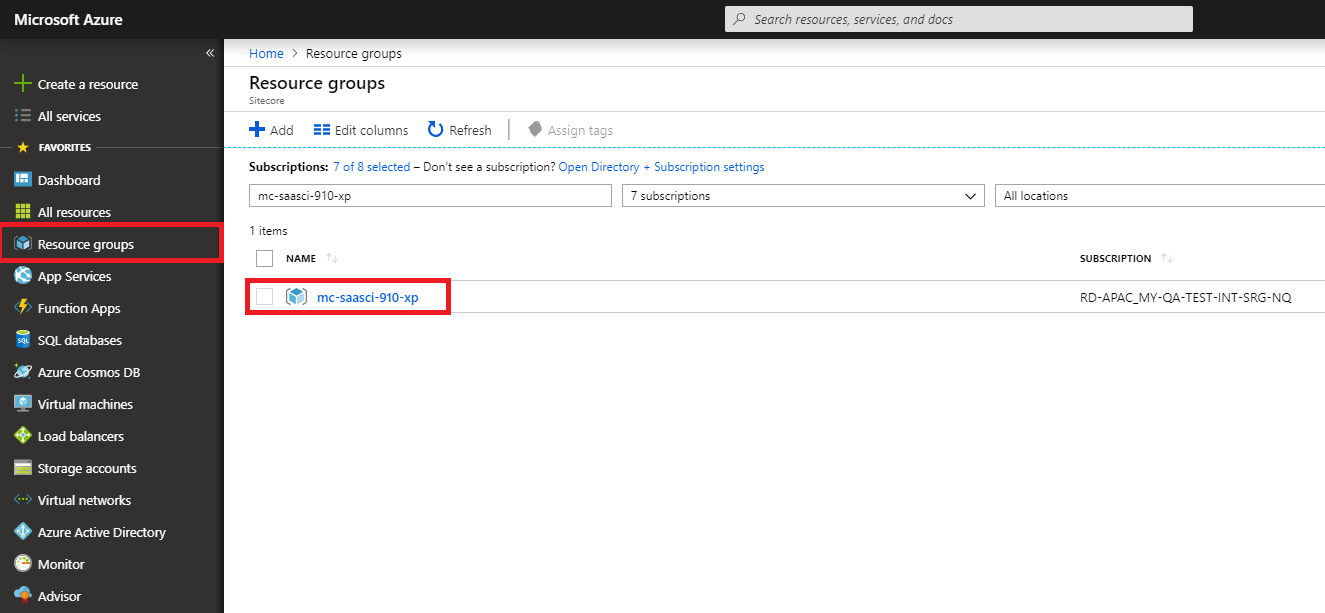
Microsoft Azureポータルのメニューで 「リソースグループ 」をクリックすると、利用可能なすべてのリソースグループの一覧が表示されます。
-
ターゲットとなるリソースグループをクリックすると、そのリソースグループで利用可能なすべてのリソースが表示されます。
-
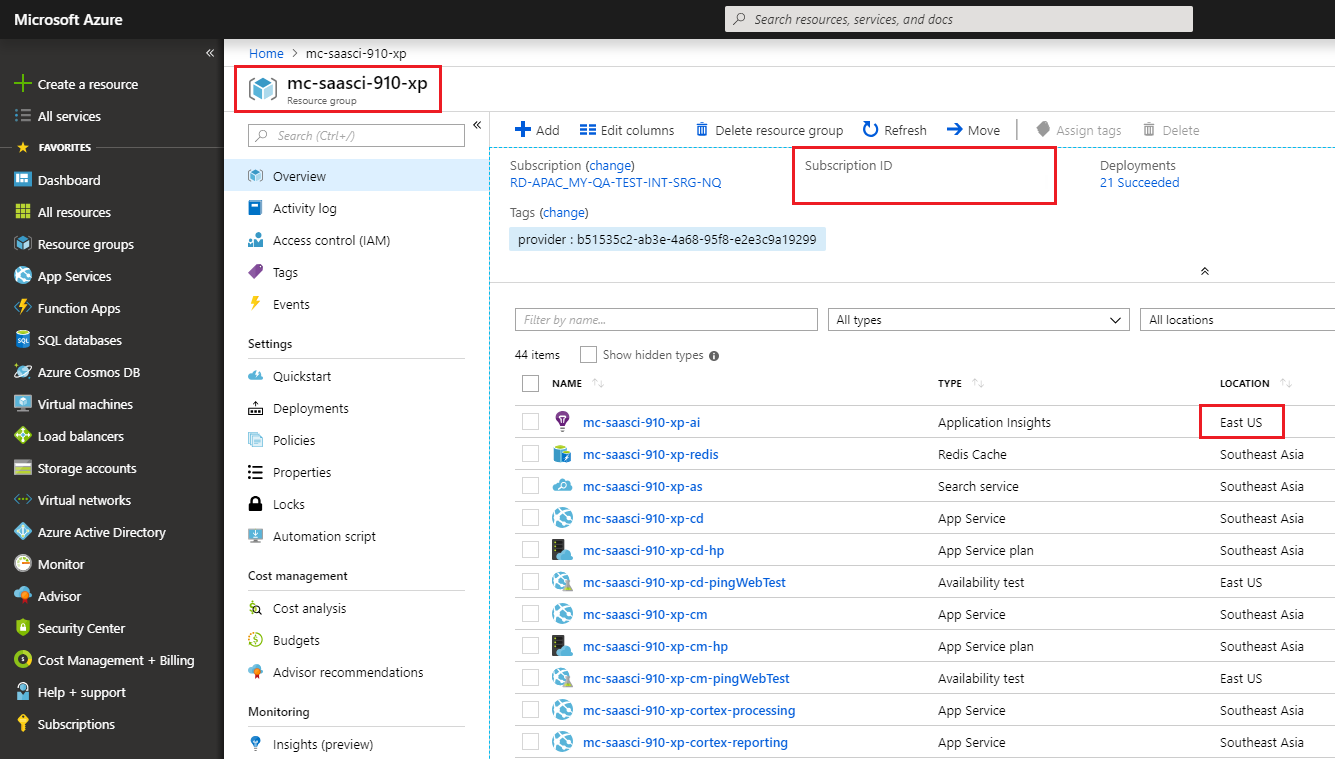
リソースグループページで「概要」をクリックすると、以下をご覧ください:
-
リソースグループ名
-
Azure Subscription ID
-
アプリケーションインサイト 所在地
!注リソースグループ名とサブスクリプションIDをメモしておくと、後でAzureモニタリングとアラートのBasic ARMテンプレートを展開する際に必要になるでしょう。
-
ARMテンプレートのパラメータを入力
ARMテンプレートをBlobストレージにアップロードする前に、必ずARMテンプレートのパラメータを入力しなければなりません。
パラメータを補完するために:
-
Githubのモニタリングモジュールで、Azure Sitecore互換Azureモニタリング&アラートBasicパッケージをダウンロードしてください。
-
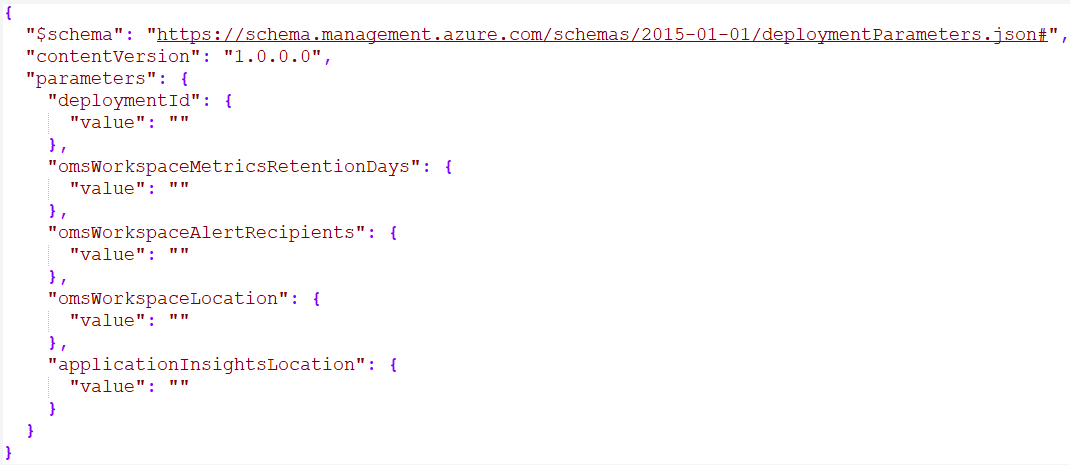
Azure Monitoring and Alerts Basicパッケージを解凍し、Notepad++などのテキストエディタでazuredeploy.parameters.jsonファイルを開きます。
-
以下の表を参照し、各パラメータの該当値を入力してください:
パラメータ
許容値
deploymentId
すでにToolkitから既存のSitecoreインスタンスを展開している場合は、リソースグループ名またはSitecoreデプロイメントID Sitecore Azureしてください。
omsWorkspaceMetricsRetentionDays
カスタム指標の保持日数を入力します。値は日数= 30 から 730の間の間です。
omsWorkspaceAlertRecipients
メールアドレスを入力してください。複数のメールアドレスを使いたい場合は、セミコロン ; 区切りを使ってください。
omsWorkspaceLocation
OMSをプロビジョニングしたい場所を指定します。現在利用可能な値は、 Australia Southeast、 Canada Central、 Central India、 East US、 Japan East、 Southeast Asia、 UK South、 West Europeです。
applicationInsightsLocation
Application Insightsをプロビジョニングしたい場所を指定します。現在利用可能な値は、 East US、 North Europe、 Southeast Asia、 South Central US、 West Europe、 West US 2です。
searchProvider
Sitecoreインスタンス検索プロバイダーを指定する。現在利用可能な値は Azure と Solrです。
> [!注]
> このパラメータは8.2.7、9.0.2、そしてすべての9.1以降のトポロジーでSitecoreのみ利用可能です。
ARMテンプレートをBlobストレージにアップロードする(オプション1)
生成されたARMテンプレートをBlobストレージにアップロードし、対応するURLをコピーするには:
-
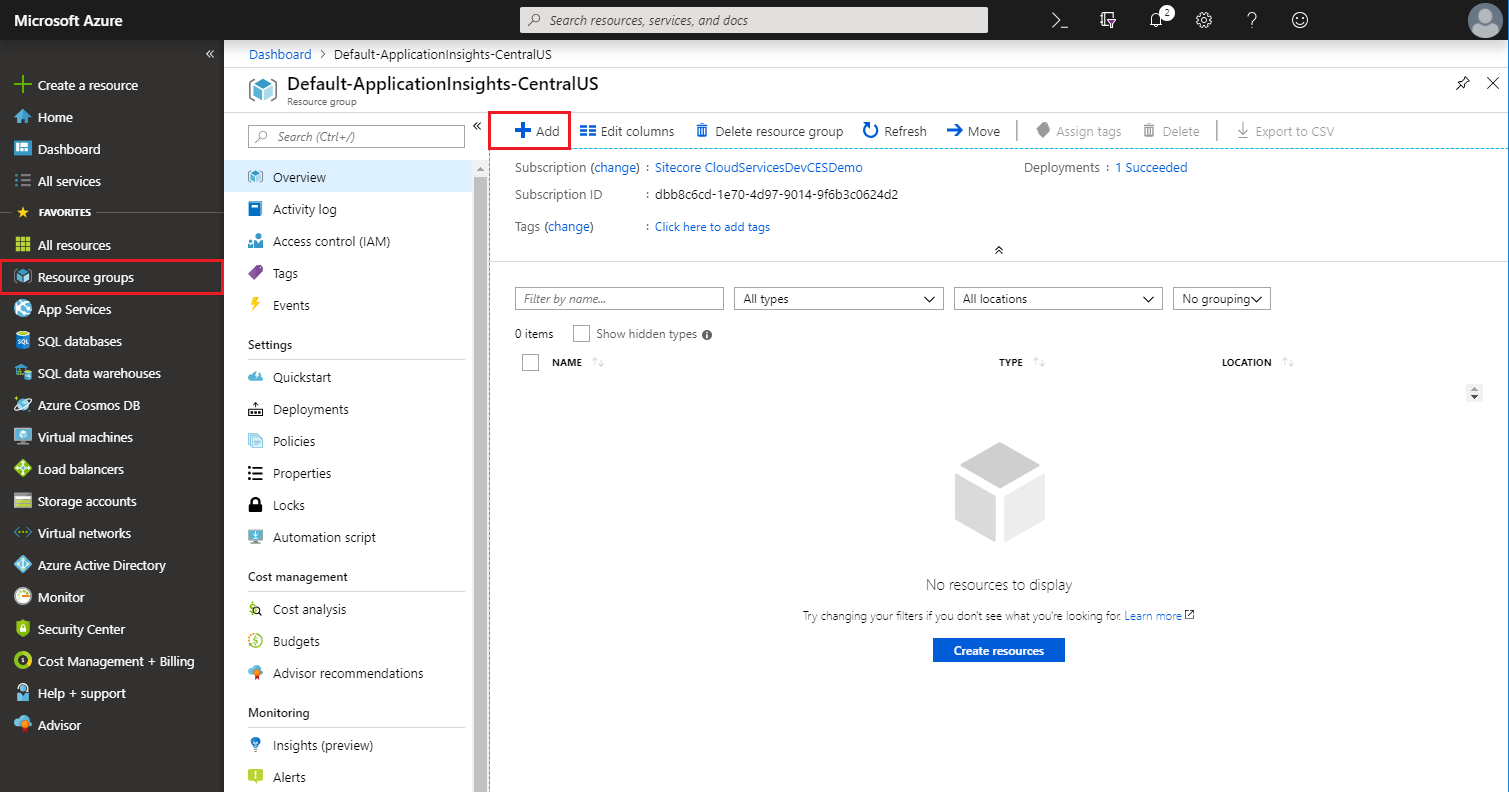
Azureポータルのリソース グループページで、ストレージアカウントを作成したいリソースグループをクリックし、「 追加」をクリックします。
-
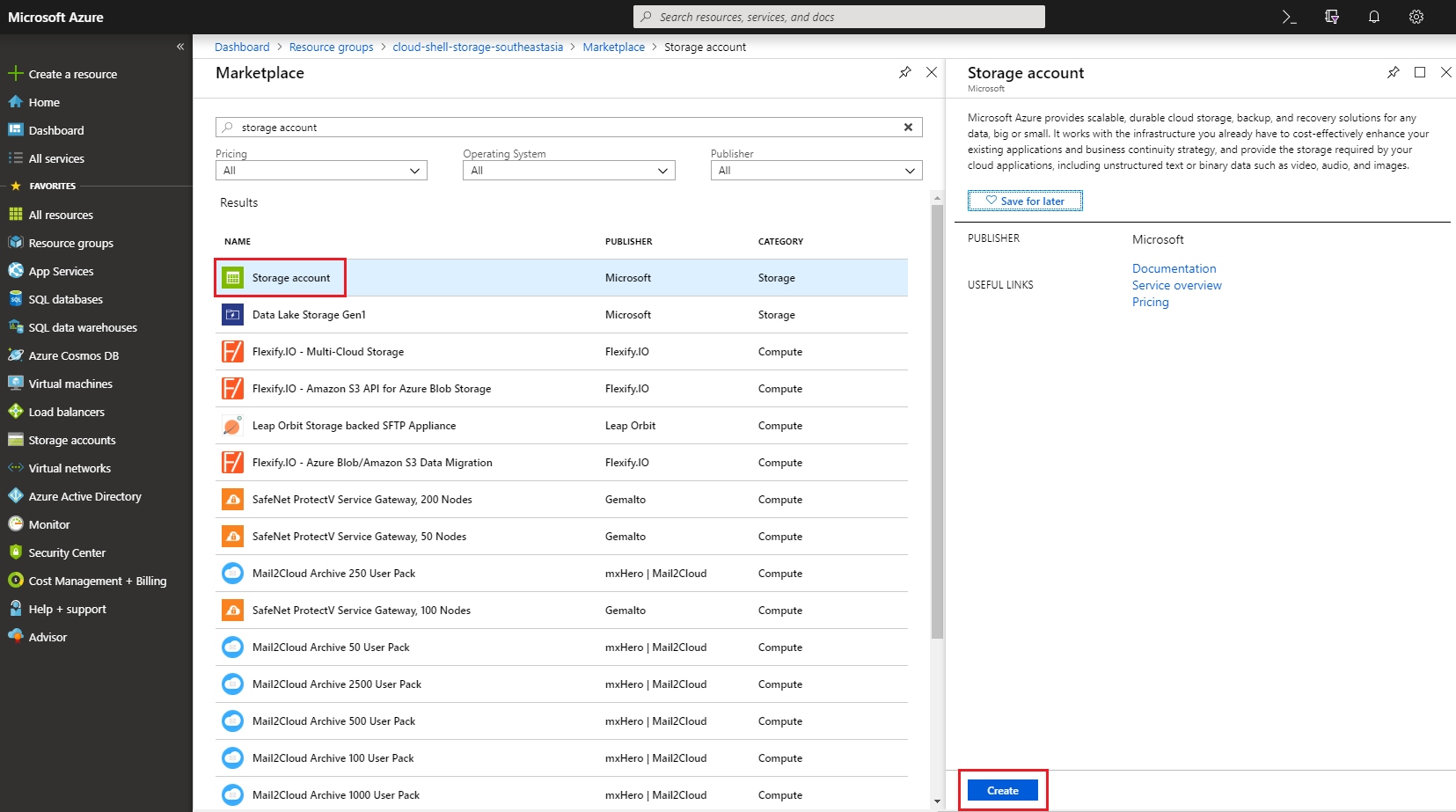
Marketplaceのセクションで「storage account」を検索し、「Storage account」をクリックし、「作成」をクリックしてください。
-
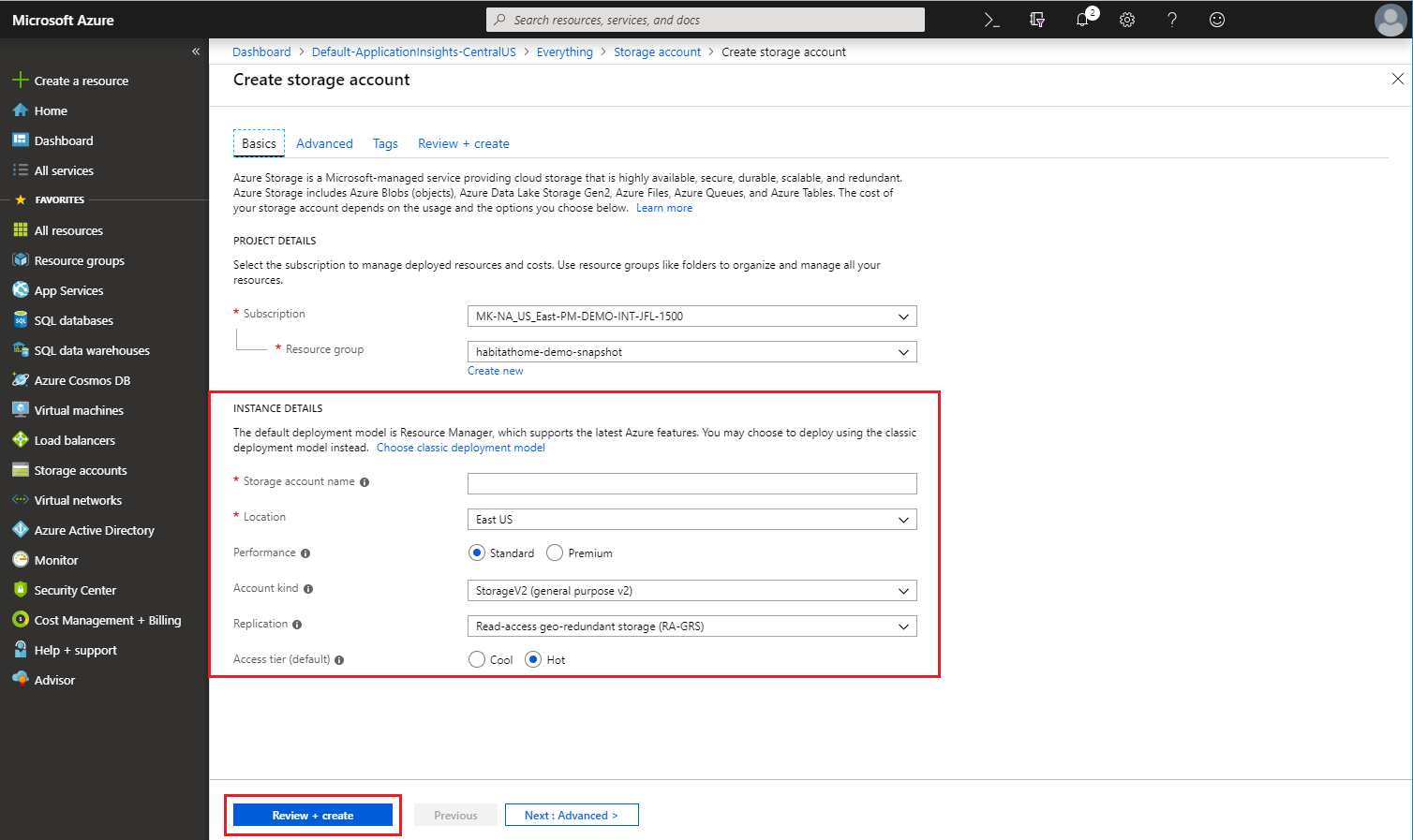
ストレージアカウント作成の「インスタンス詳細」で自分の情報を入力し、「レビュー+作成」をクリックし、その後詳細を確認して**「作成**」をクリックしてください。
-
リソースグループで開設したいリソースグループをクリックし、概要の**「名前**」の下から開設したいストレージアカウントをクリックしてください。
-
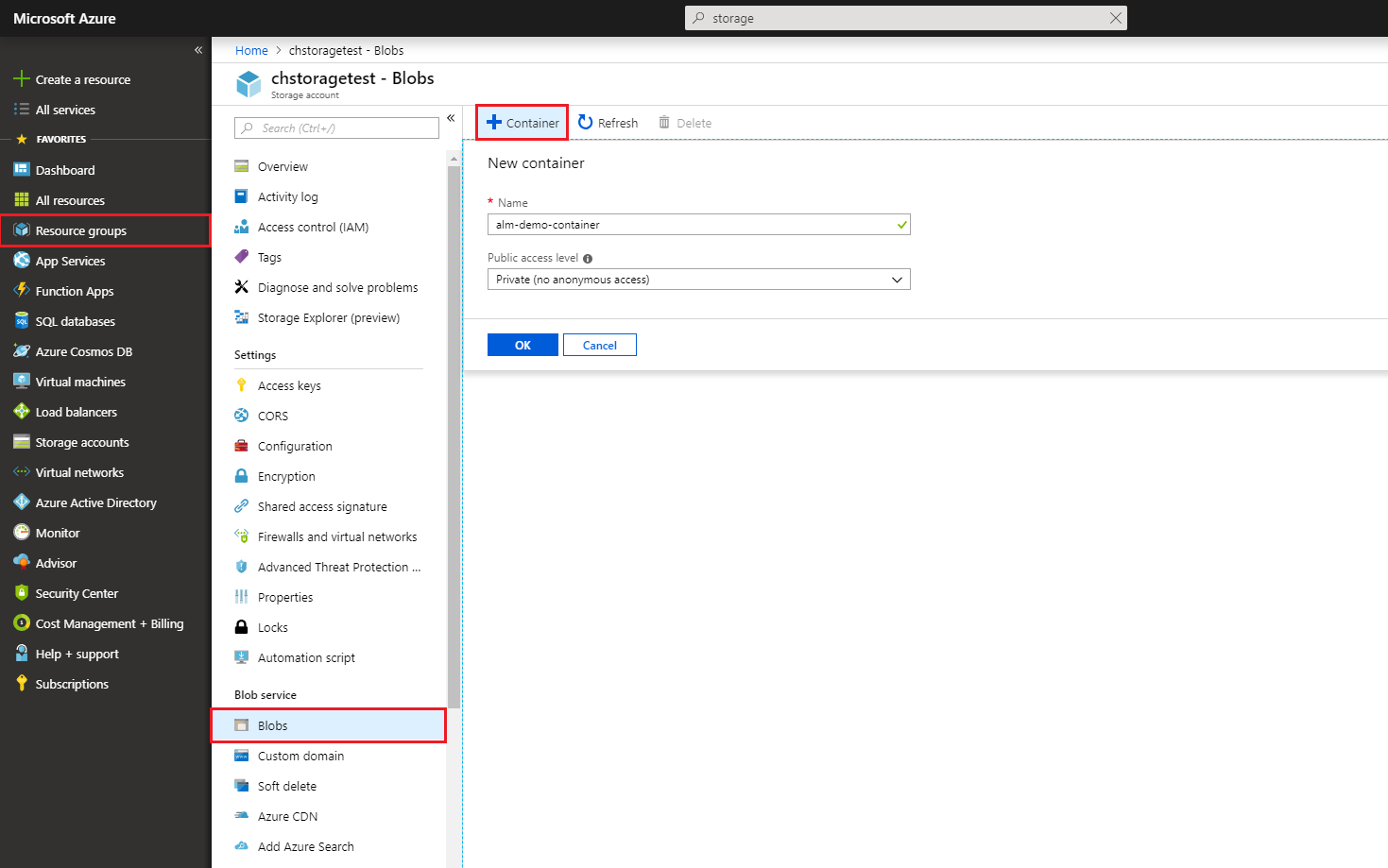
Blobサービスの****Blobsで+Containerをクリックし、新しいコンテナの下に新しいコンテナの名前を入力してOKをクリックします。
-
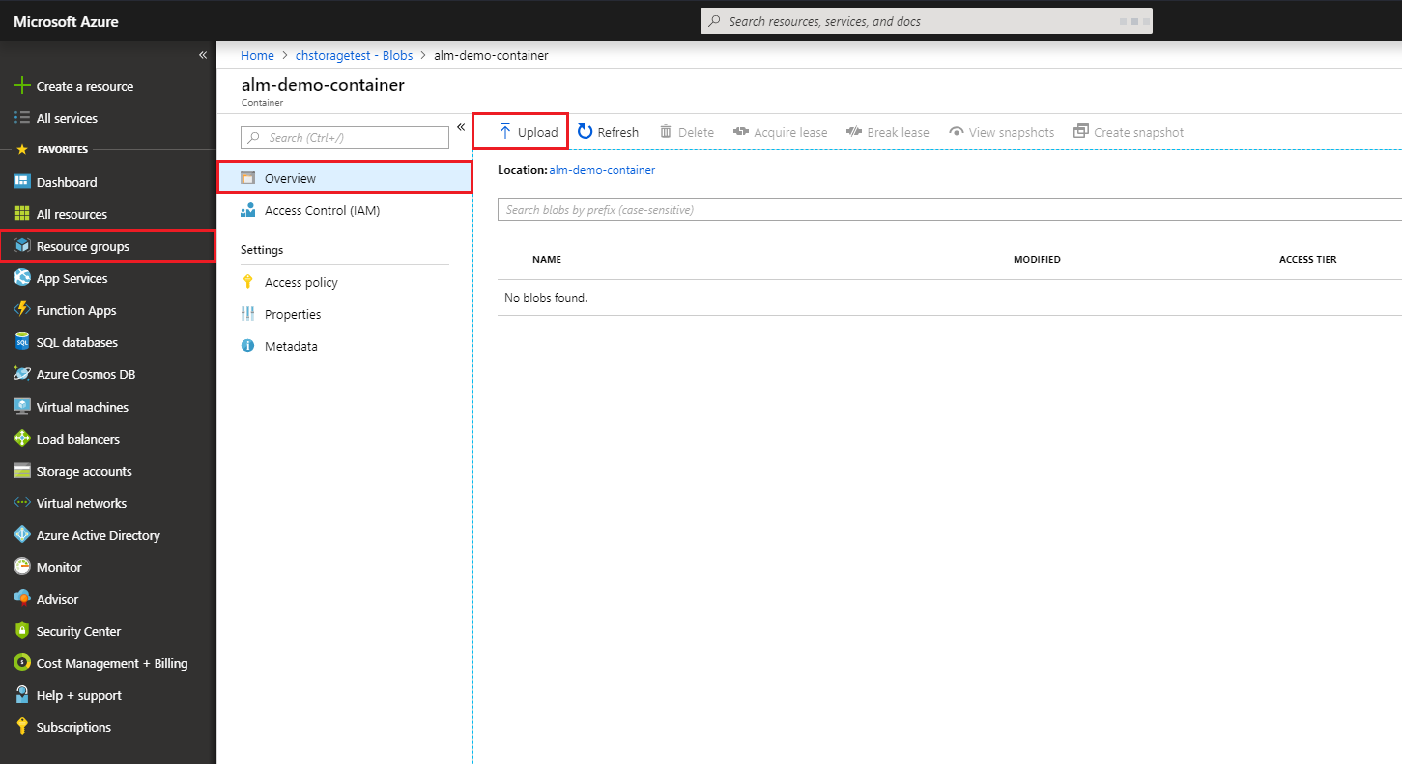
リソースグループ、ブロブで、作成したコンテナをクリックしてください。
-
概要画面で「アップロード」をクリックして生成されたARMテンプレートをアップロードします。
-
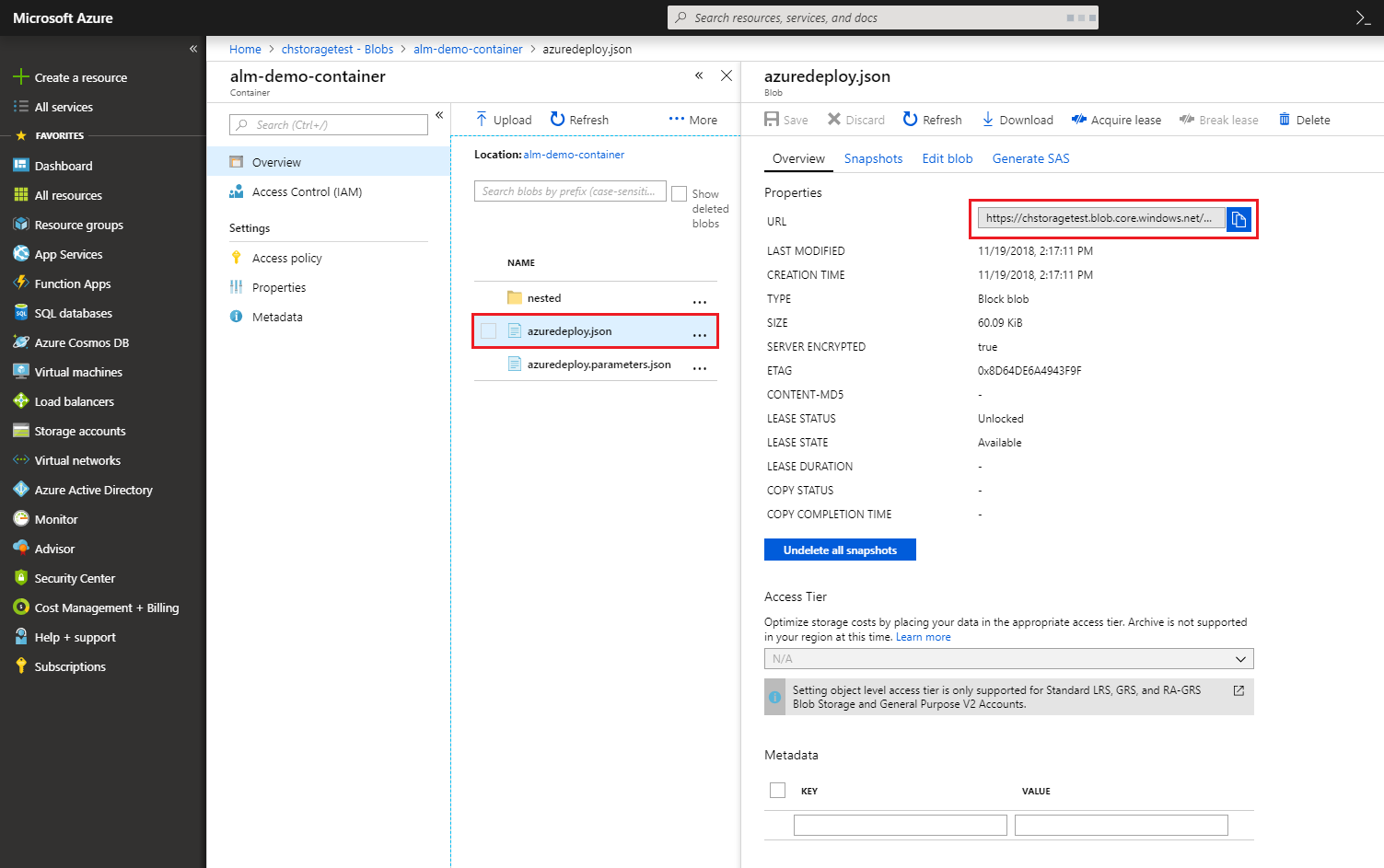
概要の**「名前**」の「azuredeploy.json」をクリックします。
-
プロパティセクションのURL欄でazuredeploy.json URLをコピーし、後でAzureモニタリングとアラートのBasic ARMテンプレートを展開する際に記録してください。
-
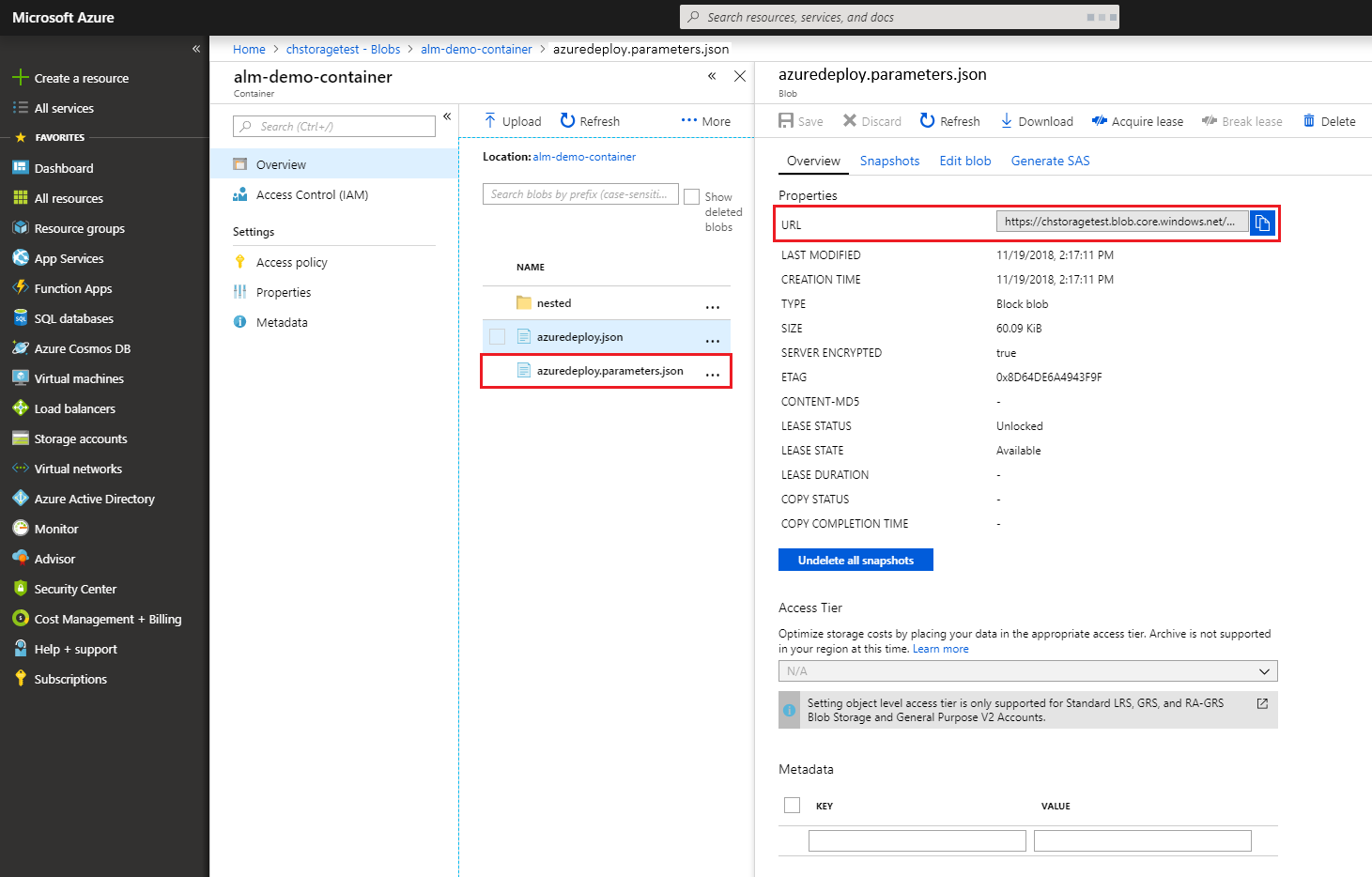
ステップ8と9を繰り返してazuredeploy.parameters.json URLをコピーします。
Azure Monitoring and Alerts Basic ARMテンプレートをデプロイする(オプション2)
既存のSitecoreインスタンスにAzureモニタリングおよびアラートのBasic ARMテンプレートを展開するには:
-
PowerShellコンソールを開いてください。
-
Login-AzureRmAccountコマンドを使ってAzureアカウントにログインしてください。
-
以下のPowerShellスクリプトで、リソースグループ名、サブスクリプションID Azure、Blobストレージアカウントazuredeploy.jsonファイルURL、Blobストレージアカウントazuredeploy.parametersファイルURLの値を入力します。
Set-AzureRMContext -SubscriptionId $SubscriptionId
New-AzureRmResourceGroupDeployment -ResourceGroupName $ResourceGroupName -TemplateFile $AzuredeployFileURL -TemplateParameterUri $AzuredeployParametersFileURL -Verbose
-
リソースグループ名 - 必要なグループ情報を取得するために取得できます。
$ResourceGroupName = "
" -
AzureサブスクリプションID - 必要なグループ情報を取得するために取得できます。
$SubscriptionId = "
" -
azuredeploy.jsonファイルURL - BlobストレージにARMテンプレートをアップロードするところから取得できます。
$AzuredeployFileURL = "
" -
azuredeploy.parameters ファイル URL- Upload the ARM templates to Blob storageから取得できます。
$AzuredeployParametersFileURL = "<azuredeploy.parameters file URL>"
!注ターゲットリソースグループ内にSitecoreインスタンスが動作している場合にのみApplication Insightsの位置情報を使いましょう。そうでなければ動作しません。
-
追加リソースの整理(任意)
ターゲットとなるAzureリソースグループに対してAzureモニタリングとアラートBasicを正常にプロビジョニングした後、追加リソースのクリーンアップを行います:
- ARMテンプレートをBlobストレージにアップロードした際に作成したストレージアカウントとコンテナを削除してください(ステップ1と2)。
SitecoreからAzure Monitorを除去する
もしAzure Monitorが不要なら、削除できます。
!重要Azure Monitorリソースグループだけを削除したい場合は、そのリソースグループを削除しないでください。そうしないとSitecoreも同時に削除されます。その場合は、デプロイコマンドを呼び出してSitecoreを再デプロイできます。
Application Insightsの可用性アラートを削除してください
Application Insightsの可用性アラートを削除するには:
-
Microsoft Azureポータルで 「リソースグループ 」をクリックすると、利用可能なすべてのリソースグループが表示されます。
-
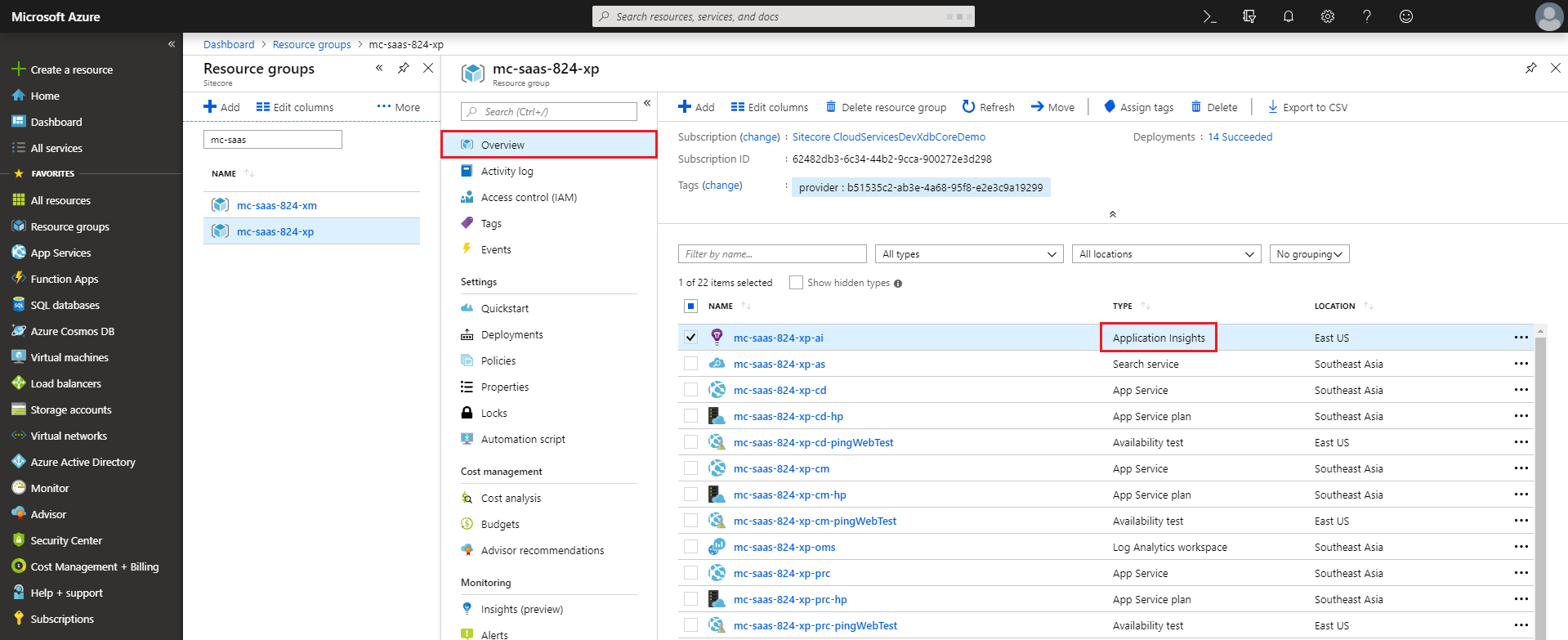
展開済みリソースグループをクリックすると、そのグループで利用可能なすべてのリソースが表示され、その後概要で 「アプリケーションインサイト」を選択します。
-
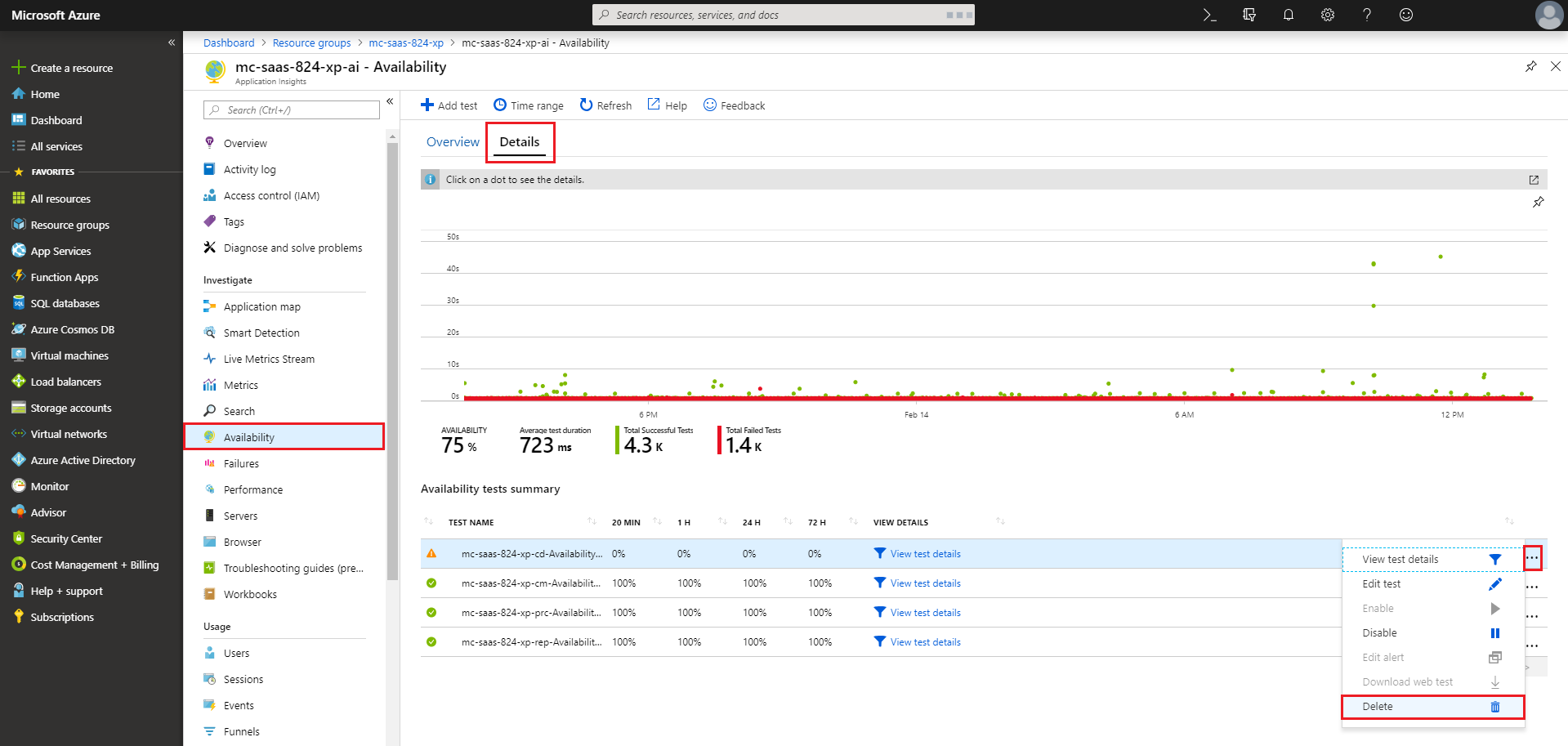
左側のメニューで 「可用性」をクリックし、「 詳細」をクリックすると、すべてのTier 4アラート、可用性テスト アラート、またはPingテスト アラートが表示されます。
-
削除したいテストの右側にある 「利用可能なテスト概要」で、(...)をクリックし、「 削除」をクリックしてください。
関連するすべての指標アラートを削除してください
関連する指標アラートを削除するには:
-
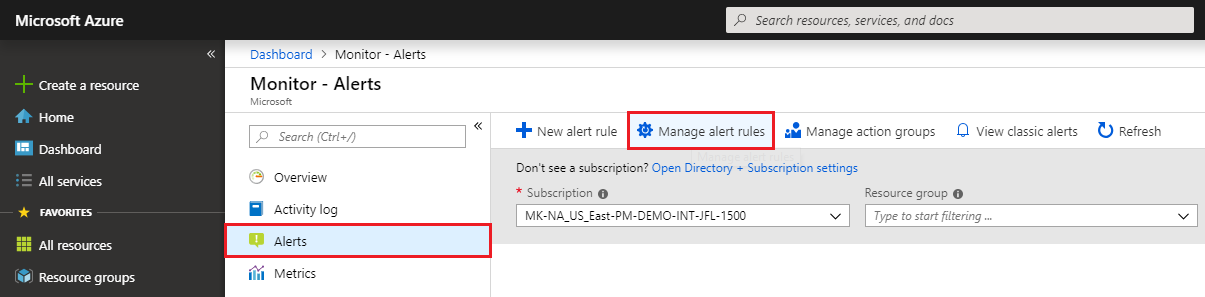
Microsoft Azureポータルで 「モニター」をクリックし、次に **「アラート」**を選択します。
-
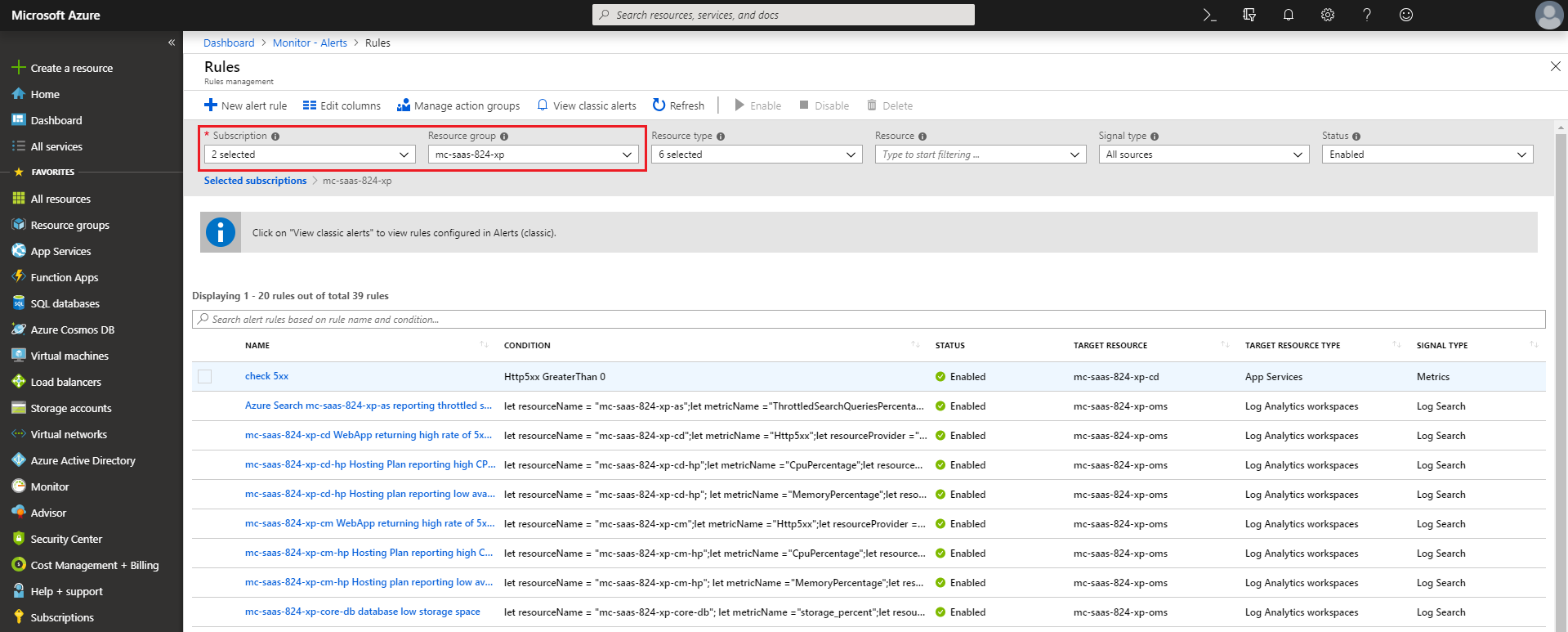
「 アラートルールの管理」をクリックし、適切なサブスクリプションおよびリソースグループを選択すると、Tier 1、Tier 2、Tier 3のすべてのメトリクスアラートが表示されます。
-
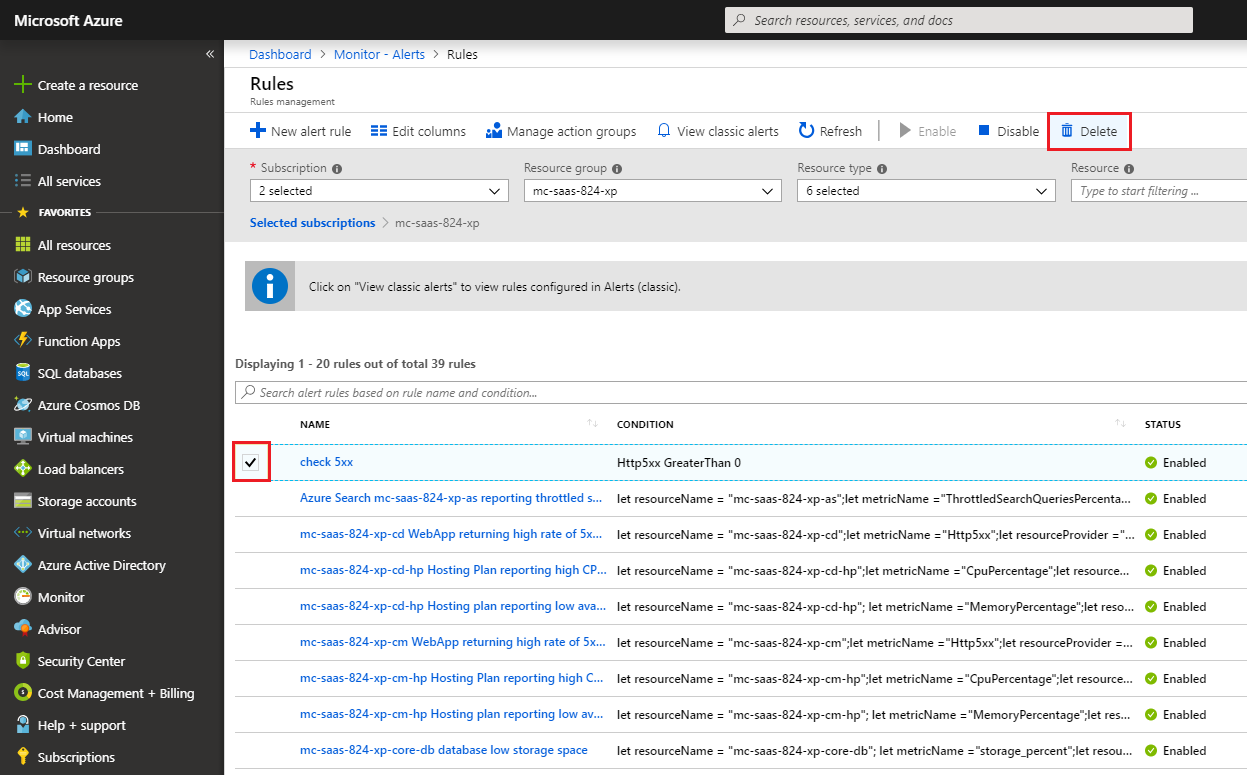
削除したい指標アラートの横にあるチェックボックスを選択し、「 削除」をクリックします。
Search Servicesのパフォーマンス概要を削除してください
SitecoreのデプロイメントでSolr検索プロバイダーを使用している場合は、Search Services Performanceビューも削除する必要があります。Search Services Performance Overviewを削除するには:
-
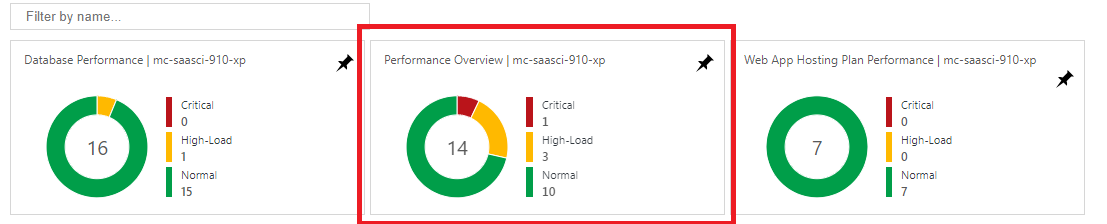
OMSワークスペースで「 パフォーマンス概要 」タイルをクリックします。
-
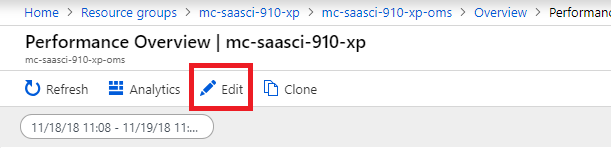
パフォーマンス概要で編集をクリックします。
-
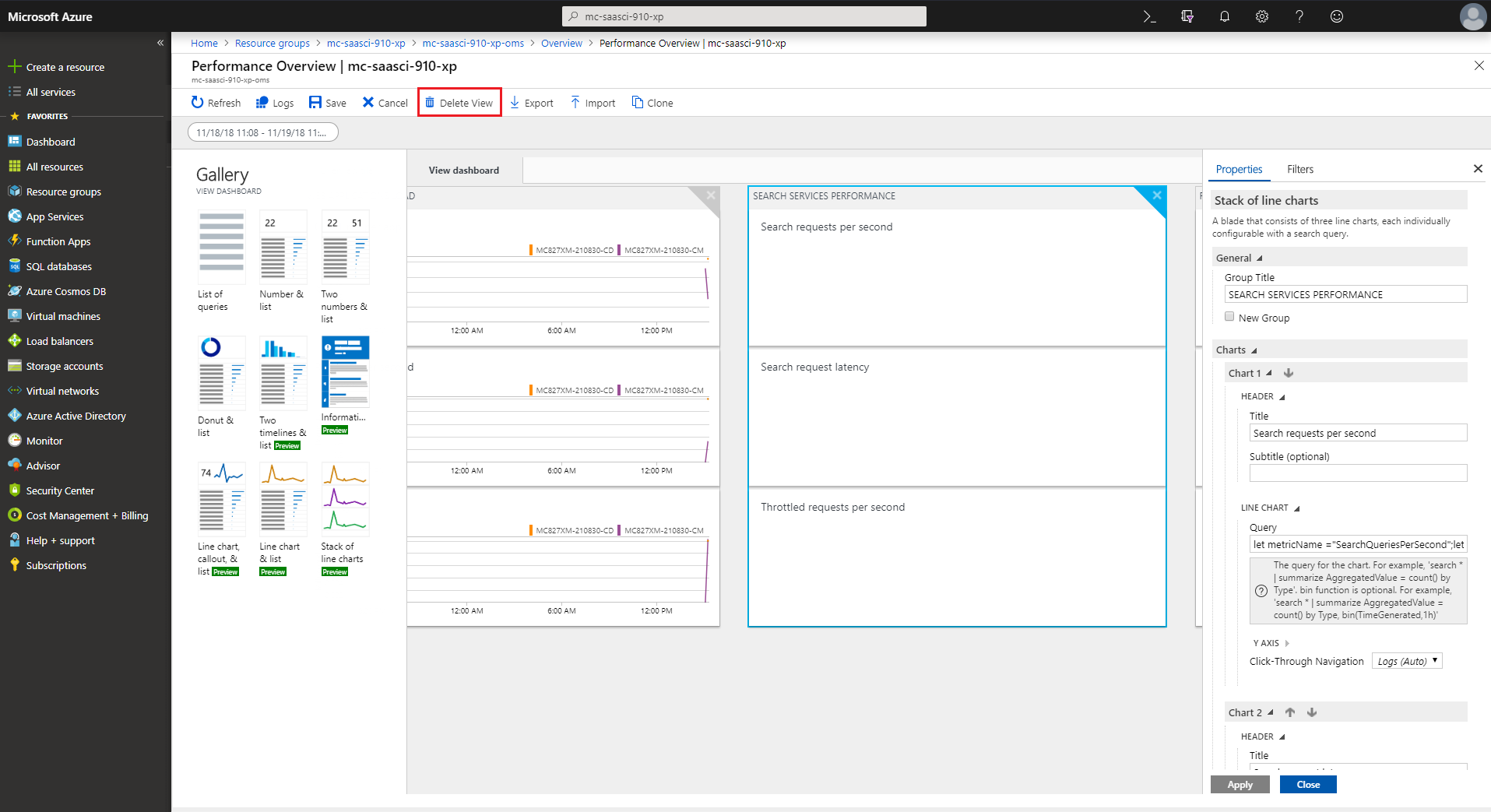
「ビュー」ダッシュボードで「Search Services Performance overview」をクリックし、「View 削除」をクリックします。