
Commerce EngineとStorefrontの設定
このページの翻訳はAIによって自動的に行われました。可能な限り正確な翻訳を心掛けていますが、原文と異なる表現や解釈が含まれる場合があります。正確で公式な情報については、必ず英語の原文をご参照ください。
Commerce Control PanelはCommerce Connectをインストールするとインストールされます。Commerce Control Panelでは、Sitecore内のコンテンツを編集することで、コマースエンジン、ストアフロント、ビジネスツールを設定できます。Commerce Control Panelの内容は、sitecore/Commerce/Commerce Control Panelフォルダ内のコンテンツエディターで編集できます。
!注環境フィールドの追加方法については、「 トラブルシューティング」を参照してください。
コントロールパネルの内容は3つのフォルダに整理されています。
Commerce Engine設定
Commerce Engine設定フォルダには、Commerce Engineまたは関連するビジネスツールのCommerce Term項目が含まれています。各Commerce Termsは、翻訳やローカライズが可能なユーザーインターフェースの文字列やシステムメッセージを表します。Commerce Engineをインストールすると、Commerce Termフォルダ内にいくつかの用語が作成されます。ビジネスツールをインストールすると、他の用語も追加されます。これらの用語はSitecore辞書(コンテンツエディター: sitecore/System/Dictionary)の辞書エントリ項目に似ていますが、Sitecore Experience Commerceのみ使用されるため、Commerce Control Panelフォルダに保存されます。
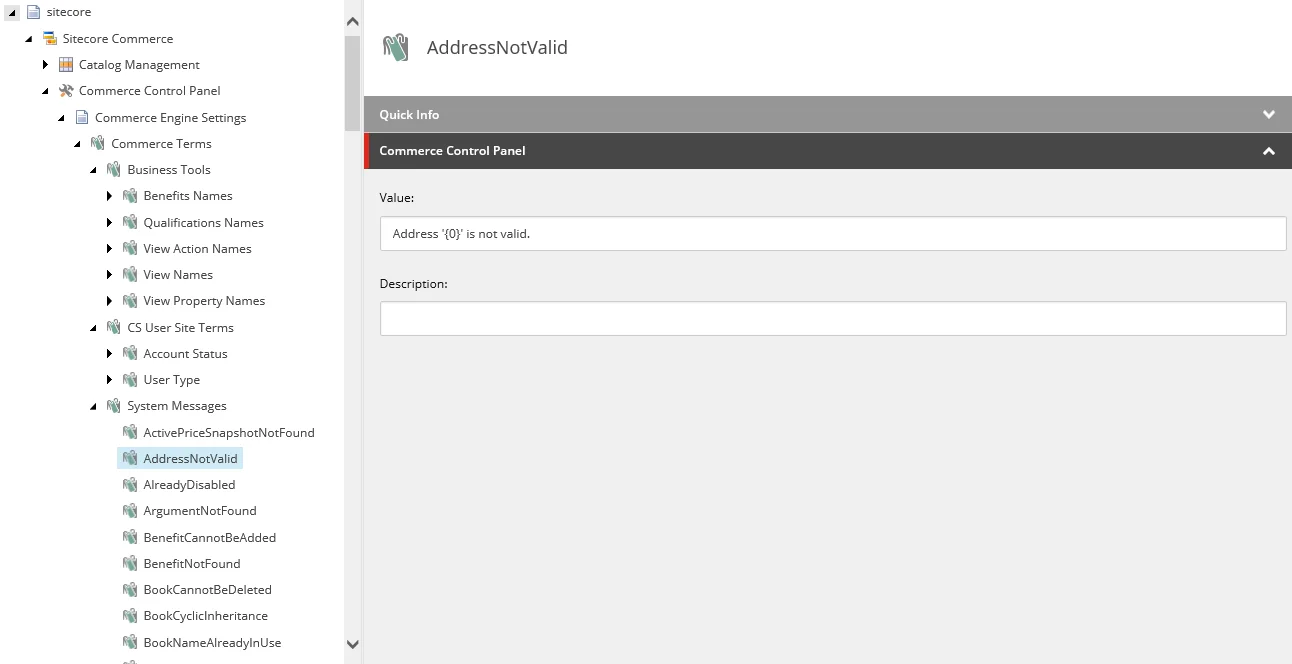
Commerce Termの項目には以下の項目があります:
- 値 フィールド – ローカライズ可能なテキスト文字列を含みます。値は固定文字列であったり、例えばコマースエンジンで解釈される.NET文字列形式に基づくシステムメッセージであったりします。このフィールドは必須です。
- 説明 フィールド – 用語の説明や説明、ツールチップが含まれています。空欄でも構いません。このフィールドの使用は任意です。
共有設定
共有設定フォルダでは、コマースエンジンやストアフロントのさまざまな設定オプションを定義できます。ストアフロント設定フォルダでコンテンツを設定する際、共有設定フォルダで定義したオプションの中から選択できます。
以下のオプションを定義できます:
舞台設定
サブセッティング
概要
国・地域
コマースエンジンや店舗で使いたい国や地域ごとに国-地域アイテムを作成しましょう。
コード欄にISO 3166-1国コードを入力します。
区分
州、州、地域など国の区分には細分化アイテムを使います。商取引エンジンや店舗で使いたい細分化ごとに細分化アイテムを作成しなければなりません。
コード欄にISO 3166-2の国別区分コードを入力してください。
通貨セット
共有設定フォルダで通貨のセットを定義し、Storefront設定フォルダ内のストアフロントに割り当てます。例えば、北米の店舗はUSDやCADで支払いを受け付け、ヨーロッパのウェブサイトではEUR、GBP、USDを受け付けているかもしれません。その後、各店舗ごとに通貨セットを設定します。
選択された通貨リストのデフォルト通貨フィールドに通貨を含める必要があります。
履行オプションの種類
Commerce Connectの関連コードにフルフィルメントオプションをリンクするために使用してください。 Type ID フィールドはコード内で定義された ShippingOptionType 値を指します。Commerce Connectをインストールすると以下のタイプがインストールされ、変更してはなりません。
-
個別配送 - 配送分割
-
住所に配達
-
デジタル配信
-
店から引き取り
フルフィルメントオプションの種類を増やすことはできますが、その場合は基礎コードに ShippingOptionType 値の定義を加えなければなりません。
履行オプション
店舗で使いたいフルフィルメントの種類ごとに1つのフルフィルメントオプションを作成しましょう。
履行方法
サブオプションが必要なフルフィルメントオプションごとにフルフィルメント方法を作成しましょう。
例えば、Deliver To Addressのフルフィルメントオプションタイプは、標準配送とエクスプレス配送の2つの方法を持つShip To Addressフルフィルメントオプションに対応している場合があります。
インデックス設定
複数のカテゴリーに商品が存在する場合、検索結果に重複商品が表示されないようにするために使ってください。
言語集合
共有設定フォルダで言語のセットを定義し、Storefront設定フォルダ内のストアフロントに割り当てます。例えば、英語、フランス語、スペイン語で表示可能な北米の店舗と、任意のヨーロッパ言語で表示可能なヨーロッパのウェブサイトがあるかもしれません。それぞれのストアフロントごとに言語セットを設定します。
選択言語リストのデフォルト言語欄に言語を含める必要があります。
フォールバック言語フィールドは現在使用されていません。
支払いオプションの種類
Commerce Connectの関連コードに支払いオプションをリンクするために使用してください。 Type ID フィールドはコード内で定義された PaymentOptionType 値を指します。Commerce Connectがインストールされると、以下のタイプがインストールされ、変更してはなりません。
-
カード決済
-
フェデレーテッドペイメント
-
ギフトカード支払い
-
ロイヤルティカード支払い
支払いオプションの種類を増やすことはできますが、その場合は基礎コードに PaymentOptionType 値の定義を追加しなければなりません。
支払いオプション
店舗で使いたい各支払いオプションタイプごとに支払いオプションを作成しましょう。
支払い方法
サブオプションが必要な各支払いオプションごとに支払い方法を作成しましょう。
例えば、カード決済オプションの支払いタイプは、カードごとに支払い方法を持つ「Pay by Card」オプションに対応し、例えばMasterCardやVisaなど、各カードの種類に対応した方法があるかもしれません。
ストアフロント設定
Storefront設定フォルダを使って、共有設定フォルダで定義したオプションでストアフロントや複数のストアフロントを設定します。
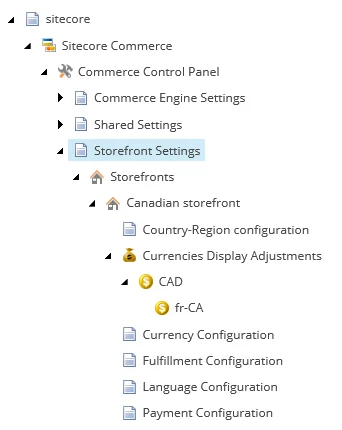
各店舗ごとにストアフロントのアイテムを作成し、そのストアフロントに必要な設定項目をそのストアフロントの下に挿入できます。
舞台設定
サブセット
概要
国/地域構成
共有設定フォルダで定義したリストから、1つ以上の国や地域をストアフロントに割り当ててください。
> [!注]
> 国/地域設定項目を作成する際、例えば国-地域設定など、/を使わずに名前を変更しなければなりません。
通貨表示調整
各通貨にはデフォルトの通貨記号と表示形式(.NET標準)があります。1つ以上の通貨に対して代替通貨記号や表示形式を使用するには、「Currencies Display Adjustments」フォルダを挿入し、関連する通貨項目を挿入してください。
通貨
通貨表示
通貨アイテムを作成する際、新しいアイテムの名前は通貨コードでなければなりません。
通貨項目では、通貨記号や金額の表示方法を変更するためにフィールドを埋めることができます。
通貨記号欄で通貨コードや特殊文字(例えばUSDや$)を入力します。
通貨 記号位置 フィールドでは、通貨記号の金額に対する位置を判別できます。記号が金額の前後に現れるか、スペースが挿入されているかを判別するには、以下のキーに従って0、1、2、または3を入力してください。
0 = $n、1 = n$、2 = $ n、3 = n $
通貨番号フォーマット欄では、.NETの文化コード(例
、fr-CA、en-CA)を指定することで、金額のフォーマット、例えば小数点数を示す文字を決めることができます。通貨 に複数の表示オプションが必要な場合は、通貨表示アイテムを使いましょう。
通貨構成
ストアフロントで利用可能な通貨セットを選びましょう。共有設定フォルダで作成したセットから選択できます。
フルフィルメント構成
ストアフロントで利用可能なフルフィルメントオプションを指定してください。一部のフルフィルメントオプションはすべての商品に対応しているとは限らず(例えば、物理的な商品はデジタル配送不可)、そのためショッピングカートの内容もストアフロントでどのオプションが見えるかに影響を与えます。
言語構成
ストアフロントで利用可能な言語セットを選択します。共有設定フォルダで作成した言語セットから選択できます。
支払い設定
ストアフロントで利用可能な支払いオプションを指定してください。一部の支払いオプションはすべての商品に適用されない場合があります(例えば、ロイヤルティポイントでの支払い対象でない商品もあります)。そのため、ショッピングカートの内容もストアフロントに表示される選択肢に影響を与えます。