初めてのプラグインの作成
このページの翻訳はAIによって自動的に行われました。可能な限り正確な翻訳を心掛けていますが、原文と異なる表現や解釈が含まれる場合があります。正確で公式な情報については、必ず英語の原文をご参照ください。
この例では、Plugin.Sample.Loyaltyという新しいプラグインを使用します。
新しいプラグインを追加するには、Visual Studio拡張機能によって追加された新しいテンプレートを使用します。
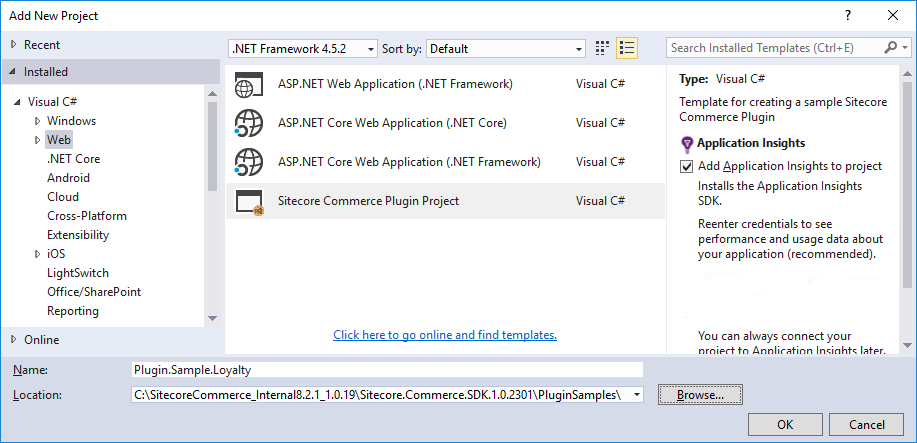
最初のプラグインを作成するには:
-
プラグインに名前空間と名前を付けます。
-
プラグインを追加するフォルダを選択します。
次の例では、プラグインがSDKのPluginSamplesフォルダーに追加されます。
SDKの外部のフォルダーにプラグインを追加しようとすると、ファイルパスが適切なビルドと競合する可能性があるため、使用しないでください。
-
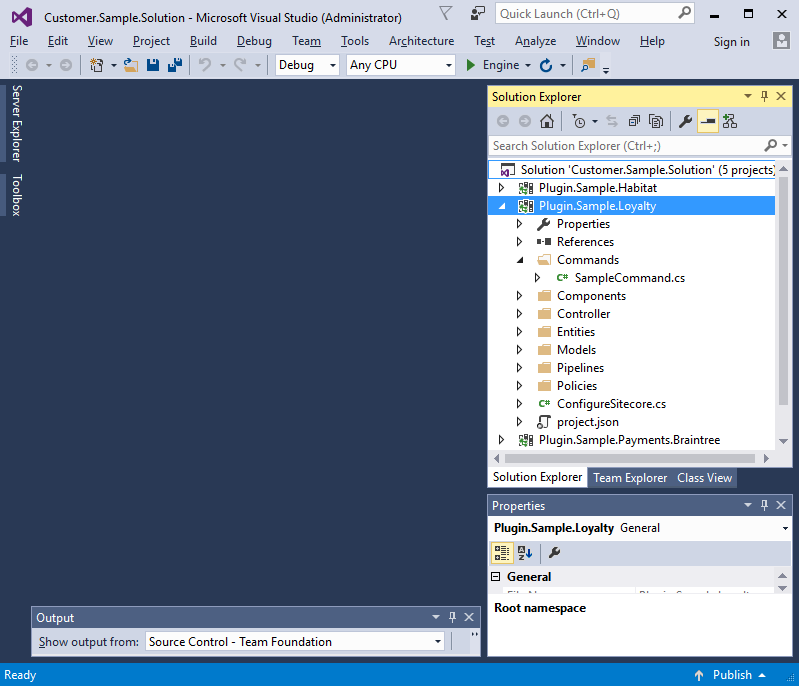
プラグインを作成し、サンプルのコマンド/パイプラインを使用してVisual Studioプロジェクトに追加するには、OKをクリックします。
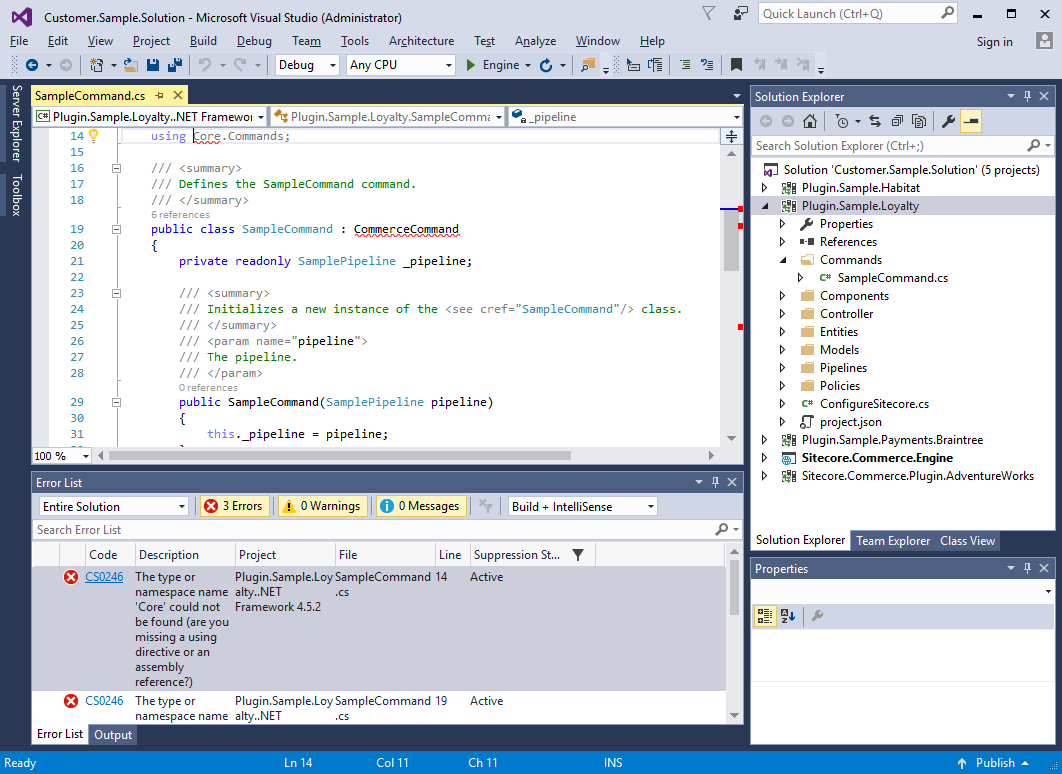
システムは3つのエラー (単純な修正エラー) を表示します。
-
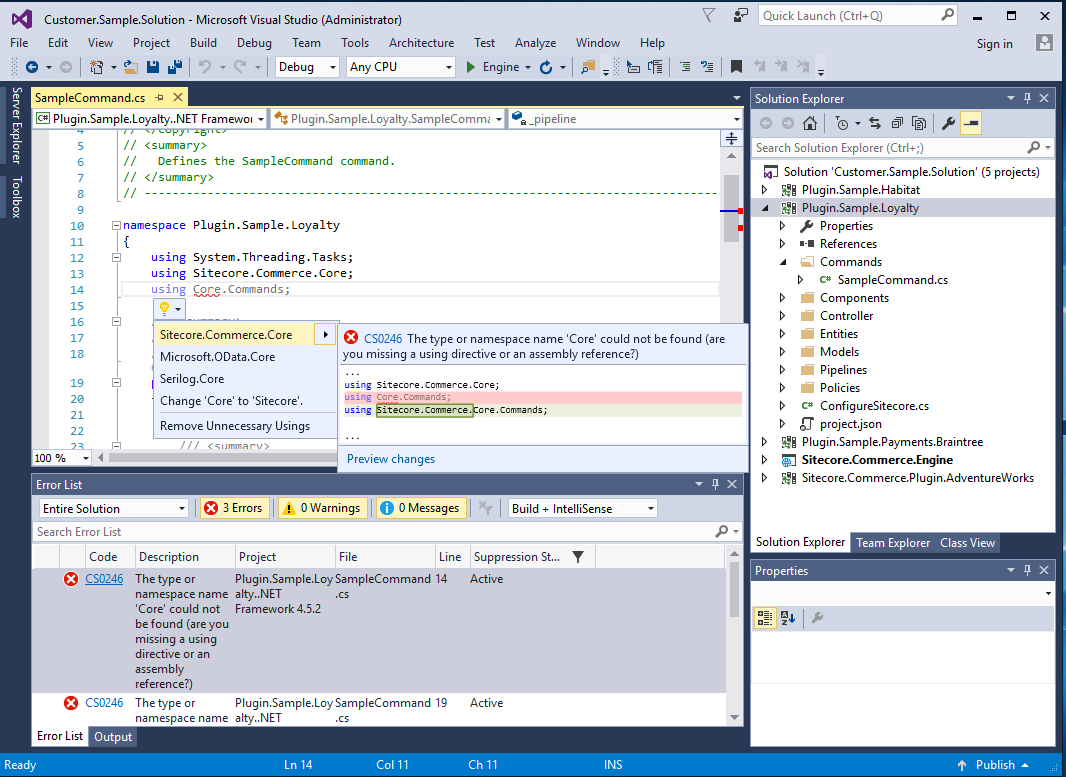
名前空間エラーを修正するには、パスをSitecore.Commerce.Coreに変更する提案を受け入れます。
-
名前空間エラーを修正したら、他の3つのエラーを修正します。
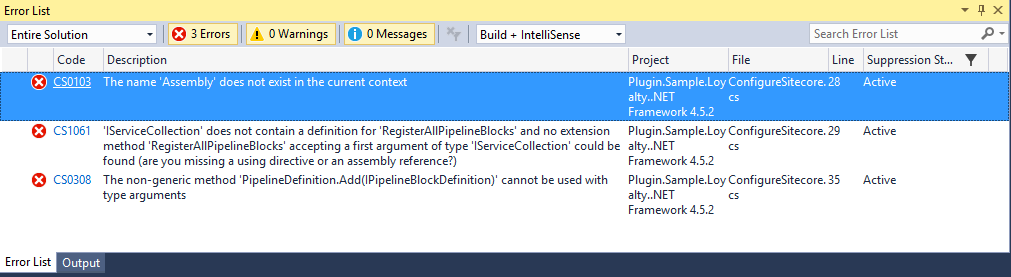
-
最初の2つのエラーに対して推奨される修正方法に従ってください。3番目のエラーについては、次のusingをConfigureSitecoreクラスに追加して修正します。
これらの軽微な修正の後、Visual Studioプロジェクトは正常にビルドされます。
新しいプラグインには、コントローラー レベルからパイプラインの実行までの拡張機能を示すSampleという名前のエンドツーエンドのサンプルがあります。多くの場合、新しいパイプラインを作成するのではなく、既存のパイプラインを拡張して新しい処理ブロックを追加する必要があります。これらのサンプルは削除できますが、不要になったことが確実になるまでサンプルを保持することをお勧めします。サンプルからコピーして貼り付けると、サンプル項目には必要な構造が含まれているため、コンポーネントなどの新しい項目を作成できます。その後、名前を好みのパターンに変更できます。
プラグインがビルドされたら、プラグインがビルド/公開中に取り込まれるように、参照としてSitecore.Commerce.Engineプロジェクトに追加する必要があります。
-
Sitecore.Commerce.Engineプロジェクトを展開し、Dependenciesノードを右クリックしてAdd Referenceを選択し、新しいプロジェクトへの参照を追加します。
ファイルを保存すると、依存関係が解決され、アプリケーションの起動時に読み込まれます。
-
プロジェクトをビルドしたら、F5キーを押して、前と同様にデバッグ モードでソリューションを実行します。これで、ソリューションが新しいプラグインを取り込みます。