ストアフロント検索のファセットを使用および構成する
このページの翻訳はAIによって自動的に行われました。可能な限り正確な翻訳を心掛けていますが、原文と異なる表現や解釈が含まれる場合があります。正確で公式な情報については、必ず英語の原文をご参照ください。
ファセットを使用して、ストアフロントに表示される検索結果を絞り込み、制限します。ファセットは、製品を表示または分類する方法です。たとえば、オンラインの自動車販売店では、車のメーカー、モデル、色、年式、価格に基づいて検索を行うことができます。エクスペリエンス エディターで検索ページを作成するときは、ツールボックスの Commerceカタログ セクションで使用できる商品ファセット レンダリングを追加します。
次のファセットは、Sitecoreファセットに加えてストアフロントで使用できます。
|
小面 |
形容 |
|---|---|
|
コマースブランド |
結果をブランド別にグループ化します。 |
|
コマースカラー |
結果を色に従ってグループ化します。 |
|
コマースの高さ |
結果を高さに基づいてグループ化します。 |
|
コマースの長さ |
結果を長さに従ってグループ化します。 |
|
コマースサイズ |
サイズに従って結果をグループ化します。 |
|
コマースタグ |
定義して製品に関連付けた タグ に従って結果をグループ化します。 |
|
コマースウェイト |
結果を重みに従ってグループ化します。 |
|
コマース幅 |
結果を幅に従ってグループ化します。 |
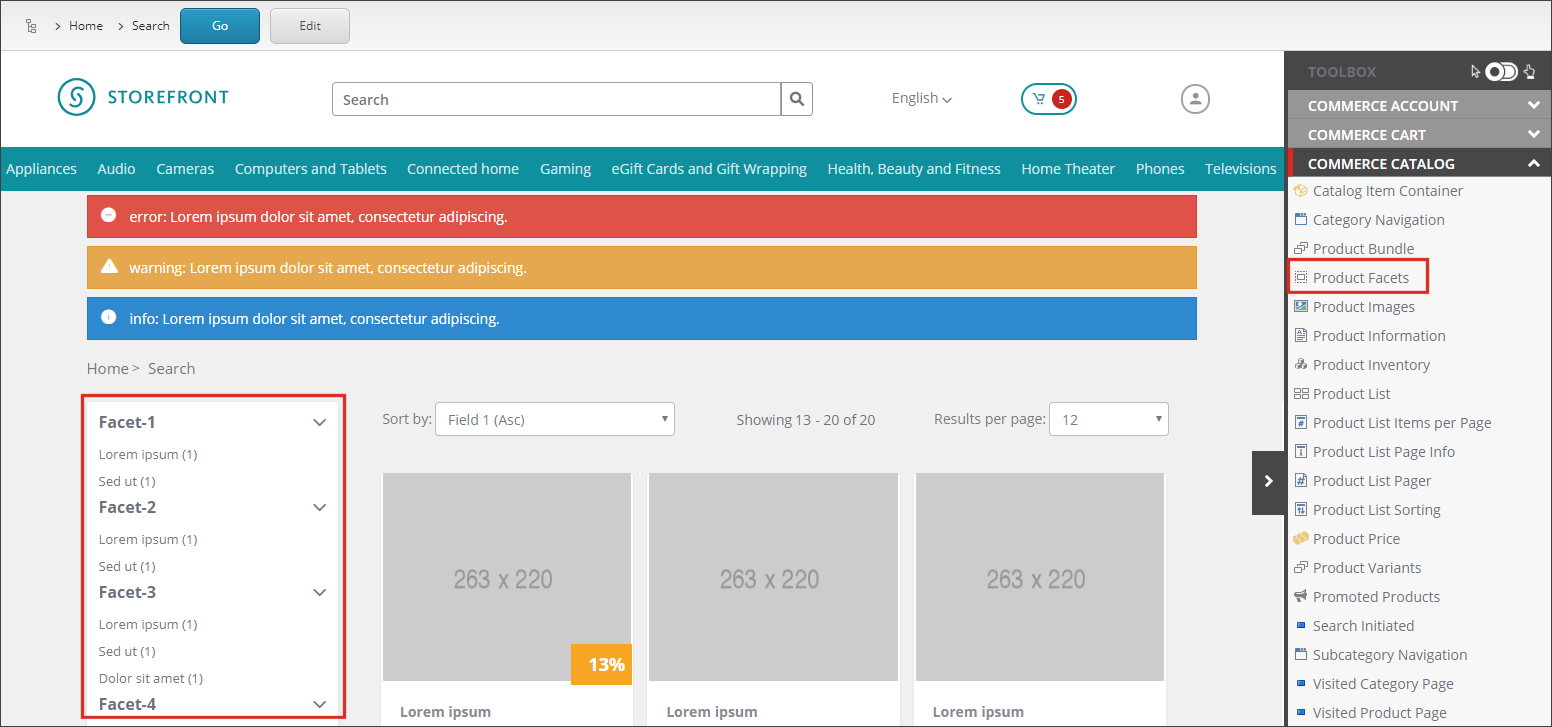
次の図は、エクスペリエンス エディターに表示される製品ファセットのレンダリングを示しています。
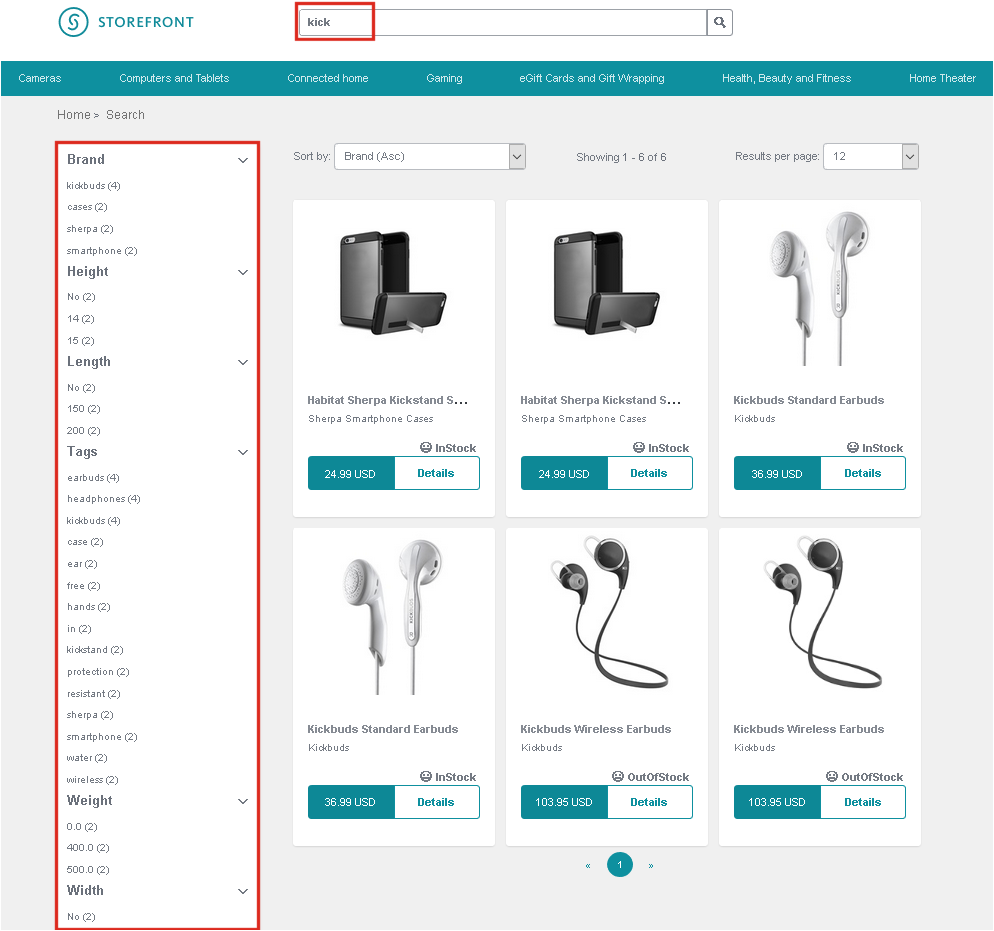
ストアフロント サイトでは、Product Facetsレンダリングは次のようになります。
ランタイム検索ファセットの構成
ランタイム検索ファセットの構成
ストアフロントの各カテゴリ ページでは、ランタイム検索ファセットによって表示される結果が決まります。
ランタイム検索ファセットを設定するには:
-
コンテンツ エディターで、sitecore/Content/<tenant>/<site>/Home/Catalogsに移動し、関連するカタログをクリックします。
-
ContentタブのCommerce Searchセクションで、検索結果を表示するときに使用するファセットをクリックします。
ファセットは、コンテンツ ツリー (sitecore/system/Settings/Buckets/Facets) で定義されます。
ファセットが対象とするフィールドを指定します
ファセットが対象とするフィールドを指定します
ファセットは、関連付けたプロパティに基づいて情報をフィルタリングします。
対象とするファセットのフィールドを指定するには、次のようにします。
-
コンテンツ エディターで、sitecore/Settings/Buckets/Facetsに移動します。
-
ターゲットを指定するファセットをクリックします。
-
ContentタブのFacetセクションで、ファセットの名前と表示名を指定します。
-
Facet Filterフィールドで、ファセット フィルターを定義して、検索で使用するファセット値を制限します。ISimpleFacetインターフェイスを実装するクラスへの参照を入力できます。このクラスは自分で作成する必要があり、文字列を返す必要があります。このクラスには、ファセットが検索するフィルターを決定するロジックを実装できます。このクラスの目的は、フィルターの数を減らすことです。これは、一部のSitecore検索ファセット (日付範囲やファイル サイズなど) が実装される方法です。
-
Field Nameフィールドで、ユーザーが検索できるようにするフィールドをカンマ区切りリストで指定します。フィールド名を指定すると、Sitecoreはこのフィールドに基づいてファセットを作成します。複数のフィールド名をコンマ区切りリストとして入力でき、入力すると、Sitecoreは階層フィルター (belts/black、belts/whiteなど) を作成します。フィールド名は小文字で指定し、インデックス内のフィールドの名前を使用します。
-
Enabledチェック ボックスをオンにして、ファセットを機能させます。
-
新しいファセット フィルターがストアフロントでどのように機能するかを確認するには、Experience Editorでページを開き、Search BoxとSearch Resultsレンダリングをページに追加します。Select the Associated Contentダイアログボックスで、作成したフィルターをクリックし、「OK」をクリックします。
-
ページを保存します。
ページをプレビュー モードで表示すると、検索結果をフィルター処理できるようになりました。