セキュリティ アカウントのアクセス権を表示する
このページの翻訳はAIによって自動的に行われました。可能な限り正確な翻訳を心掛けていますが、原文と異なる表現や解釈が含まれる場合があります。正確で公式な情報については、必ず英語の原文をご参照ください。
セキュリティ エディターでは、アカウントに割り当てられているアクセス権を確認できますが、アクセス ビューアーとコンテンツ エディターでは、個々のアイテムに対するアクセス権の組み合わせの完全な結果を確認できます。
Sitecore Client Securityロールを持つユーザーのみがアクセス ビューアーを使用できます。
Access Viewerでのアクセス権の表示
Access Viewerでのアクセス権の表示
各ロールがアイテムに対して持つアクセス権をAccess Viewerで表示するには、次のようにします。
-
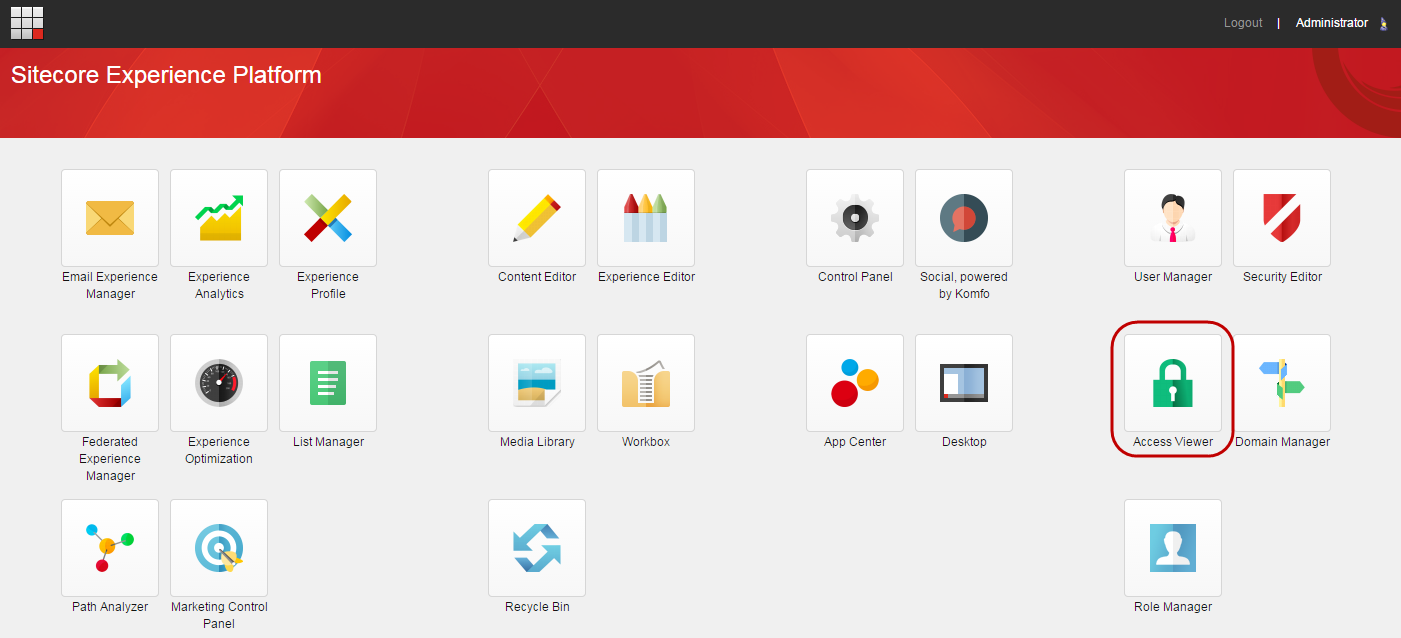
Sitecoreにログインし、LaunchpadでAccess Viewerをクリックします。
-
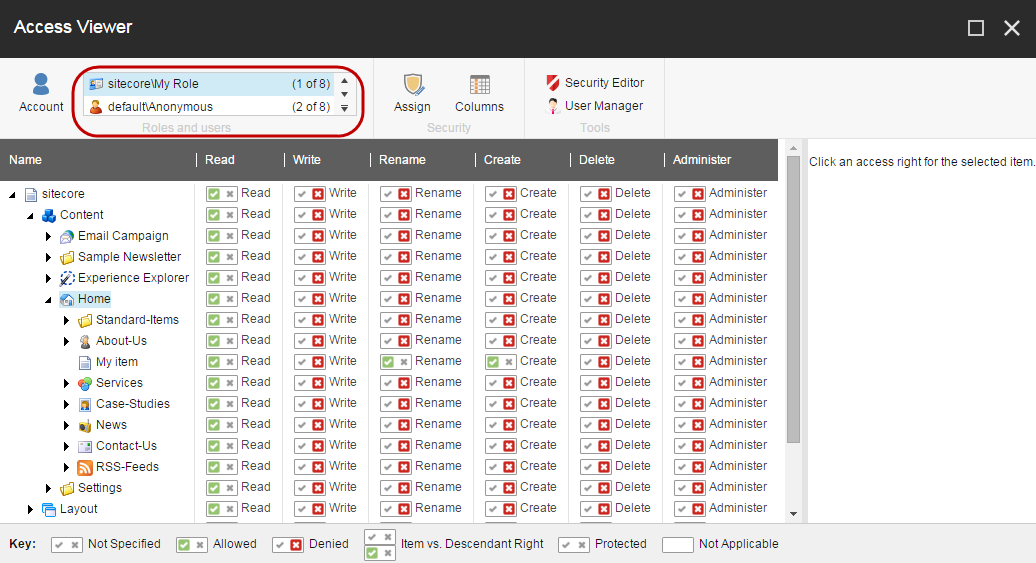
Access ViewerのRoles and usersグループで、割り当てられたアクセス権を表示するセキュリティ・アカウントをクリックします。
-
ロールまたはユーザーが表示されない場合は、ドロップダウン矢印
 をクリックし、リストからセキュリティ アカウントをクリックします。
 -
ロールまたはユーザーが一覧に表示されない場合は、Accountをクリックし、Add an Accountダイアログ ボックスのAccount Typeセクションで、関連するアカウントの種類をクリックし、一覧から関連するロールまたはユーザーをクリックします。
-
-
コンテンツ ツリー内の各アイテムについて、選択したロールまたはユーザーが割り当てたアクセス権を確認できます。
大事なAccess Viewerのコンテンツ ツリーは自動的に更新されません。関連するノードを折りたたんだり展開したりして更新し、最新の変更を確認します。
-
個々のアクセス権の詳細を表示するには、関連するアクセス権をクリックすると、アイテムに割り当てられているすべてのアクセス権の結果が右側のペインに表示されます。
この例では、My RoleにMy itemWriteアクセス権が付与されていることがわかりますが、My itemはSample Workflowの一部であり、アクセス権 のWriteとDeleteが拒否されます。したがって、アカウントMy Roleその特定のアイテムに対するこれら2つのアクセス権を拒否されます。この情報は、アクセス・ビューアからのみ使用できます。
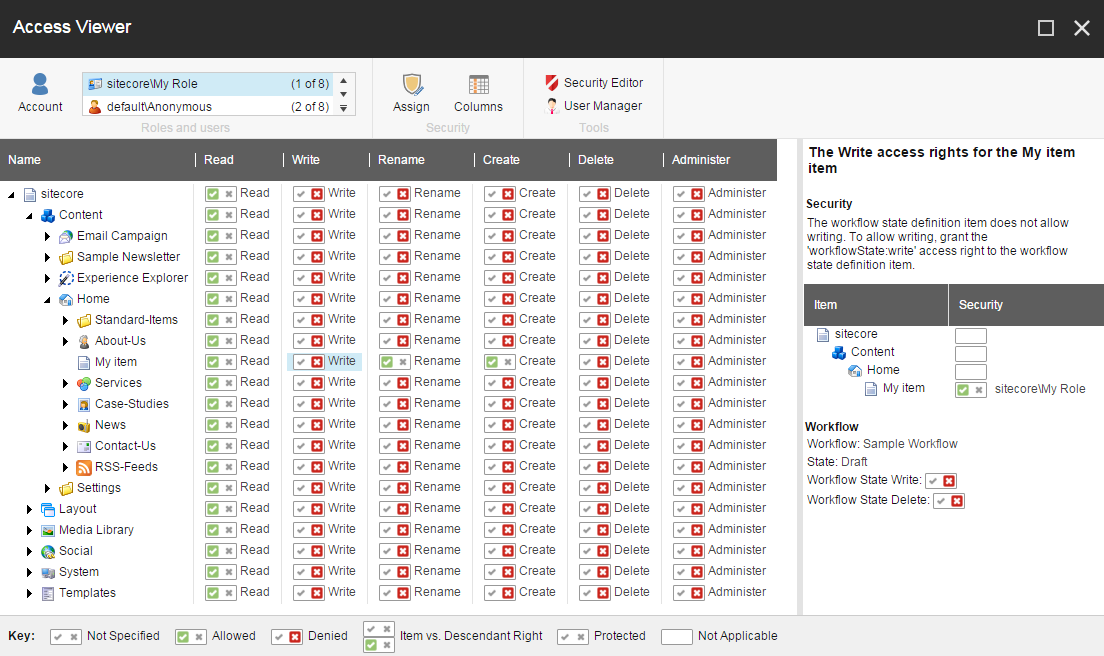
Access Viewerのキーは、次のとおりです。
-
Not Specified – アクセス権に何も指定されていない場合、デフォルトでは拒否されます。
-
Allowed – セキュリティ アカウントにアイテムに対するアクセス権が付与されます。
-
Denied – セキュリティ アカウントは、アイテムに対するアクセス権を拒否されます。
-
Item vs. Descendant Right – アイテムに割り当てられたアクセス権が、子孫に割り当てられたアクセス権と異なる。上のアイコンはアイテムに適用され、下のアイコンは子孫に適用されます。
-
Protected – 保護されたアイテムはコンテンツ ツリーで使用できないため、編集から保護されます。保護されたアイテムにアクセス権を割り当てることはできません。
-
Not Applicable – アイテムのアクセス権が指定されていません。このキーは、右側のペインのアイテム詳細にのみ表示されます。
-
コンテンツエディターでアクセス権を表示および編集します
コンテンツエディターでアクセス権を表示および編集します
アイテムへの明示的なアクセス権が割り当てられているセキュリティ アカウントの概要を表示するには:
-
コンテンツ エディターを開き、コンテンツ ツリーで関連するアイテムをクリックします。
-
SecurityタブのSecurityグループで、Detailsをクリックします。
コンテンツ ウィンドウのSecurity Detailsタブには、現在のアイテムに対する明示的なアクセス権が割り当てられているロールのリストが表示されます。
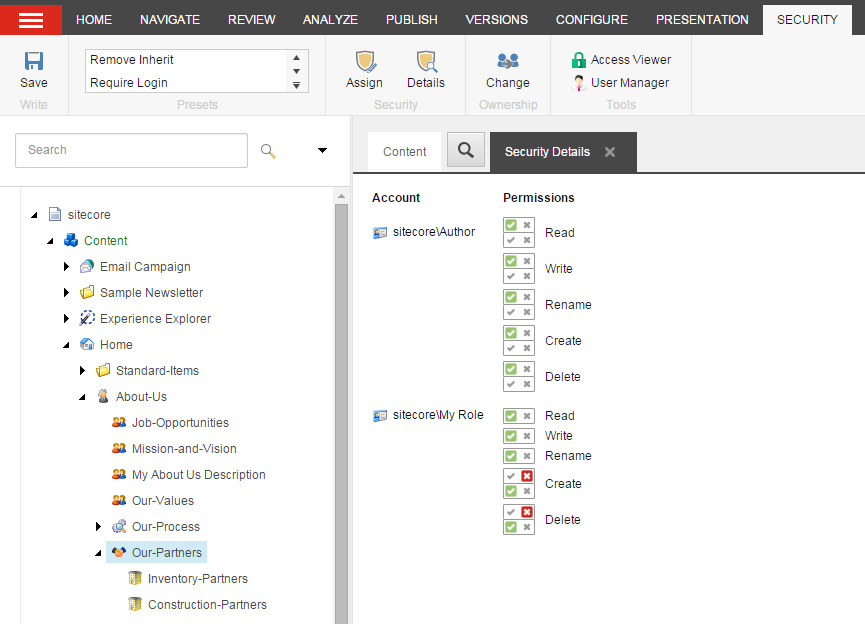
-
アイテムにアクセス権が明示的に割り当てられていない場合は、アクセス権の適用リンクをクリックして、関連するアクセス権を割り当てます。
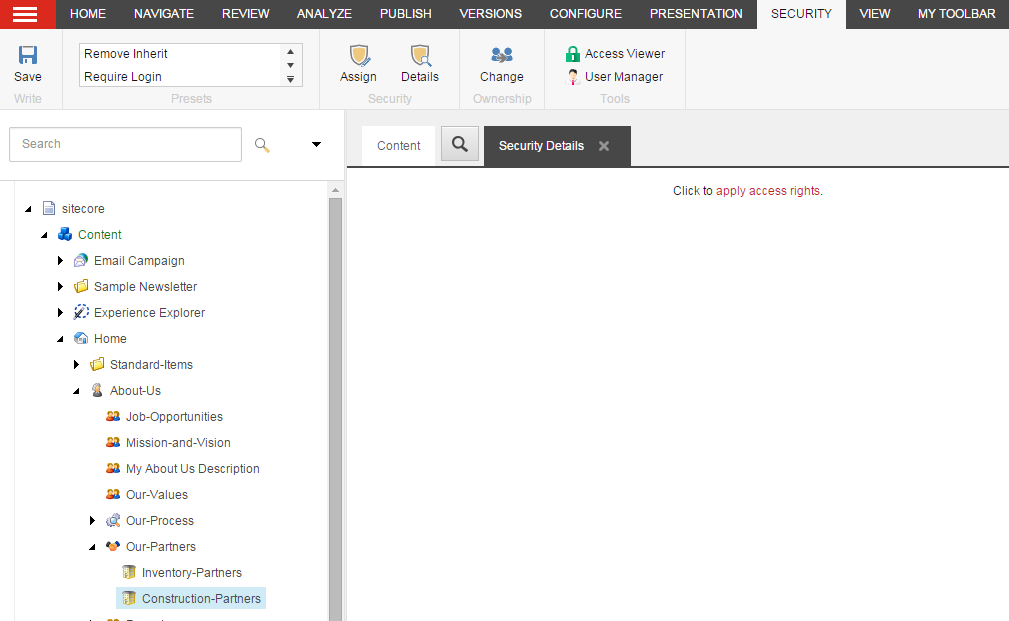
-
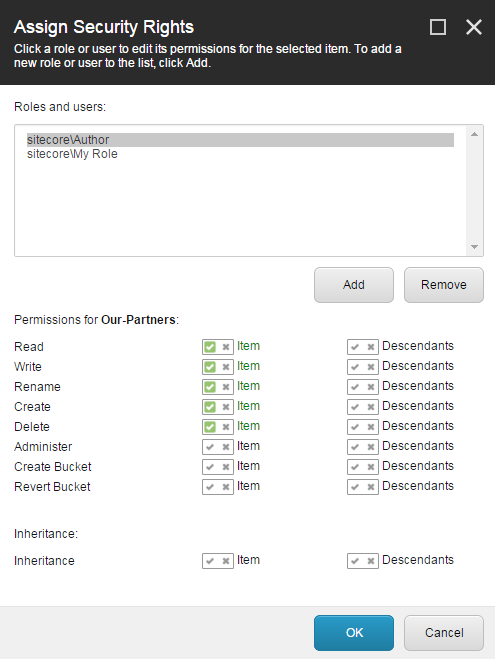
選択したアイテムに明示的に割り当てられたアクセス権を変更するには、SecurityグループでAssignをクリックしてAssign Security Rightsダイアログ ボックスを開きます。