
最初のプラグインを作成しましょう
このページの翻訳はAIによって自動的に行われました。可能な限り正確な翻訳を心掛けていますが、原文と異なる表現や解釈が含まれる場合があります。正確で公式な情報については、必ず英語の原文をご参照ください。
このトピックでは、Sitecore.Commerce.Engine.SDKに含まれるCustomer.Sample.Solutionを使って最初のCommerce Engineプラグインを作成するための手順について説明します。
始める前に、この 手順 を前提条件として行い、Sitecore.Commerce.Plugin.SampleテンプレートがVisual Studioにインストールされていること、そして動作するCustomer.Sample.Solutionを確実にしてください。
!注この手順のスクリーンショットは2017 Visual Studioを示していますが、2019年Visual Studioステップ自体は同じです。ブラウザ、オペレーティングシステム、.NETフレームワーク、データベースサーバーとのSitecore XC互換性に関する情報については、Sitecore互換性表をご覧ください。
最初のプラグインを作成するには:
-
Sitecore.Commerce.Engine SDKフォルダでCustomer.Sample.Solutionを開きます。
-
Visual Studioでsrcフォルダを右クリックし、「 追加」「 新設」「 プロジェクト...」をクリックします。
-
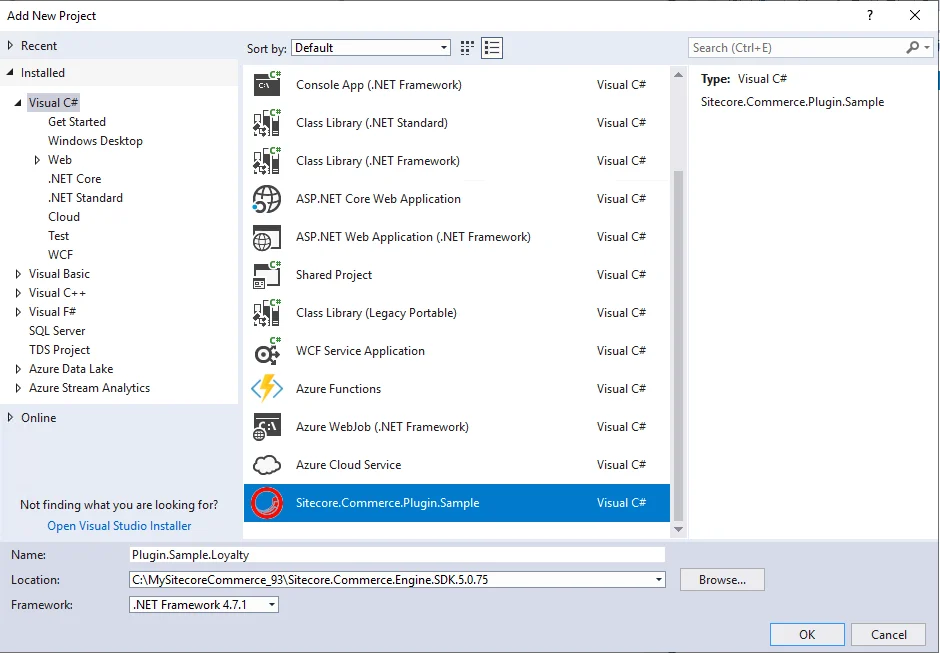
「 新しいプロジェクトを追加 」ダイアログで、Sitecore.Deal.Plugin.Sample Visual C#プロジェクトテンプレートをクリックし、その後、例えば以下のVisual Studioのプロジェクト設定を提供します。
-
**名前:**Plugin.Sample.Loyalty
-
**位置:**ソリューションのsrcフォルダへのパス(\Sitecore.Commerce.Engine.SDK\
\src) !注カスタムCommerce EngineプラグインをSitecore.Commerce.Engine.SDKフォルダの外のフォルダに追加すべきではありません。ファイルパスがビルドプロセスと競合する可能性があるからです。
-
フレームワーク: .Netフレームワーク(または他のサポートされている.Netフレームワークバージョン)。
-
-
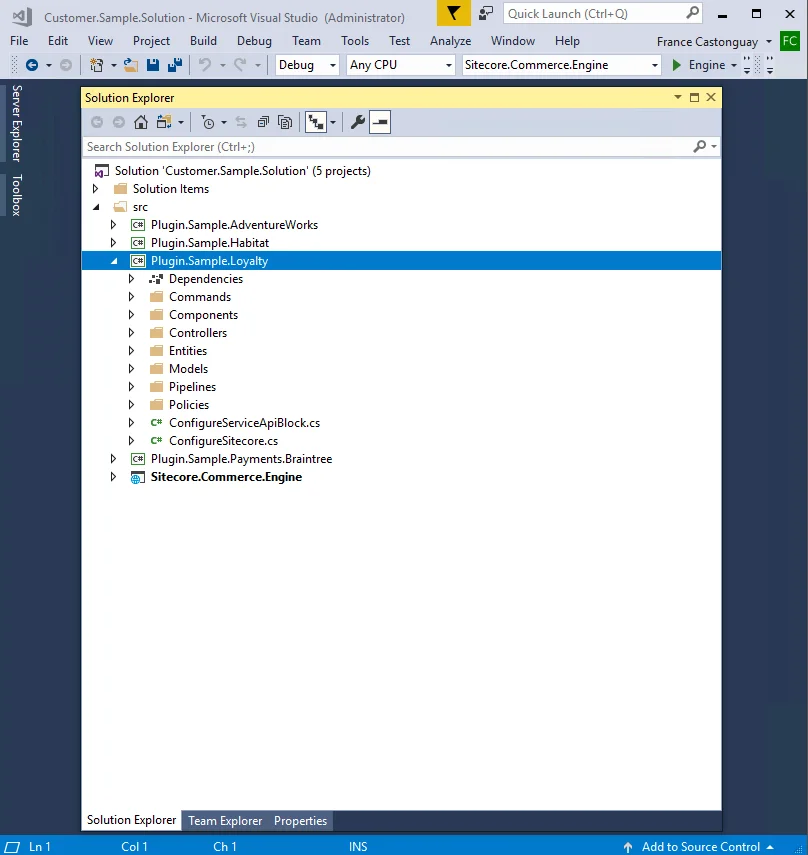
OKをクリックします。Visual Studioはすべてのサンプルアーティファクトを含む新しいプラグインプロジェクトフォルダを作成します。
-
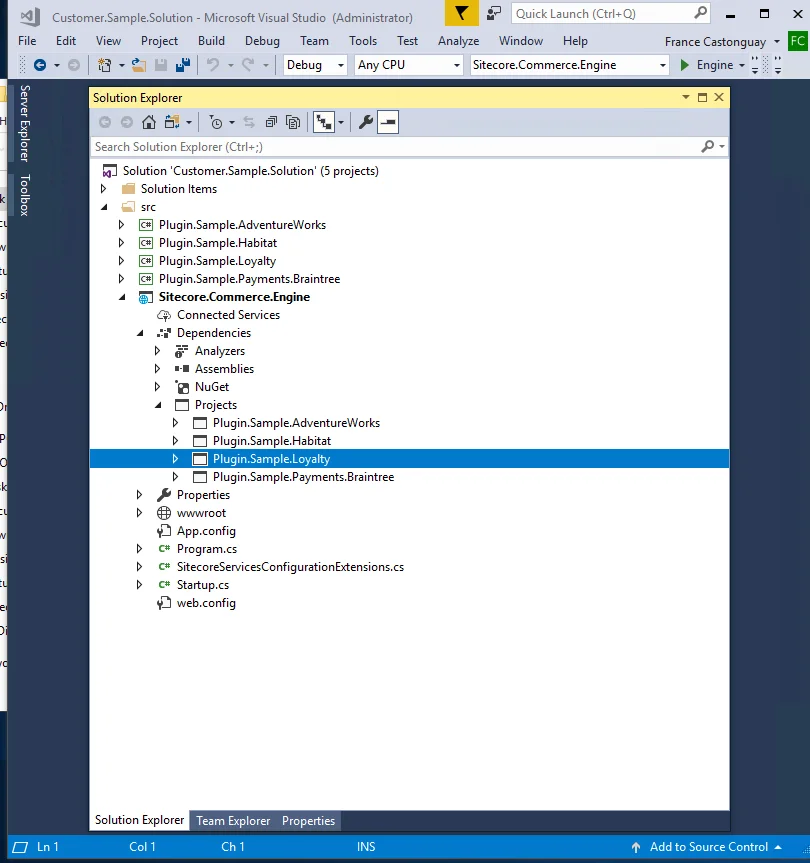
新しいプラグインをSitecore.Commerce.Engineプロジェクト内のプロジェクト依存関係として追加します。 Sitecore.Commerce.Engineプロジェクトを展開し、依存 ノードを右クリックし、「 参照を追加」をクリックし、新しいプラグインの横にあるチェックボックスを選択してから 「確定」をクリックします。
-
解決策を保存してください。ファイルが保存されると依存関係が解決され、アプリケーション起動時に読み込まれます。
-
解決策を作りましょう。
Sitecore.Commerce.Plugin.SampleテンプレートがVisual Studioで作成するプロジェクトフォルダには、コントローラーレベルからパイプライン実行までの拡張が全てのエンドツーエンドのサンプルプロジェクトが含まれています。多くの場合、新しいパイプラインを作成する必要はなく、既存のパイプラインを拡張して新しい処理ブロックを追加したいのです。プロジェクトで不要なサンプルは削除できますが、必要がないと確信できるまでは保持することをお勧めします。サンプル項目をコピー&ペーストして新しいコンポーネントを作成することができます。サンプル項目には必要な要素と構造がすべて含まれています。その後、アイテムの名前を好みのパターンに変更できます。