DAMアセットへの公開リンクを管理
このページの翻訳はAIによって自動的に行われました。可能な限り正確な翻訳を心掛けていますが、原文と異なる表現や解釈が含まれる場合があります。正確で公式な情報については、必ず英語の原文をご参照ください。
Content Hub Sitecore Connectコネクターはパブリックリンクを使ってコンテンツエディターとエクスペリエンスエディターにアセットを配信し 、そこでメディアの閲覧、検索、挿入が可能です。 General Linkフィールドを使ってアセットへのパブリックリンクを挿入し、アセットを公開可能にします。
!注この機能を使う前に、SCCHコネクタの設定が必要です。
アセットの公開リンクを追加してください
一般リンクフィールドにアセットの公開リンクを挿入するには:
-
コンテンツエディターのTemplatesフォルダ内で新しいテンプレートを作成するか、すでに作成したテンプレートを選択します。例では「 サンプルアイテム」です。「 新しいフィールドを追加」をクリックし、「 General Link 」というタイプを選び、例えば 「GeneralLink_Test」と名付けます。 「保存」をクリックします。
-
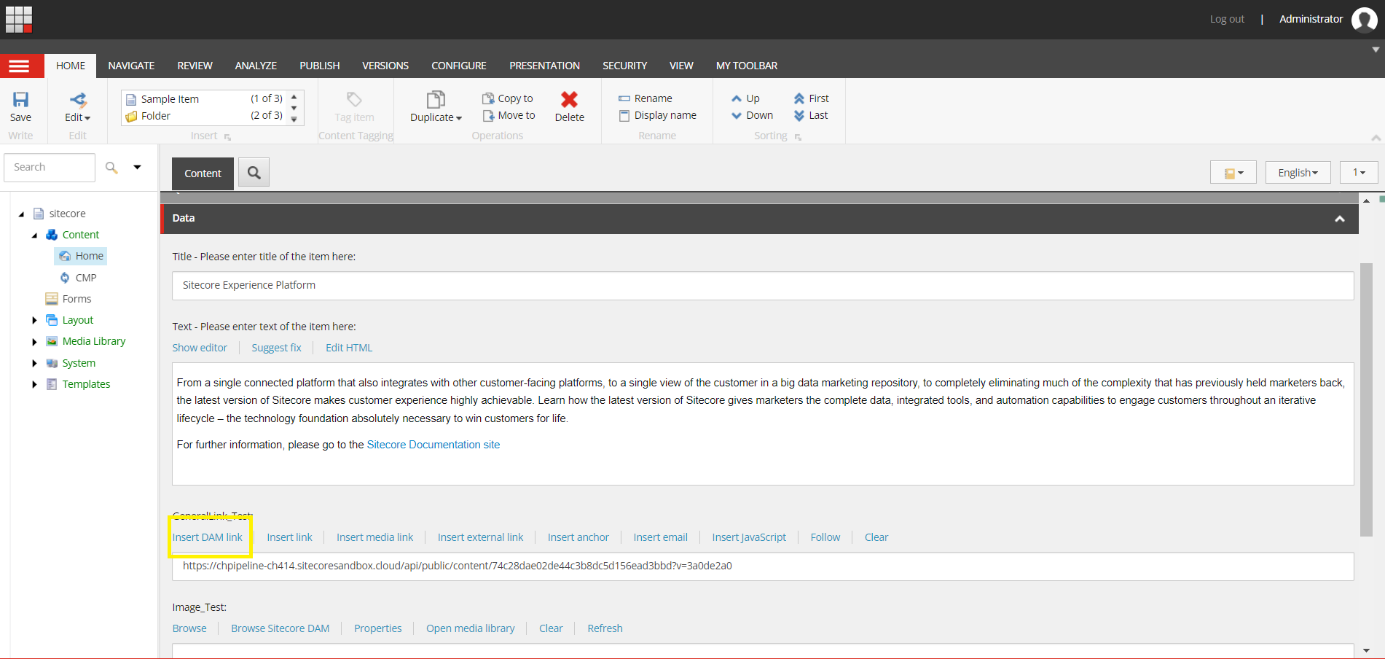
Sitecore/content/homeへ移動してください。コンテンツタブで、GeneralLink_Testセクションを見つけてください。リンクを挿入DAMクリックします。
または、エクスペリエンスエディターの 「DAMリンク挿入 」ボタンをクリックしてください:
-
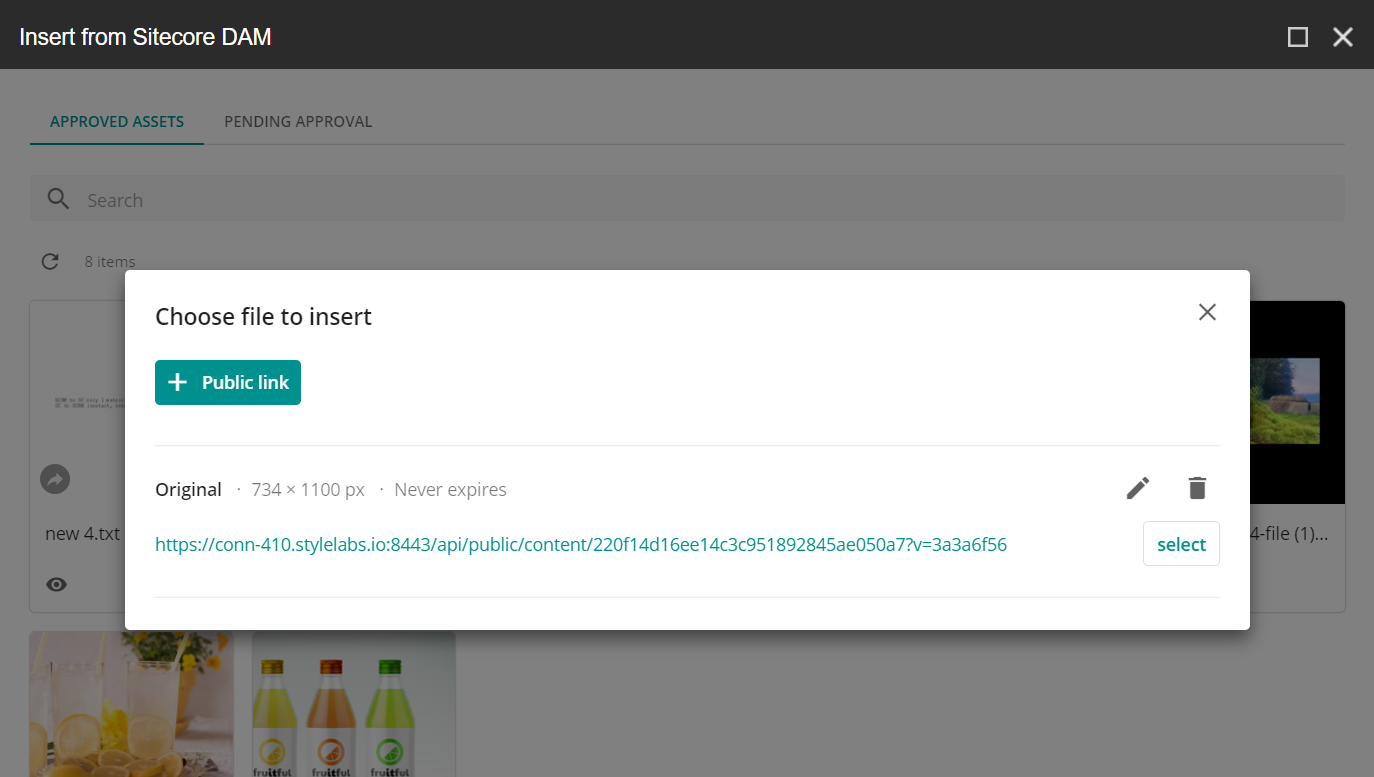
リンクDAM挿入 ダイアログで、挿入するアセットを選択してください。 GeneralLink_Testフィールドにはそのアセットの公開リンクが表示されます。追加の属性を含めていれば、それらもリンク内に表示されています。
-
アイテムを保存してください。
パブリックリンクに属性を追加する
例えば、アセットの表示方法を制御するために追加のアセット属性を含めたい場合は、これらの追加フィールド属性を「General Link」に含めることができます。
一般リンクに属性を追加するには:
-
コンテンツエディターでSitecore/Templates/Modules/DAM/Config/Mapping/General linkフィールドに移動します。 フォルダ タブの オプション セクションで「 Attribute」をクリックします。
-
例えば属性をFileSizeと名付けます。
-
「Content」タブの定義セクションで、以下のフィールドの値を入力してください:
フィールド名
概要
Content Hub 属性
リンクに含めたいContent Hubアセットの属性名。例えば、 ファイルサイズ、 幅、 高さ、 解像度などです。
Sitecore属性
Content Hub属性のGeneral Linkに表示されるカスタマイズされた名前です。
-
メニューリボンの**「ビュー**」タブで「RAW値」を選択します。これにより、General Linkで選択した属性を表示できます。
-
Sitecore/content/homeへ移動してください。コンテンツタブで、GeneralLink_Testセクションを見つけてください。リンクを挿入DAMクリックします。
-
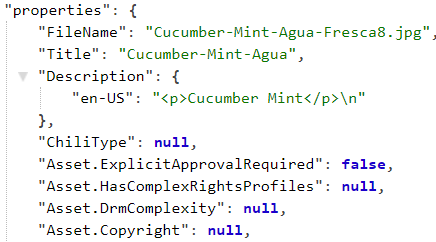
リンクDAM挿入 ダイアログで、属性を持つアセットを選択します。 GeneralLink_Testフィールドには、アセットの公開リンクが表示され、追加の属性も含まれています:

-
アイテムを保存してください。