パイプライン ステップのテンプレートを作成する
このページの翻訳はAIによって自動的に行われました。可能な限り正確な翻訳を心掛けていますが、原文と異なる表現や解釈が含まれる場合があります。正確で公式な情報については、必ず英語の原文をご参照ください。
この例では、パイプライン ステップを使用してテキスト ファイルからデータを読み取ります。テンプレートは、ユーザーが読み取るテキスト ファイル (エンドポイント) を指定できるようにするために必要です。
テンプレートを作成する
テンプレートを作成する
テンプレートを作成するには:
-
コンテンツ エディターで、Templatesに移動します。
-
メニュー リボンのHomeタブのInsertグループで、New Templateをクリックして新しいテンプレートを追加します。

-
Select nameダイアログで、次の値を入力します。
畑
価値
Name
Read Text File Pipeline Step
Base template
Templates/Data Exchange/Framework/Pipeline Steps/Base Pipeline Steps/Base Pipeline Step
-
「 Next」をクリックします。
-
Locationダイアログで、「 Templates/Data Exchange/Providers/File System/Pipeline Steps」を選択します。Nextをクリックします。
-
確認ダイアログで、「 Close」をクリックします。
パイプライン ステップ テンプレートのアイコンを設定する
パイプライン ステップ テンプレートのアイコンを設定する
アイコンを設定するには:
-
コンテンツ エディタのコンテンツ ツリーで、新しいテンプレート ( Templates/Data Exchange/Providers/File System/Pipeline Steps/Read Text File Pipeline Stepなど) を選択します。
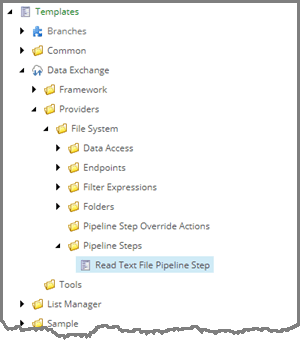
-
Contentタブで、タイトルの横にあるアイコンをクリックします。
-
タイトルの横にあるアイコンをクリックします。

-
Change IconダイアログのIconフィールドに、次のように入力しますOffice/32x32/element.png
-
「 OK」をクリックします。
パイプライン ステップ テンプレートにフィールドを追加する
パイプライン ステップ テンプレートにフィールドを追加する
テンプレートフィールドを追加するには:
-
コンテンツ ツリーで、パイプライン ステップ テンプレートを選択します。テンプレート セクションを追加し、Endpointsという名前を付けます。
-
Endpointsで、テンプレート フィールドを追加し、EndpointFromという名前を付けます。次のフィールドに入力します。
畑
価値
Name
EndpointFrom
Type
Droptree
Source
query:./ancestor-or-self::*@@templateid='{327A381B-59F8-4E88-B331-BEBC7BD87E4E}'//descendant-or-self::*@@templateid='TEMPLATE-ID'
Shared
入選
大事なSourceフィールドで、TEMPLATE-IDをFile System Endpoints Rootという名前のテンプレートのアイテムIDに置き換える必要があります。このテンプレートは、プロバイダーのエンドポイント項目を保存するために使用されるフォルダを表します。
このテンプレートは、Data Exchange Framework SDKを使用してプロバイダを作成したときに自動的に作成されました。テンプレートは /sitecore/templates/Data Exchange/Providers/File System/Folders/File System Endpoints Rootにあります。IDはContentタブで確認できます。
Sourceフィールドのクエリは、droptreeフィールドの種類を、このプロバイダーのエンドポイントの整理に使用されるフォルダー内の現在のテナント内のエンドポイントに制限します。
ID {327A381B-59F8-4E88-B331-BEBC7BD87E4E} は、フレームワークに付属するテナント テンプレート用です。この値は変更しないでください。
-
Sharedチェック ボックスをオンにします。アイテムを保存します。
メモアイテムを保存すると、アイテムに壊れたリンクが含まれていることを示すメッセージが表示されます。これは、ステップ2で設定した式に関連する予期される動作です。「 OK 」をクリックして続行します。