エンドポイントのテンプレートを作成する
このページの翻訳はAIによって自動的に行われました。可能な限り正確な翻訳を心掛けていますが、原文と異なる表現や解釈が含まれる場合があります。正確で公式な情報については、必ず英語の原文をご参照ください。
Sitecoreコンテンツ エディターを使用して、データ同期プロセスをモデル化します。これにより、使い慣れたインターフェイスを使用して構成を行うことができます。設定には、Sitecoreが読み取ることができるテキスト ファイルを表すために使用できるテンプレートが必要です。
この設定には、Sitecoreが読み取ることができるテキスト ファイルを表すために使用できるテンプレートが必要です。
テンプレートを作成する
テンプレートを作成する
テンプレートを作成するには:
-
コンテンツ エディターで、Templatesに移動します。
-
メニュー リボンのInsertグループで、New Templateをクリックします。

-
Select nameダイアログで、次の値を入力します。
畑
価値
Name
Text File Endpoint
Base template
Templates/Data Exchange/Framework/Endpoints/Base Template/ Base Endpoint
-
「 Next」をクリックします。
-
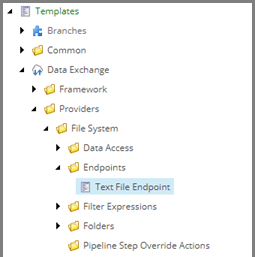
Locationダイアログで、「 Templates/Data Exchange/Providers/File System/Endpoints」を選択します。Nextをクリックします。
-
確認ダイアログで、「 Close」をクリックします。
アイコンを設定する
アイコンを設定する
アイコンを設定するには:
-
コンテンツ エディターで、新しいテンプレート ( Templates/Data Exchange/Providers/File System/Endpoints/Text File Endpointなど) を選択します。
-
右側のペインで、Contentタブをクリックします。
-
Contentタブで、タイトルの横にあるアイコンをクリックします。

-
Change IconダイアログのIconフィールドに、アイコンの名前 (Office/32x32/cloud.pngなど) を入力します。
-
「 OK」をクリックします。
テンプレート フィールドの追加
テンプレート フィールドの追加
テキスト ファイル エンドポイントでは、テキスト ファイルの解析方法をSitecoreに指示する設定を構成する必要があります。たとえば、データが1行または複数行にあるかどうか、ファイルで使用する列区切り記号、列ヘッダーを含む行がファイルに含まれているかどうかを指定できます。
これらの設定を追加するには:
-
Data Exchange/Providers/File System/Endpoints/Text File Endpointに移動します。
-
テンプレート セクションを追加します。 Settingsという名前を付けます。
-
BuilderタブのSettingsセクションで、次のテンプレート フィールドを追加します。
名前
種類
シェアード
Path
Single-Line Text
入選
ColumnSeparator
Single-Line Text
入選
ColumnHeadersInFirstLine
Checkbox
入選
-
アイテムを保存します。