値アクセサーのテンプレートを作成する
このページの翻訳はAIによって自動的に行われました。可能な限り正確な翻訳を心掛けていますが、原文と異なる表現や解釈が含まれる場合があります。正確で公式な情報については、必ず英語の原文をご参照ください。
このチュートリアルでは、入力テキスト ファイルの各行を値の配列に分割します。配列内の個々の値は、データ同期プロセスで使用できます。ユーザーが配列内のどの値を読み取るかを指定できるテンプレートを構成する必要があります。
値アクセサーのテンプレートを作成する
値アクセサーのテンプレートを作成する
テンプレートを作成するには:
-
コンテンツ エディターで、Templatesに移動します。
-
メニュー リボンのHomeタブで、New Templateをクリックします。

-
Select nameダイアログで、次の値を入力します。
畑
価値
Name
Array Value Accessor
Base template
Templates/Data Exchange/Framework/Data Access/Value Accessors/Value Accessor
-
「 Next」をクリックします。
-
Locationダイアログで、「 Templates/Data Exchange/Providers/File System/Data Access/Value Accessors」を選択します。Nextをクリックします。
-
確認ダイアログで、「 Close」をクリックします。
値アクセサーのアイコンを設定する
値アクセサーのアイコンを設定する
アイコンを設定するには:
-
コンテンツ エディタのコンテンツ ツリーで、新しいテンプレート ( Templates/Data Exchange/Providers/File System/Data Access/Value Accessors/Array Value Accessorなど) を選択します。
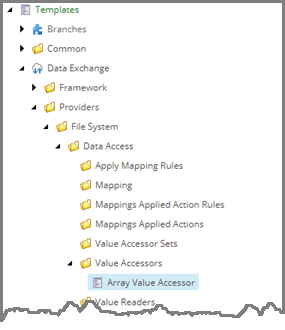
-
右側のペインの[コンテンツタブで、タイトルの横にあるアイコンをクリックします。
-
タイトルの横にあるアイコンをクリックします。

-
Change Iconダイアログの「Icon」フィールドに、たとえば「Office/32x32/radio_button_selected.png」と入力します。C
-
「 OK」をクリックします。
フィールドの追加
フィールドの追加
フィールドを追加するには:
-
新しいテンプレートで、テンプレート セクションを追加し、Settingsという名前を付けます。
-
次のフィールドを追加します。
畑
価値
Name
Position
Type
Integer
Shared
入選
-
アイテムを保存します。