
ウォークスルー Exchange Frameworkでのマーケティングオートメーションアクションの設定
このページの翻訳はAIによって自動的に行われました。可能な限り正確な翻訳を心掛けていますが、原文と異なる表現や解釈が含まれる場合があります。正確で公式な情報については、必ず英語の原文をご参照ください。
このウォークスルーでは、マーケティングオートメーション(MA)アクションの設定方法の例を示します。以下の方法を説明しています:
- データ交換フレームワークのテナントを作成する
- 値アクセスツールを作成する
- パイプラインの作成
- 価値を創造する読者
- パイプラインコンテキストビルダーの作成
- テナントサービスエンドポイントの作成
- エンゲージメントプランにトリガーDEF同期プロセスを追加する
データ交換フレームワークのテナントを作成する
テナントはサービスのために設定しなければならない設定のコンテナです。
テナントを作成するには:
-
Sitecoreでコンテンツエディターを開き、/sitecore/system/Data Exchangeに移動します。
-
フォルダタブで「空のデータ交換テナント」をクリックして新しいテナントを作成します。
-
作成したテナントを選択します。リボンのData Exchange SDKタブのテナントグループで「 テナントをアップグレード」をクリックします。
-
テナントのアップグレードダイアログの命令 セット フィールドで「 テナントサービス」を選択してください。
-
テナントのIDをメモしてください。 <tenant service>\App_Config\ConnectionStrings.configファイルの接続文字列Sitecoreに、テナントID、ホスト、認証情報を追加します。例えば:
-
Sitecore Content Managementおよびマーケティング自動化サービスのサーバーの、App_Config\connectionstring.configファイルに、そのテナントのウェブサービスに関連付けられた接続文字列があることを確認してください。例えば:
<xmlversion="1.0" encoding="utf-8">
この表は接続列をどこに追加すべきかを示しています:
サーバー
位相
ファイル
Content Management
全員
App_Config\connectionstrings.config
マーケティングオートメーション
XP0
<SC_xConnect>\App_Data\jobs\continuous\AutomationEngine\App_config\connectionstrings.config
マーケティングオートメーション
XP1
<SC_marketingAutomation>\App_Data\jobs\continuous\AutomationEngine\App_config\connectionstrings.config
-
Sitecoreスケールドデプロイメント(XP1)の場合、MA connectionstring.configファイルにxconnect.searchとxconnect.search.certificateの文字列を追加します。CM connectionstrings.configファイルから値をコピーできます。
値アクセスツールを作成する
MAイベントがMAのData Exchange Framework Action Pluginをトリガーすると、テナントサービスにリクエストを送信し、メッセージ本文がリクエストから抽出されます。このコンタクトはJSONオブジェクトとしてシリアライズされます。
シリアライズされたxConnect接触の最初の識別子にアクセスできる値アクセス器を作成する必要があります。
値アクセリタを作成するには:
-
/Data Access/Value Readers/Commonへナビゲート。 -
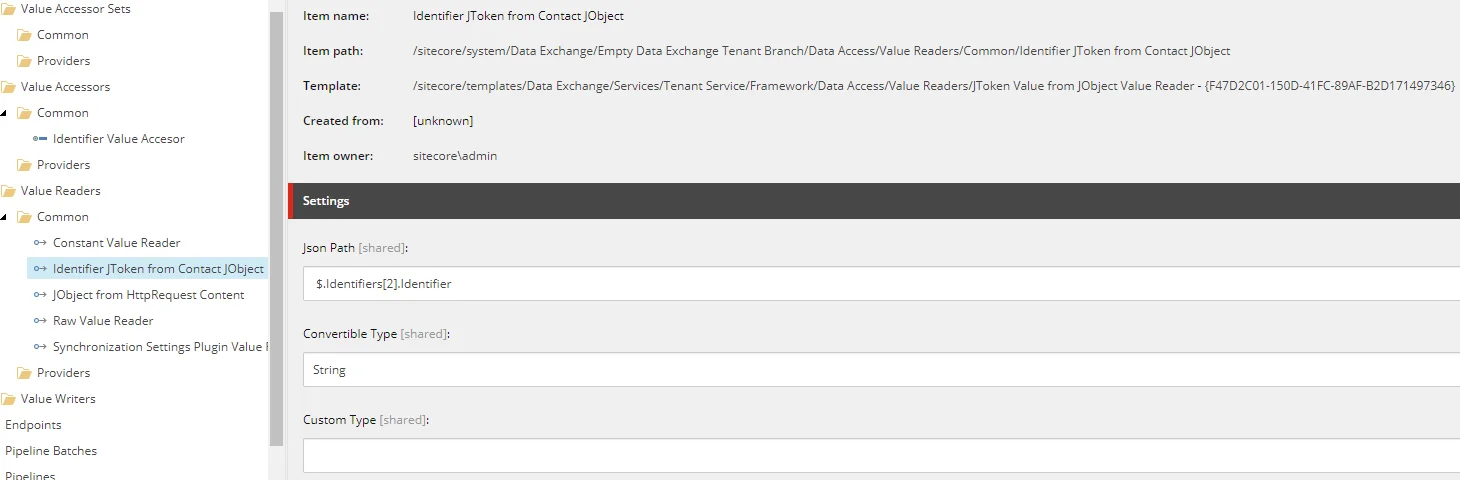
フォルダタブで、JObject値リーダーのJToken値をクリックしてアイテムを作成します。Contact JObjectから識別子(Identifier JToken)と名付けてください。
-
Convertible TypeフィールドでStringを選択します。Json Pathフィールドで*$を入力します。Identifiers[1]。Identifier*。
-
変更を保存してください。
-
/Data Access/Value Accessors/Commonへナビゲート。 -
フォルダタブで**「値アクセサ**ル」をクリックしてIdentifier Value Accessorを作成します。
-
Value Readerフィールドで、作成したContact JObjectオブジェクトの識別子JTokenをクリックしてください。
-
変更を保存してください。
パイプラインの作成
パイプラインを作成するには:
-
あなたの
/Pipelines. -
フォルダタブで「パイプライン」をクリックして新しいアイテムを作成します。例えば、MA Action Testing Pipelineと名付けてください。
-
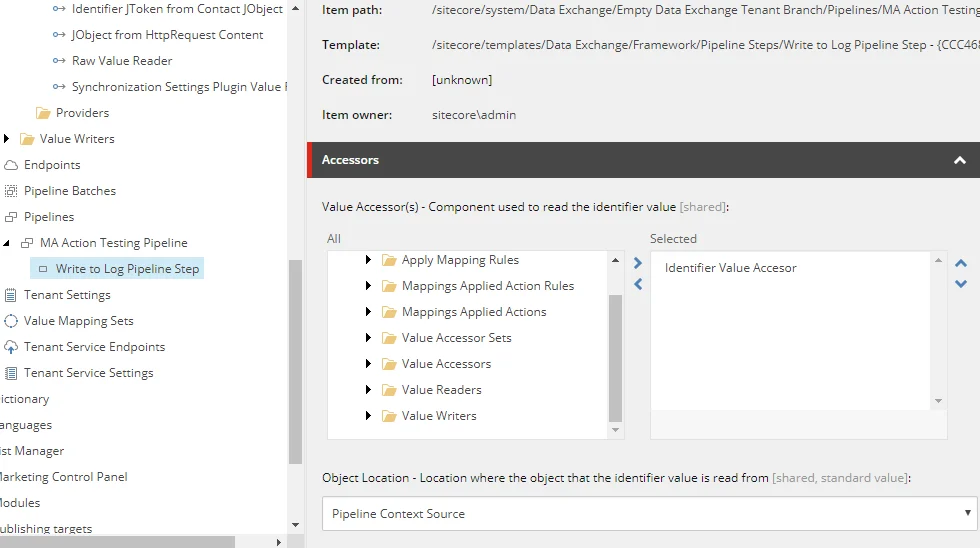
パイプラインを選択してください。 フォルダ タブで「 パイプラインのログに書き込み」ステップ をクリックして新しいパイプラインステップを作成します。
-
新しいパイプラインステップを選択し、以前作成したIdentifier Value Accesor値アクセクターを設定してください。
-
変更を保存してください。
価値を創造する読者
必要な価値を生み出すために、読者:
-
/Data Access/Value Readers/Common/へナビゲート。 -
フォルダタブで、HttpRequest Content Value ReaderからJObjectをクリックして新しいアイテムを作成します。例えば、HttpRequest ContentからJObjectと名付けてください。
-
/Data Access/Value Readers/Common/のフォルダタブで**「生の値リーダー**」をクリックして新しいアイテムを作成します。例えば、名前をRaw Value Reader。 -
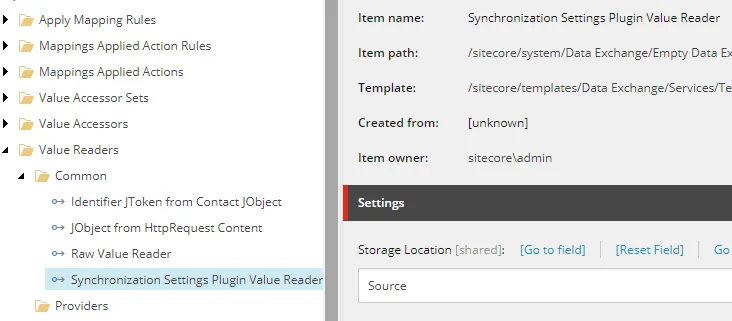
/Data Access/Value Readers/Common/のフォルダタブで「同期設定プラグイン値リーダー」をクリックして新しいアイテムを作成します。例えば「同期設定プラグイン値リーダー」と名付けてください。 -
ストレージロケーション欄でSourceをクリックします。変更を保存してください。
パイプラインコンテキストビルダーの作成
コンテキストビルダーを作成するには:
/Tenant Service Settings/Pipeline Context Buildersへナビゲート。 - フォルダタブでPipeline Context Plugin Builderをクリックして新しいアイテムを作成します。
- Value TransformerフィールドをHttpRequest ContentからJObjectに設定します。
- プラグインリーダーズフィールドを同期設定プラグイン値リーダーに設定してください。
- 変更を保存してください。
テナントサービスエンドポイントの作成
エンドポイントを作成するには:
-
/Tenant Service Endpointsへナビゲート。 -
フォルダタブでPipeline Tenant Service Endpointをクリックして新しいアイテムを作成します。例えば、MA Action Endpointと名付けてください。
-
エンドポイントを以下のパラメータで設定します:
パラメータ
内容
リクエスト値リーダー
Value Readers/Common/Raw Value Reader
パイプラインコンテキストビルダー
パイプラインコンテキストビルダー/パイプラインコンテキストプラグインビルダー
パイプライン
Pipelines/MA Action Testing Pipeline
-
有効にするチェックボックスを選択してください。変更を保存してください。
エンゲージメントプランにトリガーDEF同期プロセスを追加する
マーケティングオートメーションを有効にするには、テナントサービスをエンゲージメントプランに接続する必要があります。
!注このトピックは、マーケティングオートメーションとエンゲージメントプランに精通していることを前提としています。
つながりを作るために:
-
CMインスタンス上で
\App_Config\Sitecore\MarketingAutomation\Sitecore.DataExchange.MarketingAutomation.Client.configファイルを開きます。 / ノード内のテナントサービス名を追加します。例えば: my-sitecore -
Sitecore Launchpadでマーケティングオートメーションアプリケーションを開きます。
-
新しいキャンペーンを作成してください。新しいキャンペーンです。既存のキャンペーンがあれば、そのキャンペーンも利用できます。顧客が特定のページを訪れたときや一般的なPageViewイベントが発生したときにキャンペーンが発動するように、開始点を設定してください。
-
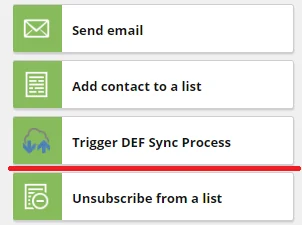
ツールボックスから、Trigger DEF Sync Processマーケティングアクションをキャンペーンにドラッグしてみましょう。
-
「 DEF同期プロセスのトリガー 」アクションをクリックします。「 テナントサービス選択 」ドロップダウンメニューで、利用可能なサービスリストからテナントサービスを選択します。「 テナントサービス選択」 のドロップダウンメニューで、MA Action Endpointをクリックします。
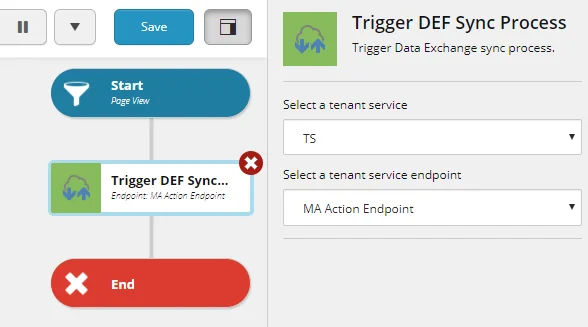
!注利用可能なテナントサービスのリストはSitecore.DataExchange.MarketingAutomation.Client.config設定ファイルで設定できます。
-
サービスをテストするには、ブラウザで公開されたSitecoreサイトにアクセスし、新しいキャンペーンに連絡先を登録し、クライアントセッションが終了するまで待ちます。最新のテナントサービスのログファイルを開きます。サービスが動作している場合、例えば次のような連絡先識別子付きのメッセージが含まれています。
2019-09-05 `10
`.538 +`08` Information `10` AM : 6638f579-5e10-47c9-bef6-3bf2d2a1a240