
xConnectクライアントエンドポイントの設定
このページの翻訳はAIによって自動的に行われました。可能な限り正確な翻訳を心掛けていますが、原文と異なる表現や解釈が含まれる場合があります。正確で公式な情報については、必ず英語の原文をご参照ください。
テナントとxConnectの間に接続をするには、xConnectエンドポイントでコレクションモデルとコレクションサービスを指定する必要があります。
xConnectクライアントエンドポイントの設定:
-
コンテンツエディターでテナントに移動します。
-
tenantフォルダ構造でEndpoints/Providers/xConnect/xConnect Client Endpointに移動します。
-
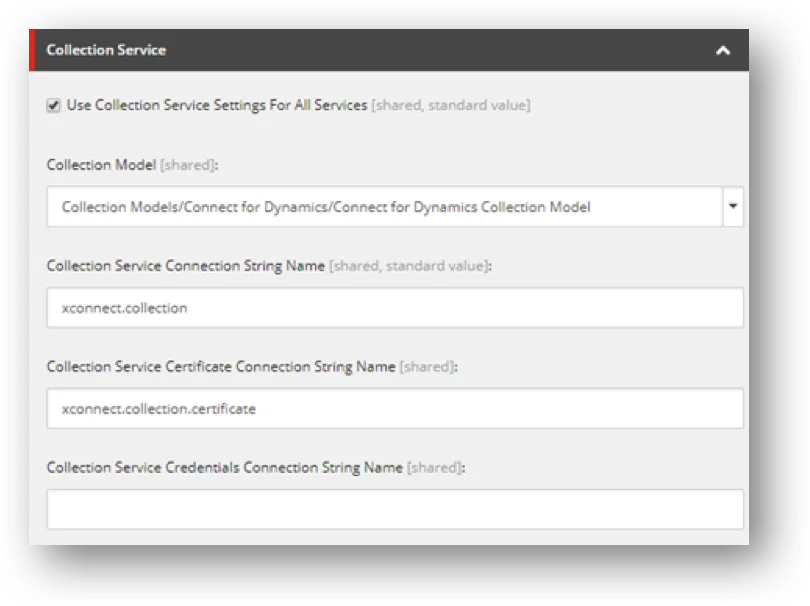
コンテンツタブのコレクションサービスセクションのコレクションモデルフィールドで、コレクションモデルに適した値を選択します。この設定はSitecoreがxConnectから取得するデータを決定します。
-
コレクションサービスセクションで、以下の項目の値を入力してください:
- コレクションサービス接続文字列名
- コレクションサービス証明書接続文字列名
- コレクションサービス認証情報接続文字列名
これらの値はSitecoreサーバーのConnectionStrings.configファイル内で接続文字列名として見つけることができます。
!注XP0の単一展開では「すべてのサービスにコレクションサービスを使う」チェックボックスを選択できます。XP1のスケール型デプロイメントでは、各サービスごとに異なる接続文字列を使用する必要があります。
以下の表は 、コレクションサービス セクションのフィールドを説明しています:
フィールド名
必要に応じて
概要
コレクションサービス接続文字列名
常に必要です
- xConnectコレクションサービスを識別する接続文字列。
- デフォルトでは 値がxconnect.collectionです。
コレクションサービス証明書接続文字列名
xConnectサーバーでSSLが有効の場合、必須です。
- xConnectサーバーへの安全な接続を確立する際に使用する証明書を識別する接続文字列。
- デフォルトでは 値がxconnect.collection.certificateです。
コレクションサービス認証情報接続文字列名
xConnectサーバーで認証が有効の場合に必要です。
- 認証が有効なxConnectサーバーに接続するための認証情報を指定する接続文字列。
- xConnectサーバーでは認証がデフォルトで有効になっていません。
-
xConnectサーバーがSSL用の自己署名証明書を使用している場合は、「 無効な証明書を許可」チェックボックスを選択して保存してください。

-
メニューのリボンで 「トラブルシューティングを実行」をクリックします。xConnectサーバーへの接続が確立できるかどうかを示すメッセージが表示されます。 「OK 」をクリックしてメッセージを閉じます。