多言語メッセージ機能を有効にする
このページの翻訳はAIによって自動的に行われました。可能な限り正確な翻訳を心掛けていますが、原文と異なる表現や解釈が含まれる場合があります。正確で公式な情報については、必ず英語の原文をご参照ください。
Email Experience Managerは、受信者に希望する言語でメッセージを送ることができます。マーケターが新しい言語版のメッセージを作成する際に選択できるようにしたい言語も必ず追加してください。また、マーケターが各言語に対して正しい許可を持っていることも確認しなければなりません。
マーケターは、EXMメールキャンペーン作成ツールおよびコンテンツエディター内の個別メールテンプレートのメッセージ言語ドロップダウンメニューから、新しい言語版のメッセージを作成できます。
マーケターがメッセージを作成または編集する際、メッセージ言語 のドロップダウンメニュー を使って新しい言語版を作成できます。
利用可能な言語の範囲を変更する
デフォルトでは、メールは1つの言語バージョンで利用可能です。さらに追加するには、利用可能な言語バージョンの範囲を変更するために追加が必要です。
!ヒントデフォルトでSitecoreはメッセージテンプレートを英語版で作成します。英語版のメールが必要ない場合は、この言語版を削除できます。
利用可能な言語の範囲を変更するには:
- /sitecore/System/Languagesフォルダ内のマスター言語リストを編集してください。ここでは、Sitecoreで利用可能なデフォルトの言語のいずれかを選ぶか、まったく新しい言語を追加できます。
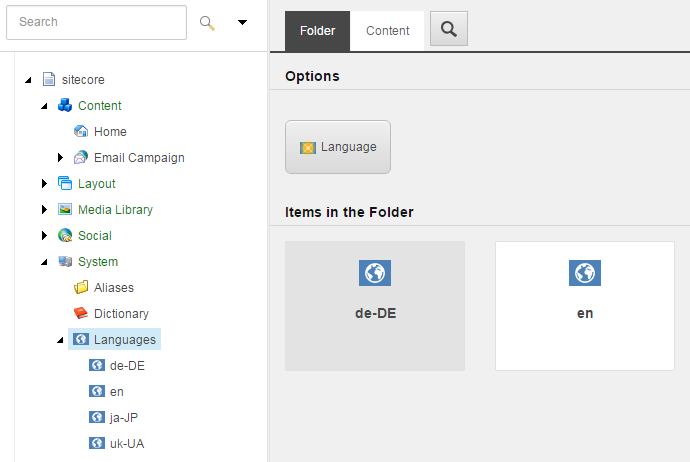
Sitecoreインストールに言語を追加した後、マーケターはそれらの言語を使ってメッセージの言語版を作成できます。
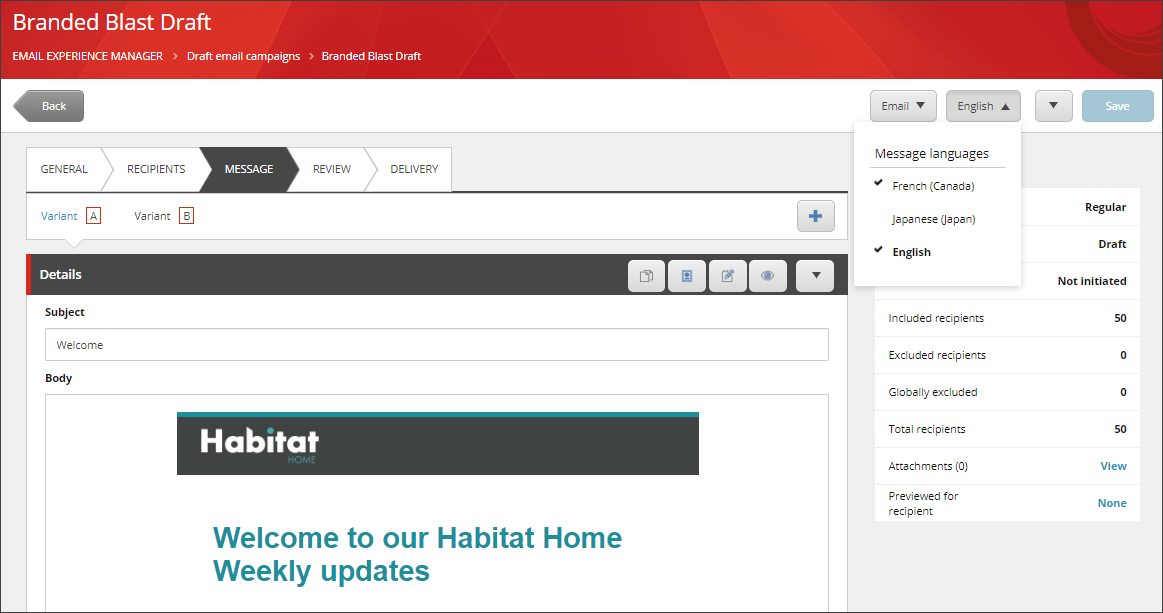
!注Sitecoreで利用可能なデフォルト言語(英語、ドイツ語、日本語、中国語)でない言語バージョンを作成する場合、その言語のコンテンツコンポーネントは手動で作成する必要があります。例えば、ヘッダーやフッターなどです。言語バージョンのコンポーネントを手動で作成しなければ、マーケターはその言語バージョンのUIが空いているだけに見えます。
マーケターに言語版のLanguage Write権限を与えてください
特定の言語でメッセージを作成するには、マーケターはその言語に対してLanguage Write権限を持っている必要があります。マーケターが複数言語でメッセージを作成する際に言語のLanguage Write権限を持っていない場合、EXMユーザーが許可を持つ言語でのみメッセージを作成します。
マーケターに言語バージョンのLanguage Write権限を与えるには:
-
コンテンツエディターで */sitecore/system/Languages/*に移動します。
-
セキュリティの「セキュリティ」で「セキュリティを割り当て」→「アカウントを追加」に行き、マーケター用のアカウントを選択します。
-
ユーザーがその言語バージョンでLanguage Writeを有効にしていることを確認してください。
!ヒントもしあなたの組織のマーケターが、異なる言語でメールを作ろうとしても何も起きていないと言うなら、利用可能な言語のどの言語にもLanguage Write権限がない可能性があります。