ウォークスルー
このページの翻訳はAIによって自動的に行われました。可能な限り正確な翻訳を心掛けていますが、原文と異なる表現や解釈が含まれる場合があります。正確で公式な情報については、必ず英語の原文をご参照ください。
コンテンツエディターでは、Email Experience Manager(EXM)でメールキャンペーン用のカスタムメッセージテンプレートを作成できます。カスタムメッセージテンプレートを作成するには、ブランチテンプレート、メッセージテンプレート、レイアウトを作成し、それらを結合します。
!注始める前に、カスタムメッセージテンプレートのレイアウトとして使いたいHTMLコードが手元にあることを確認してください。
このウォークスルーでは、以下の方法を説明します:
- 分岐テンプレートを作成する
- メッセージテンプレートを作成する
- レイアウトを作成する
- レイアウトとメッセージテンプレートをバインドします
- テンプレートをEXMで利用可能にしてください
- 条件フィルターにカスタムテンプレートを含める
分岐テンプレートを作成する
カスタムメッセージテンプレートは、ブランチテンプレートの定義アイテムと$nameアイテムからなるブランチデータテンプレートに基づいています。
ブランチテンプレートを作成するには:
-
コンテンツエディターのMessagesフォルダ(Templates/Branches/System/Email/Messages)に新しい分岐フォルダを挿入します。例えばCustom newsletter、そしてOKをクリックします。
-
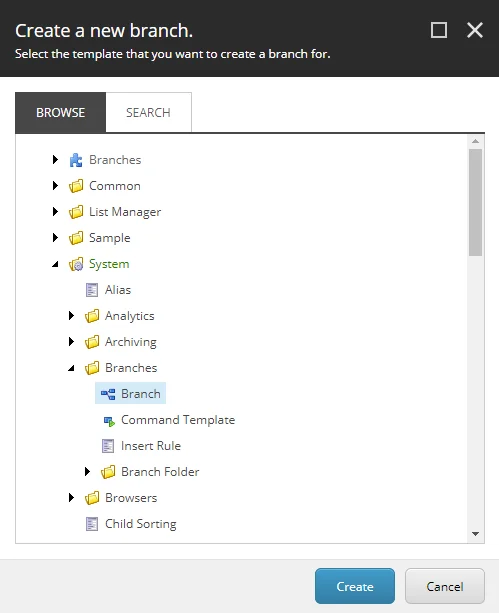
分岐フォルダで新しい分岐を挿入し、「 新しい分岐を作成する 」ダイアログボックスでSystem/Branches/Branchに移動し、そこから 「作成」をクリックします。
-
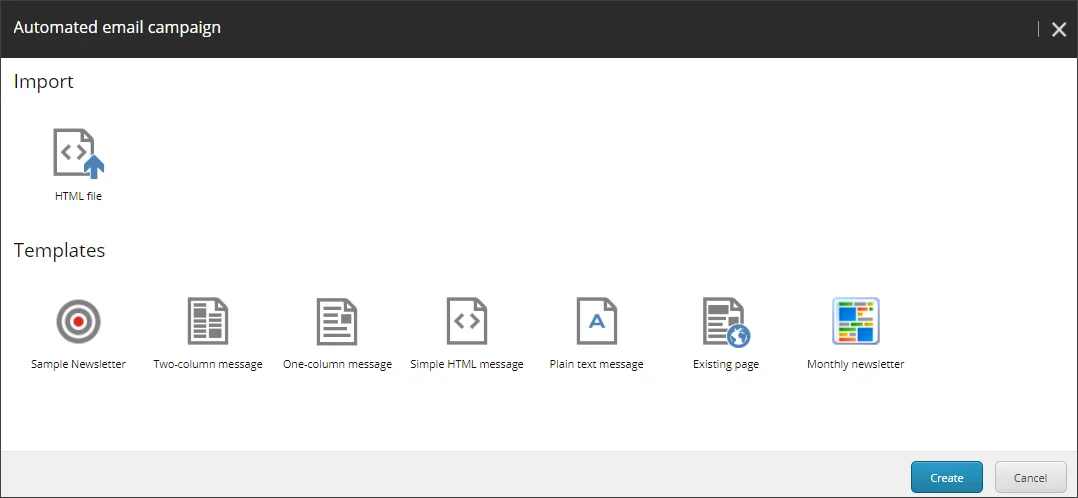
例えば、支部の名前を 「月刊ニュースレター」に変更し、「 コンテンツ 」タブでアイコンをクリックして変更してください。このアイコンは、ユーザーがEXMで新しいメールキャンペーンを作成する際にメッセージテンプレートとして使われます。
-
メッセージテンプレートに基づくメールキャンペーンでABテストを行うには、$name項目がAB Testable Messageテンプレートに基づいていなければなりません。ツリーで $nameアイテムをクリックし、リボンの「 構成 」タブをクリックし、テンプレートグループで 「 変更」をクリックします。

-
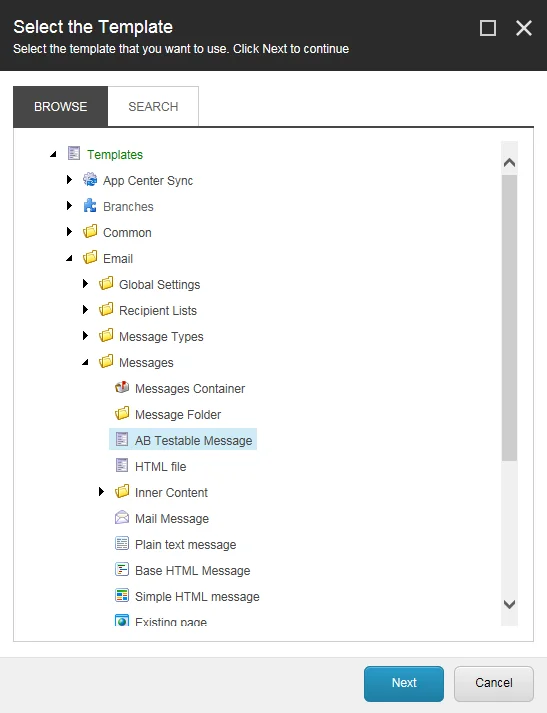
テンプレート 選択 ダイアログボックスでTemplates/System/Email/Messages/AB Testable Messageに移動し、「 次へ」をクリックします。
-
「 次へ 」をクリックして変更を確認し、その後 「閉じる」をクリックしてください。
-
メッセージテンプレートをコンテンツレイアウトにバインドするには、$name項目の下にメッセージルートを挿入する必要があります。 $name項目を右クリックして「Insert , Insert from template」を選択してください。
-
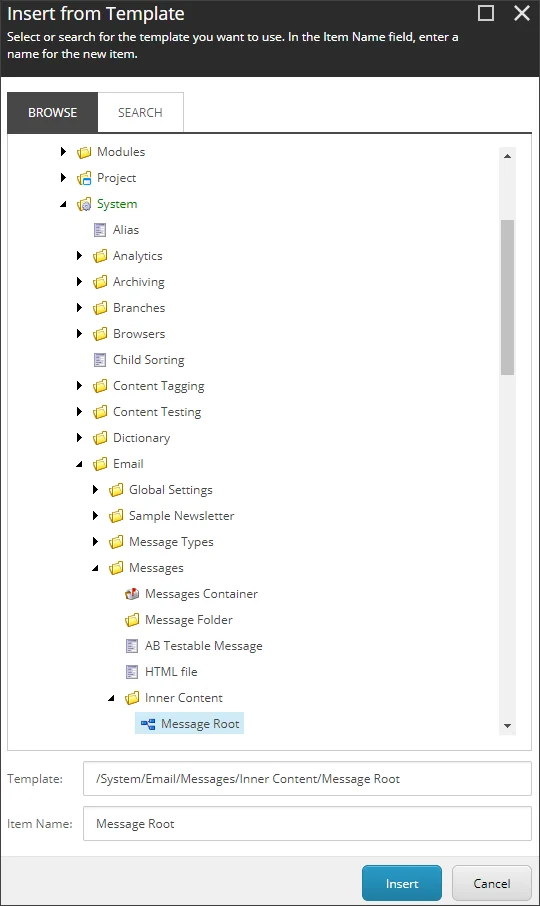
テンプレートから挿入ダイアログボックスで、Templates/System/Email/Messages/ Inner Content/Message Rootに移動し、アイテム名フィールドで名前を入力してください。例えばMessage root、をクリック。
-
メッセージのルートと $nameアイテムをつなげるには、$nameアイテムをクリックし、メッセージ セクションのBody欄でドロップダウン矢印をクリックしてメッセージのルートへ移動してください。
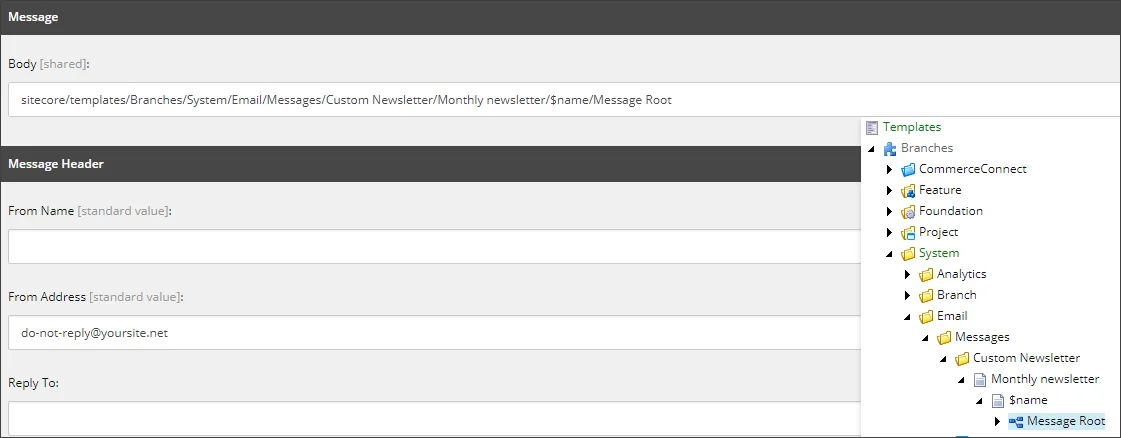
新しい分店テンプレートは以下のようになります:
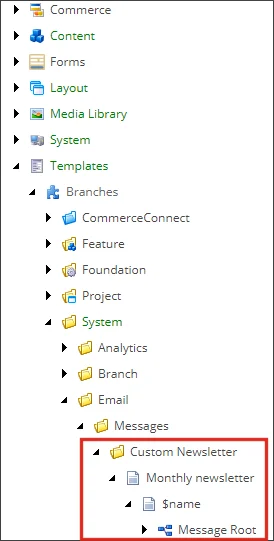
メッセージテンプレートを作成する
新しいテンプレートを作成して、デフォルトメッセージ内容として使いたい標準値を指定します。例えばヘッダーやフッターのテキストなどです。
テンプレートを作成するには:
-
コンテンツエディターで /Templates/System/Email/Messages/Inner Contentに移動し、新しいテンプレートフォルダ(例えばCustom newsletter)を挿入します。 OKをクリックします。
-
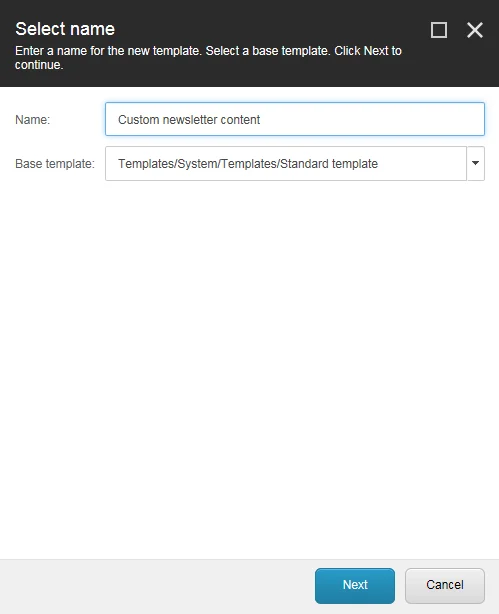
テンプレートフォルダ内に新しいテンプレートを挿入します。例えば、カスタムニュースレターコンテンツなどです。
-
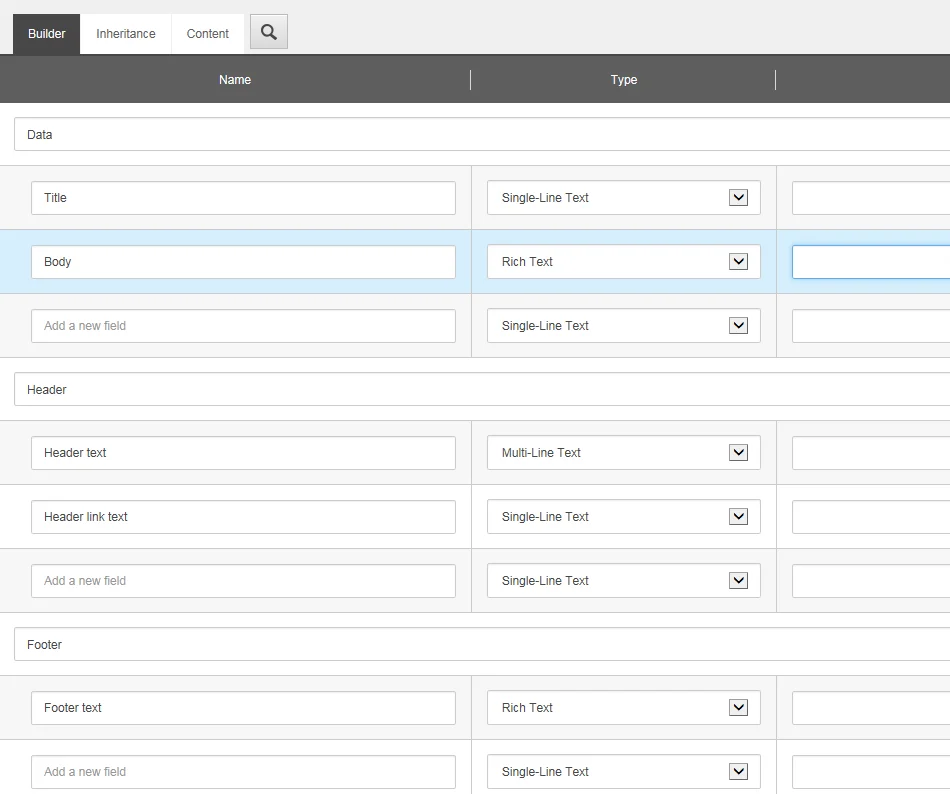
新しいテンプレートでは「 ビルダー 」タブをクリックし、「 新しいセクションを追加 」フィールドで関連データテンプレートフィールド(例えばヘッダーテキストやフッターテキスト)を追加してください。
-
変更を保存してください。
レイアウトを作成する
メッセージテンプレートのレイアウトを作成するには:
-
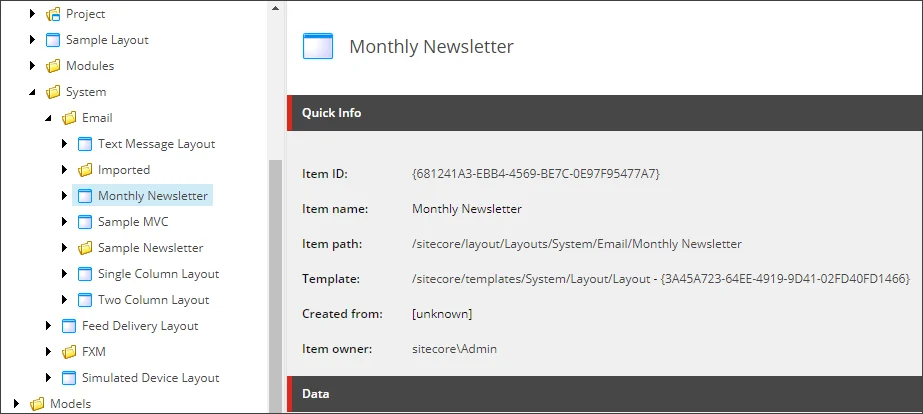
コンテンツエディターで /sitecore/Layout/Layouts/System/Email/ に移動し、新しいレイアウトを挿入します。例えばMonthly Newsletter。
-
コンテンツツリーで新しいレイアウトを選択し、コンテンツ タブの データ セクションで パス フィールドをクリックして、レイアウトファイルが保存されている場所(例: /sitecore modules/web/exm/layouts/Two Column Layout.aspx)に移動します。
-
Sitecoreインストールのwebrootファイル構造で、新しいレイアウトファイルを置いた場所に移動してください。例えば /Website/layouts/EmailCampaign/Sitecore Newsletter。
-
該当するファイルを開き、レイアウトに使いたいカスタムHTMLコードを挿入します。
例えば、ニュースレターのレイアウトの場合:
<%@ Register TagPrefix="sc" Namespace="Sitecore.Web.UI.WebControls" Assembly="Sitecore.Kernel" %> <%@ Register TagPrefix="sc" Namespace="Sitecore.Web.UI.WebControls" Assembly="Sitecore.Analytics" %> <%@ OutputCache Location="None" VaryByParam="none" %>
レイアウトとメッセージテンプレートをバインドします
レイアウトをメッセージテンプレートにバインドするには:
-
作成したブランチテンプレートのメッセージルートに移動してください。例えば、/sitecore/Templates/Branches/System/Email/Messages/Custom newsletter/Monthly newsletter/Name/Message rootなどです。
-
プレゼンテーションタブのレイアウトグループで**「詳細**」をクリックします。
-
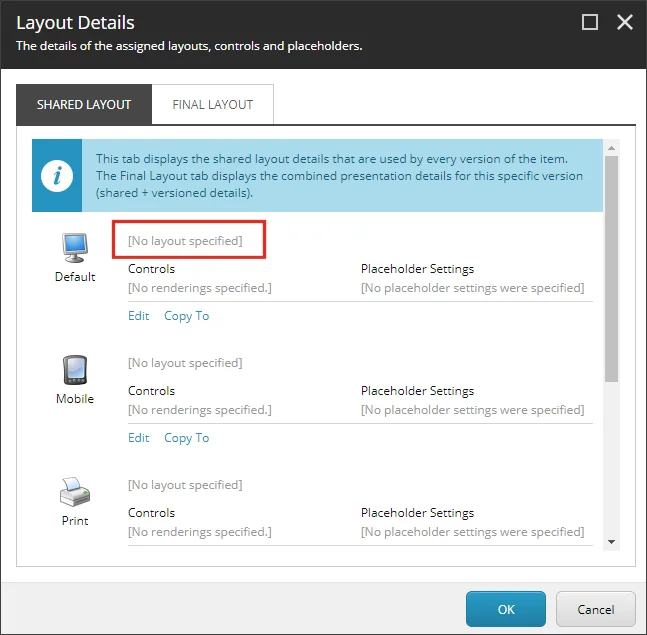
レイアウト 詳細 ダイアログボックスの デフォルト デバイスについては*、[指定されていないレイアウト]*リンクをクリックしてください。
-
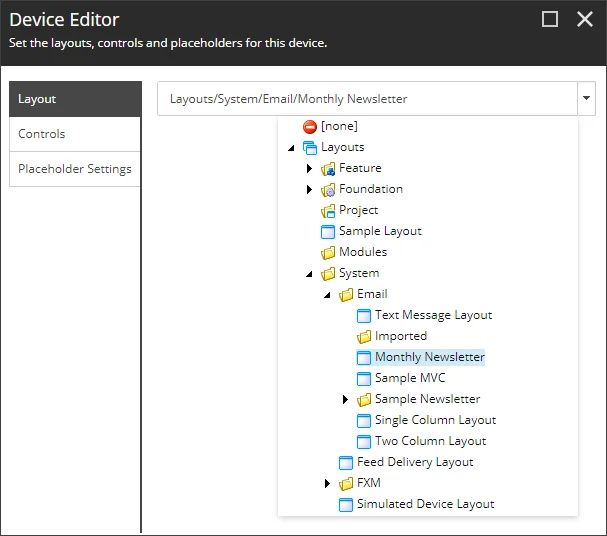
デバイスエディターのダイアログのレイアウトタブで、ドロップダウンメニューをクリックして作成したレイアウトに移動します。例えばMonthly newsletter。
-
コントロールタブで、関連するコントロールを追加してください。最低限、/Renderings/System/Emailでコントロール「Set Page Title」を追加してください。
-
OKをクリックします。
テンプレートをEXMで利用可能にしてください
テンプレートをEXMで利用可能にするには:
-
コンテンツエディターでsitecore/Content/Email/Message Typesに移動します。
-
新しいメッセージテンプレートを追加したいメッセージタイプを展開し、「 デフォルト アイテム」をクリックします。
-
「構成」タブの「オプション挿入」グループで「割り当て」をクリックします。
-
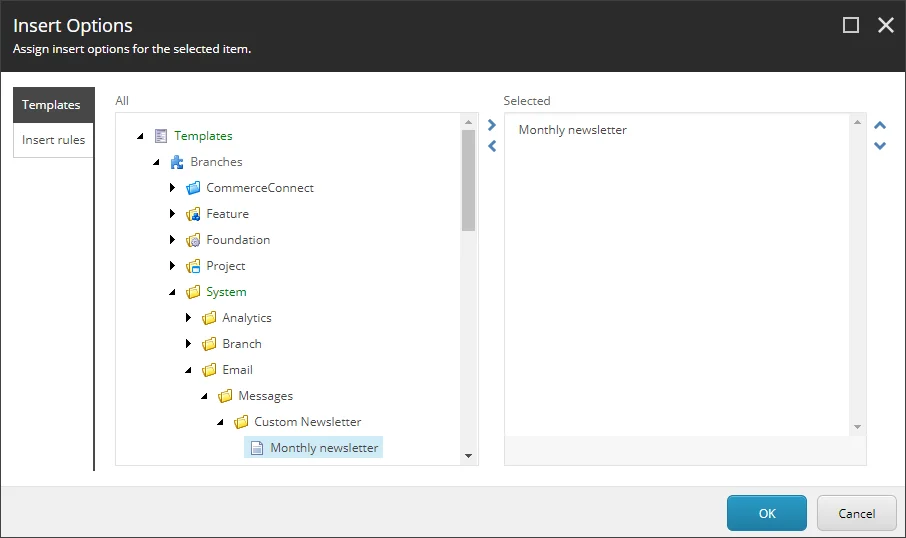
オプション を挿入 ダイアログで、例えばメッセージテンプレートに移動し、/templates/Branches/System/Email/Messages/Custom Newsletter/Monthly Newsletterして 選択 ペインに追加します。
-
OKをクリックして変更を保存してください。
EXMでは、ユーザーが新しいメッセージを作成する際にテンプレートリストからメッセージテンプレートを選択できます。