
アプリの設定
このページの翻訳はAIによって自動的に行われました。可能な限り正確な翻訳を心掛けていますが、原文と異なる表現や解釈が含まれる場合があります。正確で公式な情報については、必ず英語の原文をご参照ください。
InDesign Serverはサーバーベースの出版ソリューションを構築することを可能にします。InDesign Serverを使えば、Sitecoreのコンテンツから自動的にInDesign文書を作成できます。アプリケーション設定は、自動化された出版物の画像や公開ファイルの保存を手配するのに役立ちます。メッセージ設定の変更もこちらから可能です。
関連するアプリケーション設定は /sitecore/Print Studio/App Settingsで確認できます。
このトピックでは以下の内容を説明します。
URL設定
URL設定フォルダでは、ファイルを保存したい場所を選べます。
-
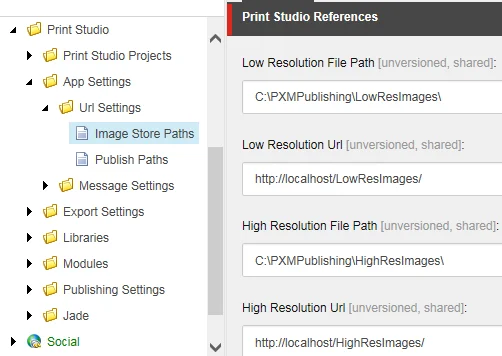
画像ストアパス – ネットワーク内のファイルサーバー上の画像ファイルの位置。ファイルは公開時にInDesign Serverによってこの場所から取得されます。PDFに高解像度画像を使うか低解像度かを選択できます。画像ストアパスには、画像の高解像度版と低解像度版の両方の位置が含まれています:
-
公開パス – ネットワーク内のファイルサーバー上の公開ファイル(PDFおよび/またはFlash)の場所。ファイルは公開時にダウンロードリンク(メールで送信)を取得します。認可ユーザーはこれらのファイルをダウンロードできます。
メッセージ設定
メッセージ設定フォルダには、メール送信に関連するすべての項目が入っています。例えば、ユーザーがファイルをアップロード・変換すると、プロセス完了を知らせるメールメッセージが届きます。同様に、ユーザーがドキュメントを公開した場合も同様で、ユーザーはPDFへのダウンロードリンクを含むメールメッセージを受け取ります。InDesignがこれらのメッセージをどのように扱うかの情報は、データセクションのメッセージ欄にあるアイテムに記載されています。
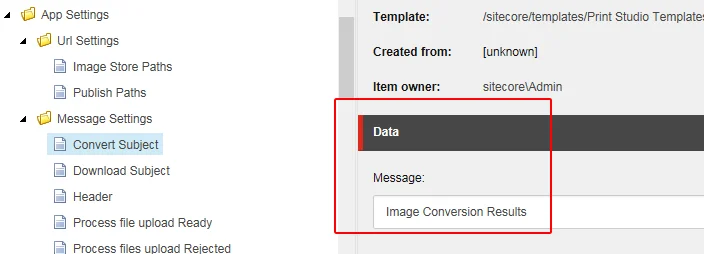
以下の表は、メッセージ設定フォルダ内で利用可能なメッセージの概要を示しています。メッセージ欄にメッセージを入力することで、情報の表示方法を指定することができます。
メッセージ
概要
主語を転換する
画像変換に関する情報は、メールの件名に記載されます。
件名をダウンロード
画像変換およびダウンロード結果に関する情報は、メールの件名欄に記載されています。
ヘッダー
PXMアプリケーションから送信されるすべてのメールレポートに表示されるヘッダーテキスト。例えば、印刷処理ジョブ(/sitecore/Print Studio/Publishing Settings)など、さまざまな用途に応じたヘッダーを作成できます。
出版準備完了
公開プロセスが成功した場合、この欄のテキストはODGから送信される関連するメールレポートに掲載されます。
出版却下
公開プロセスが失敗した場合、この欄のテキストはODGから送られる関連するメールレポートに記載されます。
出版テーマ
公開プロセスが成功した場合、このフィールドのテキストはODGから送信されるメール報告の件名ヘッダーに表示されます。
フッター
PXMアプリケーションから送信されるすべてのメールレポートに表示されるフッターテキスト。例えば、印刷処理ジョブ(/sitecore/Print Studio/Publishing Settings)など、さまざまな用途でフッターを選択できます。