Salesforceでカスタムフィールドを追加してください
このページの翻訳はAIによって自動的に行われました。可能な限り正確な翻訳を心掛けていますが、原文と異なる表現や解釈が含まれる場合があります。正確で公式な情報については、必ず英語の原文をご参照ください。
SitecoreからSalesforceに連絡先データを書き込む場合は、Salesforceにカスタムフィールドを追加する必要があります。このフィールドは、Salesforceの連絡先を対応するSitecore連絡先に関連付けるために使われます。
!注これらの指示は、Salesforce Classicユーザーインターフェースを使用していることを前提としています。同じ構成はSalesforce Lightningユーザーインターフェースでも利用可能です。これらのステップを完了するために、一時的にSalesforce Classicユーザーインターフェースに切り替えることをおすすめします。
Salesforceでカスタムフィールドを追加するには:
-
Salesforceアカウントにログインしてください。上部メニューで 「セットアップ」をクリックします。

-
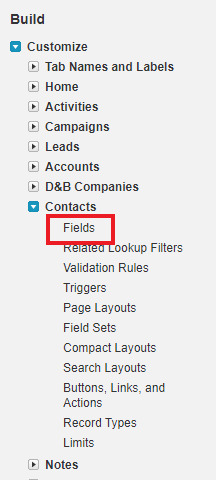
左側のメニューでBuild/Customize/Contactsノードを開きます。 フィールドをクリックします。
-
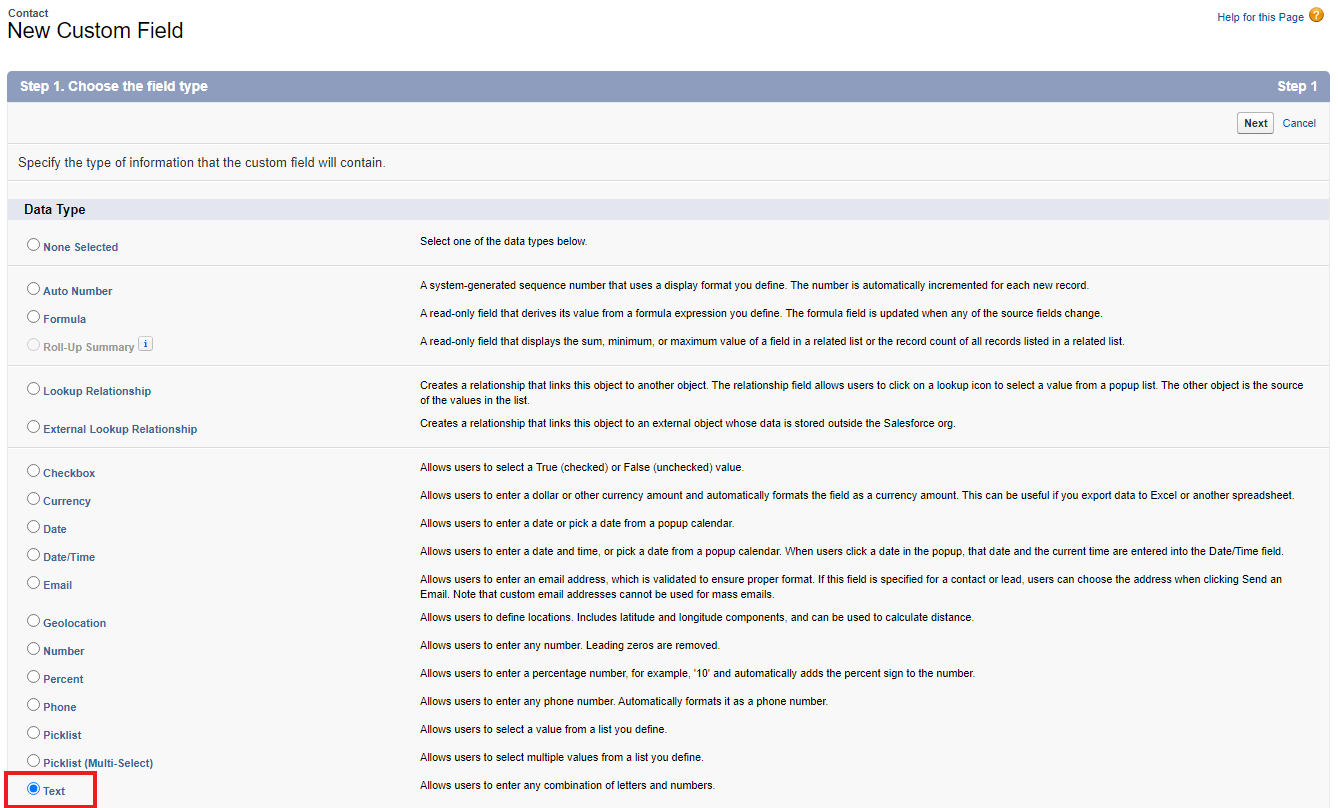
「 カスタムフィールドに連絡&関係」 セクションで「 **新」**をクリックします。 「新しいカスタムフィールド 」ダイアログで、データタイプとして 「テキスト 」を選択してください。 「次へ」をクリックします。
-
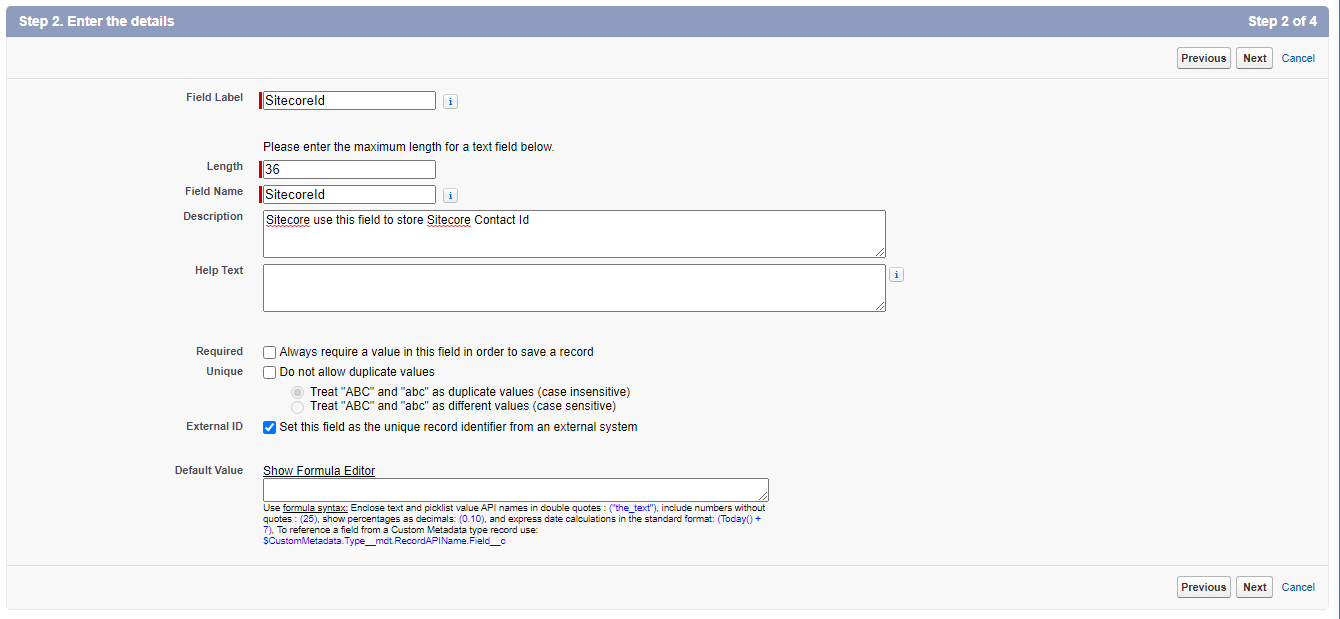
詳細 入力 ダイアログで、以下の値を入力してください:
- データ型 - Text
- フィールドラベル - Sitecore Id
- 長さ - 36
- フィールド名 - SitecoreId
- 外部ID - 選択済み
-
「次へ」をクリックします。「現場レベルのセキュリティ確立」ダイアログで「次へ」をクリックします。「ページレイアウトに追加」ダイアログで、「保存」をクリックします。
-
左側のメニューでBuild/Customize/Activitiesノードを開きます。 アクティビティのカスタムフィールドをクリックします。
-
アクティビティのカスタムフィールドセクションで「新設」をクリックします。「新しいカスタムフィールド」ダイアログで、データ型として**「テキスト**」を選択します。「次へ」をクリックします。
-
詳細 入力 ダイアログで、以下の値を入力してください:
- データ型 - Text
- フィールドラベル - SitecoreId
- 長さ - 36
- フィールド名 - SitecoreId
- ユニーク - 選ばれました
- 「ABC」と「abc」を重複値として扱う(大文字に区別されません) - 選択
- 外部ID - 選択済み
-
「次へ」をクリックします。「現場レベルのセキュリティ確立」ダイアログで「次へ」をクリックします。「ページレイアウトに追加」ダイアログで、「保存」をクリックします。