Azure App Serviceに新しいSitecore環境をデプロイする
このページの翻訳はAIによって自動的に行われました。可能な限り正確な翻訳を心掛けていますが、原文と異なる表現や解釈が含まれる場合があります。正確で公式な情報については、必ず英語の原文をご参照ください。
Sitecore Azure Toolkitを使えば、Microsoft Azure App Service®に新しいSitecore環境を展開できます。
環境を計画しましょう
Sitecore Azureツールキットを通じて展開するSitecore環境を計画する際には、適切なリソースを準備するためにいくつかの決定を下さなければなりません。これらには以下が含まれます:
- Sitecoreの適切な構成を選ぶことは、例えばSitecore Experience Platformの展開かSitecore Experience Managerの展開かです。
- 展開のサイズ設定 - Sitecore Azure Toolkitは、設定のリソースをソリューションの期待される使用状況に合わせてスケールさせる機能を提供します。最小限の開発・テスト型環境から、月間数百万回の訪問に適した大規模な本番展開までサイズを調整できます。
- プラットフォームと併用して展開したい追加Sitecoreモジュール(例えばSitecore Email Experience Manager(EXM)を選ぶこと。
WebDeployパッケージの準備
Azureリソースマネージャー(ARM)は、アプリケーションコードやリソースを含むWebDeployパッケージ(WDP)がインターネット経由でダウンロード可能であることを求めています。WDPをホストする一つの方法は、Microsoft Azure ®ストレージアカウントを作成することです。
WDPを準備し、Microsoft Azure ®ストレージアカウント内でホストするには:
-
Sitecore環境を展開するにはMicrosoft Azureサブスクリプションにアクセスできることを確認してください。
-
Microsoft Azureストレージアカウントを作成しましょう。
-
Sitecore Experience Platformのダウンロードページにアクセスし、既製品WDPをダウンロードしてください。
-
ストレージエクスプローラー Azure Microsoft Azureストレージアカウントに接続し、設定用のWDPをアップロードSitecoreしてください。必ずブロブタイプのストレージコンテナを使用してください。
!注WDPは拡張子 .scwdp.zipを持ち、ファイル名の一部としてロール名を含みます。例えば、Sitecore 9.0 rev. 161117_cm.scwdp.zip。
-
Azureストレージエクスプローラーで、WDPのURLをコピーしてください。
-
Azure Storage Explorerでストレージコンテナ用の共有アクセス署名(SAS)トークンを作成し、そのトークンをWDPのURLに追加します。パッケージURLは後でARMテンプレートで使用するためにメモしておく。
適切なSitecoreのバージョンを展開する
Azureリソースマネージャー(ARM)は、アプリケーションコードやリソースを含むWebDeployパッケージ(WDP)がインターネット経由でダウンロード可能であることを求めています。WDPをホストする一つの方法は、Microsoft Azure ® ストレージアカウントを作成することです。
WDPを準備し、Microsoft Azure ®ストレージアカウント内でホストするには:
-
Sitecore環境を展開するにはMicrosoft Azureサブスクリプションにアクセスできることを確認してください。
-
Microsoft Azureストレージアカウントを作成しましょう。
-
Microsoft Azureストレージアカウントのメニュー「Blob Service」で**「コンテナ」**をクリックし、コンテナを追加してください。
-
新しい標準Sitecore構成をインストールする場合は、Sitecore Experience Platformダウンロードページにアクセスし、計画したサイズとSitecore構成に合ったあらかじめ構築済みのWDPをダウンロードしてください。カスタマイズされた展開Sitecoreをインストールしたい場合は、Sitecore Azure Toolkitを使って パッケージ 化して自分でWDPを作成できます。ただし、計画されたSitecore構成とサイズに適していることを忘れないでください。
-
ストレージエクスプローラー Azure Microsoft Azureストレージアカウントに接続し、設定用のSitecore WDPを先に作成したコンテナにアップロードしてください。
!注WDPは拡張子が .scwdp.zipで、例えばSitecore 9.0 rev. 161117_cm.scwdp.zipなどのファイル名の一部としてロール名が含まれています。Sitecore Experience PlatformダウンロードページからWDPをダウンロードすると、zipファイルとして提供されます。アップロードする前にそのファイルから解凍しMicrosoft Azureなければなりません。
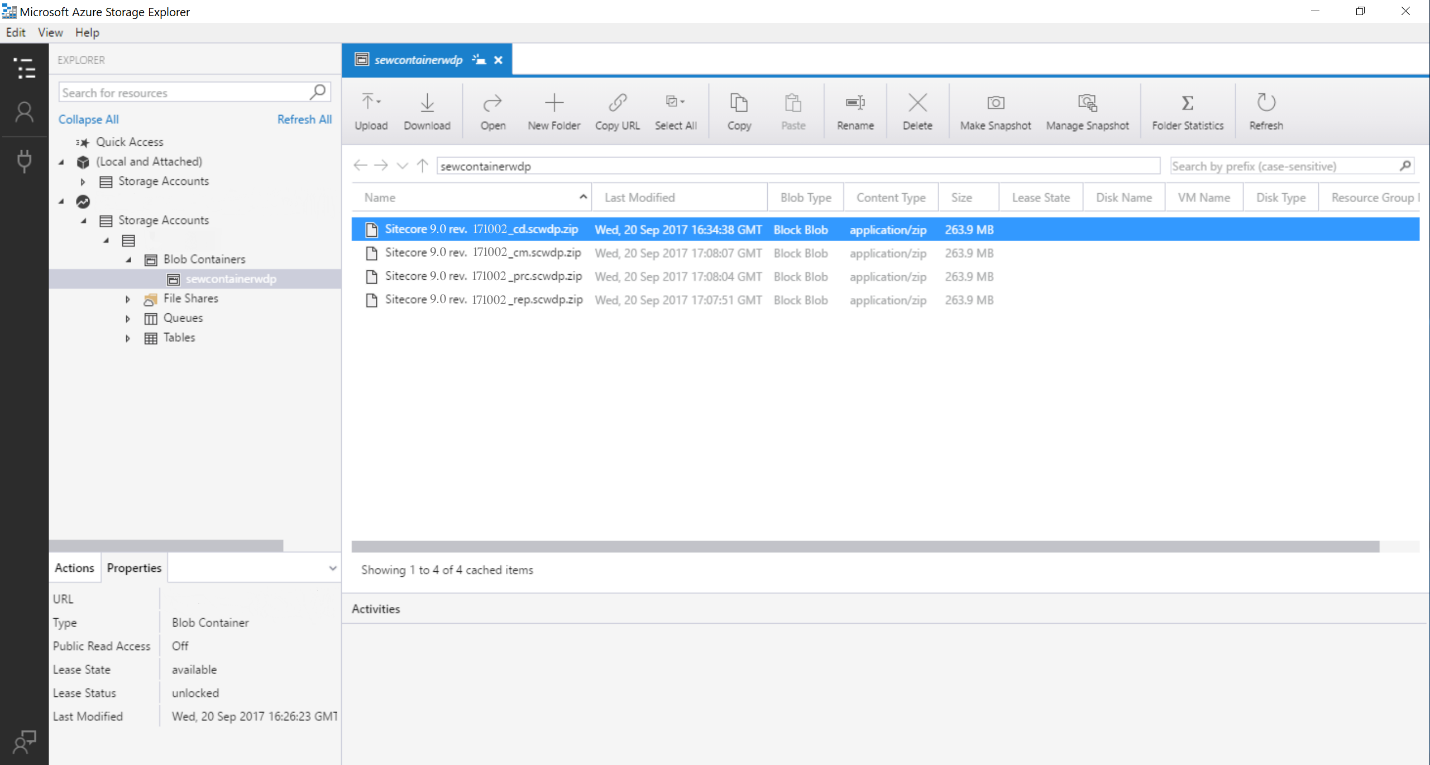
-
ストレージエクスプローラー Azureストレージコンテナ用の共有アクセス署名(SAS)トークンを作成します。SASは展開プロセス中にWDPへの一時的なアクセスを可能にします。SASトークンを作成する際は、Start時刻とExpiryの間に十分な時間を確保し、スケジュールされた展開中にアクセスが保証されるようにしてください。
-
Query文字列フィールドの値をコピーしてメモしてください。そこにトークンが含まれているからです。
!注URLとSASトークンは後でARMテンプレートで使用するために必要です。アップロードする各WDPごとにURLをメモし、SASトークンを付加してください。例えば:
今後のステップ
環境の計画、WebDeployパッケージの準備、要件に応じた該当バージョンのSitecoreの展開が終わったら、Walkthrough: Deploying a new Sitecore environmentをMicrosoft Azure App Serviceトピックに 使って以下を行います:
- Sitecoreの設定
- 認証証明書を準備してください
- 環境テンプレートをダウンロードして設定する
- Solrを検索プロバイダーとしてデプロイ
- デプロイコマンドを呼び出してプロビジョニングを開始します
- 展開後の設定