攻略
このページの翻訳はAIによって自動的に行われました。可能な限り正確な翻訳を心掛けていますが、原文と異なる表現や解釈が含まれる場合があります。正確で公式な情報については、必ず英語の原文をご参照ください。
ルールを使ってSPEAKページにビジネスロジックを追加します。このウォークスルーではルールの使い方を説明します:
- ルール定義項目を作成する
- ルールエディターを使ってルールを作成してください
- 編集ルールのプレースホルダー
- 複数のルールを作成する
- ルールコンポーネントの追加と設定
ルール定義項目を作成する
ルール定義項目を作成するには:
- RuleDefinitionテンプレートを使って、ページやアプリケーションのPageSettings項目の子項目としてアイテムを作成します。
ページやアプリケーションごとに複数のルール定義項目が必要な場合は、PageSettings項目の下にフォルダを作成し、すべてのルール定義項目をこのフォルダに入れることができます。
ルールエディターを使ってルールを作成してください
ルールを作成するには:
-
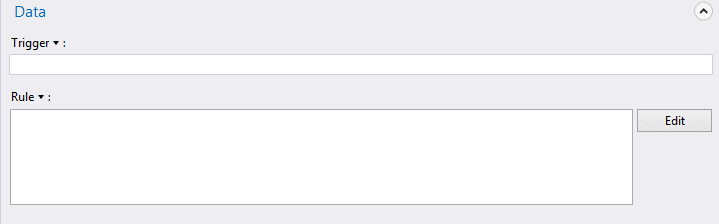
RuleDefinition項目を開きます。
-
編集をクリックします。
-
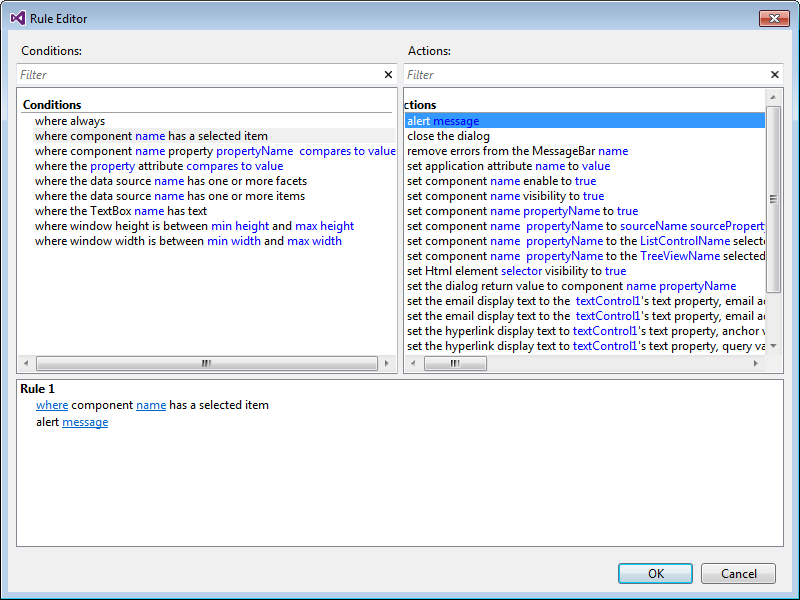
ルールエディターのダイアログで、条件とアクションのペインの行をダブルクリックしてルールを作成します:
-
条件パネルのラインをダブルクリックすることで、ルールセクションにさらに条件を追加できます:
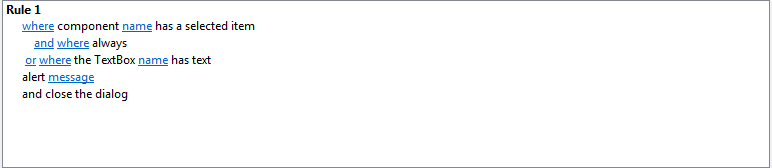
これらの単語をクリックすると、青と下線付きの「and」と「or」の間を切り替えられます。ルールエディターは条件のインデントを調整し、SPEAKがどのように評価するかを示します。条件を右クリックすると削除、上位、下位に移動できます。
-
アクションペインでは、行をダブルクリックすることで複数のアクションを追加できます。アクションは常に「and」でつながっています。アクションを右クリックで削除したり、上に移動したり、下に移動したりできます。
編集ルールのプレースホルダー
条件やルールにはプレースホルダーが含まれています。プレースホルダーは青色で下線付きです。ルールが動作する前にプレースホルダーを編集する必要があります:
- 一部のプレースホルダーはトグルです。これは「where」のような論理演算子の場合です。これらのプレースホルダーをクリックすると値を切り替えられます(例:「where」->「except where」->「where」)。
- 一部のプレースホルダーはコンポーネントを指します。これらはしばしば「名前」と呼ばれます。プレースホルダーをクリックすると、条件やアクションが参照するSPEAKコンポーネントの名前を入力します。
- 一部のプレースホルダーはコンポーネントプロパティの値を指します。これらはしばしば「値」と呼ばれます。条件やアクションが特定のプロパティのみの場合、値プレースホルダーはそのプロパティの名前(例えば「最小幅)」を付けます。
複数のルールを作成する
1つのRuleDefinition項目で複数のルールを作成できます:
- ルールパネルで右クリックして「新しいルールを追加」を選択します。
Sitecoreは複数のルールがある場合、ルールを順番に実行します。ルールを条件付けはできないため、RuleDefinitionアイテムがトリガーされたときにSPEAKはすべてのルールを実行します。
ルールコンポーネントの追加および設定
SPEAKページにルールコンポーネントを追加し、RuleDefinition項目で作成したルールをトリガーします:
- レイアウトデザイナーのページにルールコンポーネントを追加します。
- RuleItemIDプロパティでRuleDefinition項目を指定します。
- TargetControlプロパティでページのコンポーネントを指定します。SPEAKはこのコンポーネントが引き起こすイベントをリスニングします。
- トリガープロパティでイベントを指定します。SPEAKはこのイベントを受信します。
TargetControlでコントロールを指定していない場合、SPEAKは「ウィンドウ」デフォルトコンポーネントによって発生したイベントをリスニングします。
応答したいイベントごとにルールコンポーネントを追加し、1ページに複数のルールコンポーネントを持つことができます。複数の異なるルールコンポーネントが同じルール項目を指すことがあります。