エクスペリエンスエディターでページデザインを作成・割り当て
このページの翻訳はAIによって自動的に行われました。可能な限り正確な翻訳を心掛けていますが、原文と異なる表現や解釈が含まれる場合があります。正確で公式な情報については、必ず英語の原文をご参照ください。
SXAでは、再利用可能なコンテンツやレイアウトを扱います。SXAのページデザインとは、ウェブページのデザインを構成する部分的なレイアウトの集合体です。
例えば、ブログページの再利用可能なページ構造が必要になるかもしれません。ブログのページデザインを作成することで、コンテンツ作成者がページデザインを気にせずにコンテンツを作成できる基本的なテンプレートを作成できます。
!警告ページデザインに直接コンポーネントを追加しないでください。ページデザインだけで情報は保持できませんが、部分的なデザインに保存された情報を参照します。したがって、コンポーネントをページデザインに直接追加しても、ページ上にはレンダリングされません。
ページデザインを作成してください
SXAでは、ページのレイアウトを決定するためにページデザインを設定できます。
エクスペリエンスエディターでページデザインを作成するには:
-
リボンのExperience Acceleratorタブで**「Page Designs」をクリックし、「**Insert Page Design」をクリックしてください。
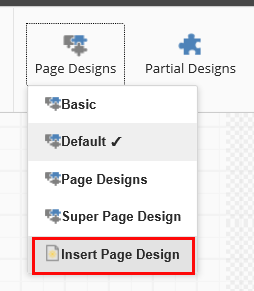
-
アイテム 挿入 ダイアログボックスで「 **ページデザイン」をクリックし、**名前を入力して **「OK」**をクリックします。
!注関連するページデザインのグループを追加したい場合は、「ページデザイン」をクリックしてください。これは、多数の部分的なデザインが必要な複雑なサイトの場合に便利です。ブログ、ニュース、商品、キャリアなど、部分的なデザインのセクションにページを分割できます。
-
「 アイテム選択 」ダイアログで、追加したい部分デザインを選択し、右矢印
 をクリックして選択したアイテムのリストに移動し、「 **OK」**をクリックします。
ページデザインを使わなくなったら、削除したくなるかもしれません。
エクスペリエンスエディターでページデザインを削除するには:
-
リボンの 「ビュー 」タブでナビゲーション バー を選択し、サイトのプレゼンテーションレイヤーに行き、削除したいページデザインをクリックしてから 「Go」をクリックします。
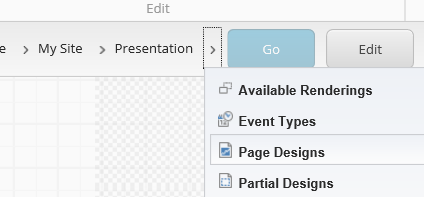
-
ページデザインの ホーム タブで 「ページを削除」をクリックします。
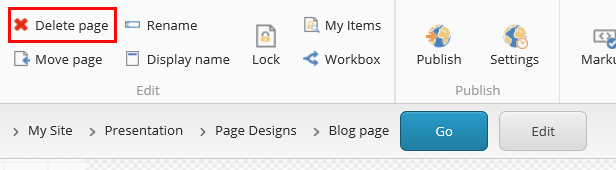
ページデザインを割り当てる
ページデザインを使ってコンテンツタイプをページレイアウトにマッピングできます。これにより、サイトのレイアウトを一貫性を保つことができます。ランディングページ、商品ページ、ナビゲーションページなど頻繁に使うウェブページについては、そのページのテンプレートにページデザインを割り当てることで一貫性を保つことができます。こうすることで、コンテンツとデザインを結びつけることができます。
テンプレートにページデザインを割り当てるには:
-
リボンのExperience Acceleratorタブで「 Site Page Designs」をクリックしてください。
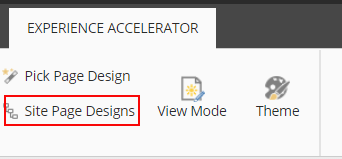
-
表示されたダイアログボックスの左列でテンプレートを選択し、ページデザインに関連付けるために右欄でページデザインを選択します。
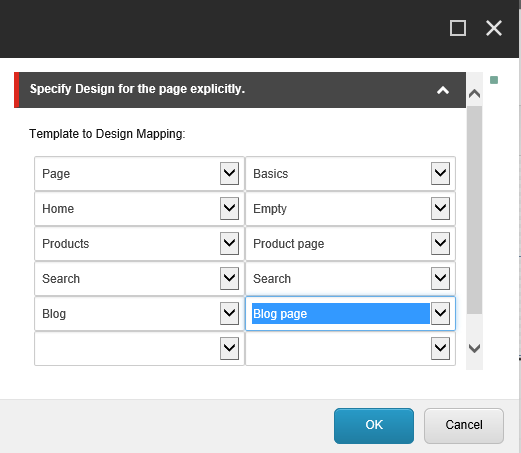
-
「 OK 」をクリックして 「保存 」をクリックして変更を適用してください。
ページに割り当てられたページデザインを見るには、「 **ページデザイン」**をクリックしてください。割り当てられたページデザインは、例えば「 ブログページ」とマークされています。
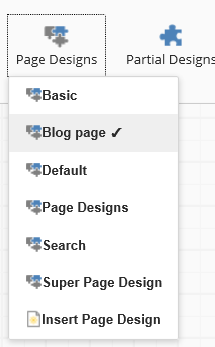
!注特定のデザインをあまり使わない場合や、特定のページデザインを上書きしたい場合は、特定のページにページデザインを割り当てることができます。そのためには、リボンのExperience Acceleratorタブで「Pick Page Design」をクリックし、ページを選択し、「OK」→「保存」をクリックして変更を適用してください。