テーマを拡張する
このページの翻訳はAIによって自動的に行われました。可能な限り正確な翻訳を心掛けていますが、原文と異なる表現や解釈が含まれる場合があります。正確で公式な情報については、必ず英語の原文をご参照ください。
SXAはテーマを使ってサイトの見た目や雰囲気を定義します。テーマはサイトの機能やコンテンツとは別に作成できます。既存のテーマを拡張しても、テーマ自体を変更する必要はありません。例えば、選択したサイト機能に基づいて特定のテーマ機能を有効化・無効化したり、BasicテーマやWireframeテーマなどのSXAテーマを拡張したり、新しいテーマを作成せずに既存のテーマを拡張したり、SXAの更新後にスタイルや画像、JavaScriptを追加したりする必要がありません。
テーマを拡張するには、テーマ拡張を作成し、「Attach」や「Extension Site Theme」アクションを使って拡張します。
テーマ用の拡張機能を作成する
テーマを変更する代わりにテーマ拡張を作成することで、必要なところで拡張機能を柔軟に使えます。例えば、フッターやヘッダーに異なるスタイルを使いたい場合などです。
テーマの拡張を作成するには:
-
コンテンツツリーで メディアライブラリ に移動し、「 拡張テーマ」を右クリックし、「 挿入 」→「 拡張テーマ」をクリックします。
-
名前を入力して、OKをクリックします。
-
これでスタイルやメディアアイテムをアップロードできます。例えば、フッターのスタイリングを変更するCSSファイルをアップロードするには、stylesフォルダをクリックして「 Upload File」をクリックします。
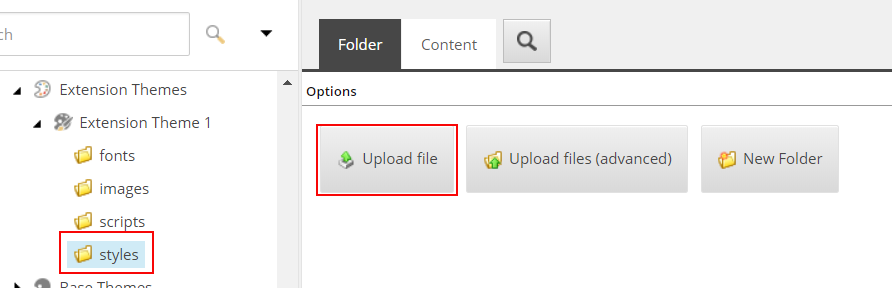
!注多くの異なるファイルをアップロードするには、「アップロードファイル(上級)」をクリックして、スタイルやアイテムを一括アップロードしてください。
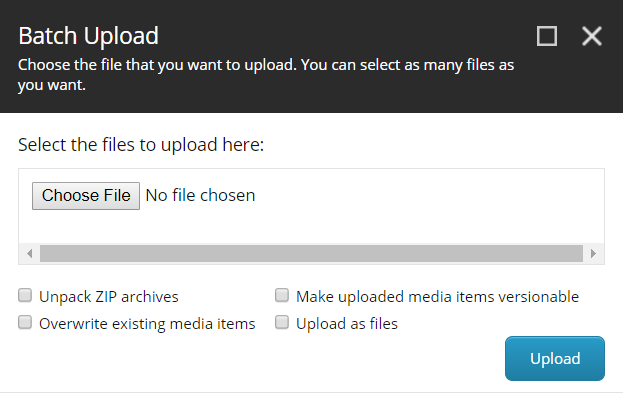
-
「 ファイルのアップロード 」ダイアログボックスで「 ファイル選択」をクリックし、追加したいスタイルを選択して **「OK」**をクリックします。
!注バージョン管理されたメディアテンプレートは、Creative Exchangeや他のSXA機能に問題を引き起こす可能性があるためサポートされていません。
Extend Site Themeアクションを使ってテーマを拡張する
新しいテーマにテーマ拡張を使うには、Extend Site Themeアクションを使う必要があります。例えば、新しいサイトを作成し、そのサイトで新しいサイトテーマを作成すると、テーマ拡張が選択されている機能には自動的にテーマ拡張が組み込まれます。
「サイトテーマを拡張」アクションを使ってテーマを拡張するには:
-
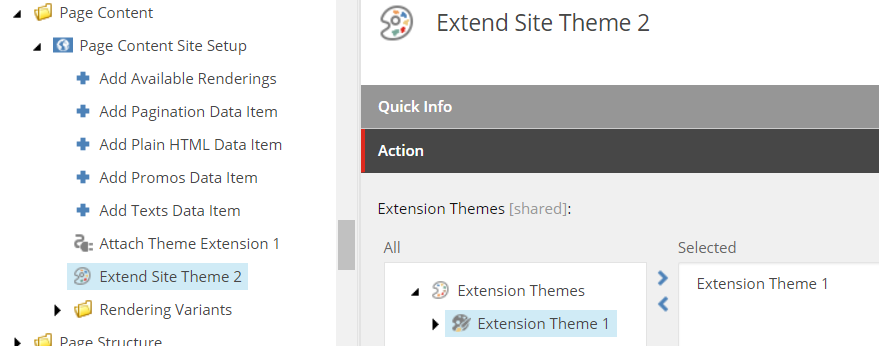
System/Settings/Feature/Experience Acceleratorに移動し、拡張したい機能のSite Setupフォルダをクリックします。例えば、ページコンテンツ機能です。右クリックでページコンテンツサイトセットアップをし、「挿入」をクリックし、「サイトテーマ拡張」をクリックします。
-
拡張セクションの拡張テーマフィールドで、拡張テーマを選択したフィールドに移動します。
-
変更を保存してください。
ページコンテンツ機能を有効にして新しいサイトを作成し、「 新しいテーマを作成 」チェックボックスを選択すると、テーマが拡張されます。
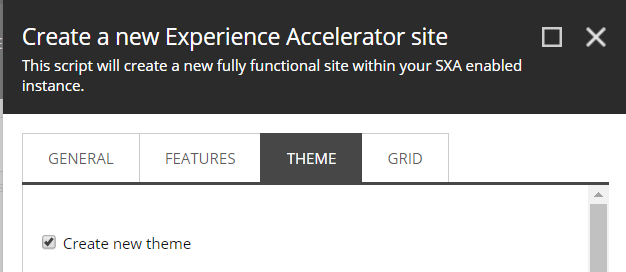
この例では、ページコンテンツ機能に新しいフッタースタイルを追加しました。新しいサイトのページを作成し、エクスペリエンスエディターでそのページを開くと、更新されたフッターが表示されます。
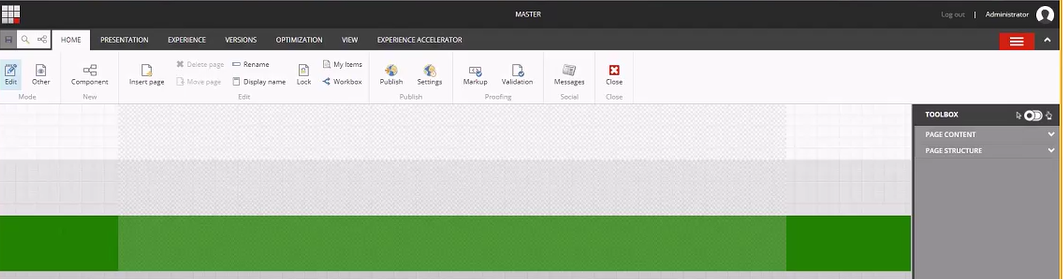
!注既存のサイトで拡張テーマを使用するには、そのテーマをサイトページに割り当てる必要があります。
テーマの拡張アクションを使って拡張する
テーマ拡張を別途展開するには、「Attach」アクションを使わなければなりません。
AttachのTheme Extensionアクションを使ってテーマ拡張を追加するには:
-
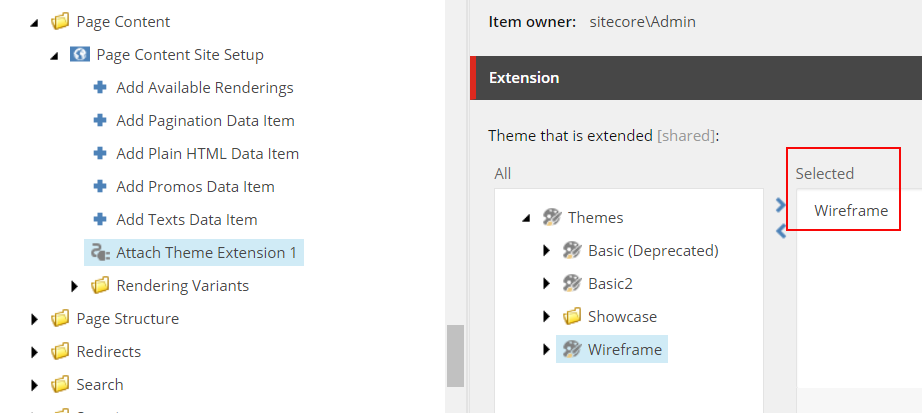
rSystem/Settings/Feature/Experience Acceleratorに移動し、スタイルを追加したいレンダリング画面をクリックします。例えば、新しいフッタースタイルを追加するには、ページコンテンツサイト設定を右クリックし、「挿入」をクリックし、「****テーマ拡張**を付ける」**をクリックします。
-
拡張セクションの拡張フィールドのテーマで、拡張が適用したいテーマを選択したフィールドに移動させます。例えば、ワイヤーフレームテーマです。
-
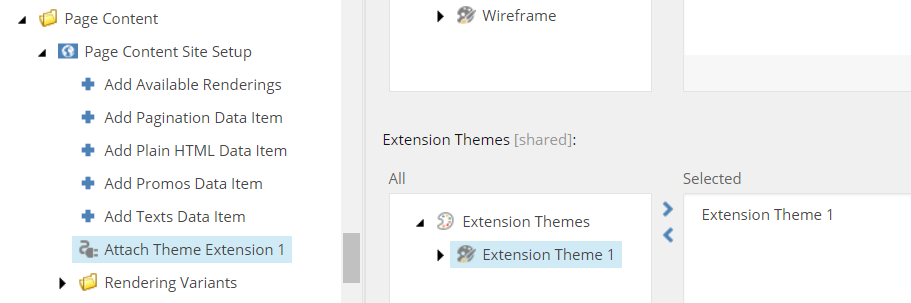
拡張セクションの拡張テーマ欄で、拡張テーマを選択したフィールドに移動できます。
-
変更を保存してください。
エクスペリエンスエディターでページを開くと、更新されたフッターが表示されます。