モードとテーマの表示
Version:
日本語翻訳に関する免責事項
このページの翻訳はAIによって自動的に行われました。可能な限り正確な翻訳を心掛けていますが、原文と異なる表現や解釈が含まれる場合があります。正確で公式な情報については、必ず英語の原文をご参照ください。
SXAにはサイトを素早く設定できるさまざまなビューモードが用意されています。サイトはワイヤーフレームモードで作成でき、その間にCreative Exchangeを使ってテーマをクリエイティブエージェンシーに送ります。
ビューモードを選択します
Experience Editorでサイトテーマが選択されていないサイトを開くと、自動的にワイヤーフレームモードが選択されます。リボンのExperience Acceleratorタブで 「View Mode 」をクリックしてモードを切り替えます。
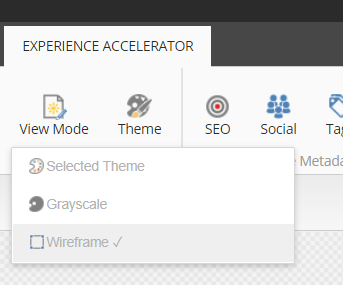
以下のビューモードを選択できます:
-
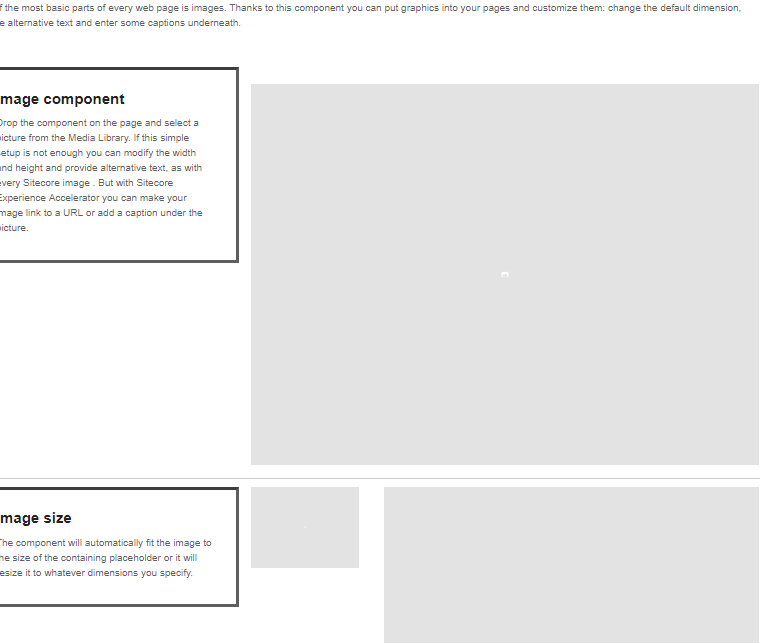
Wireframe - ワイヤーフレームテーマを選択しています。Creative Exchangeはエクスポート時に警告を表示します。
-
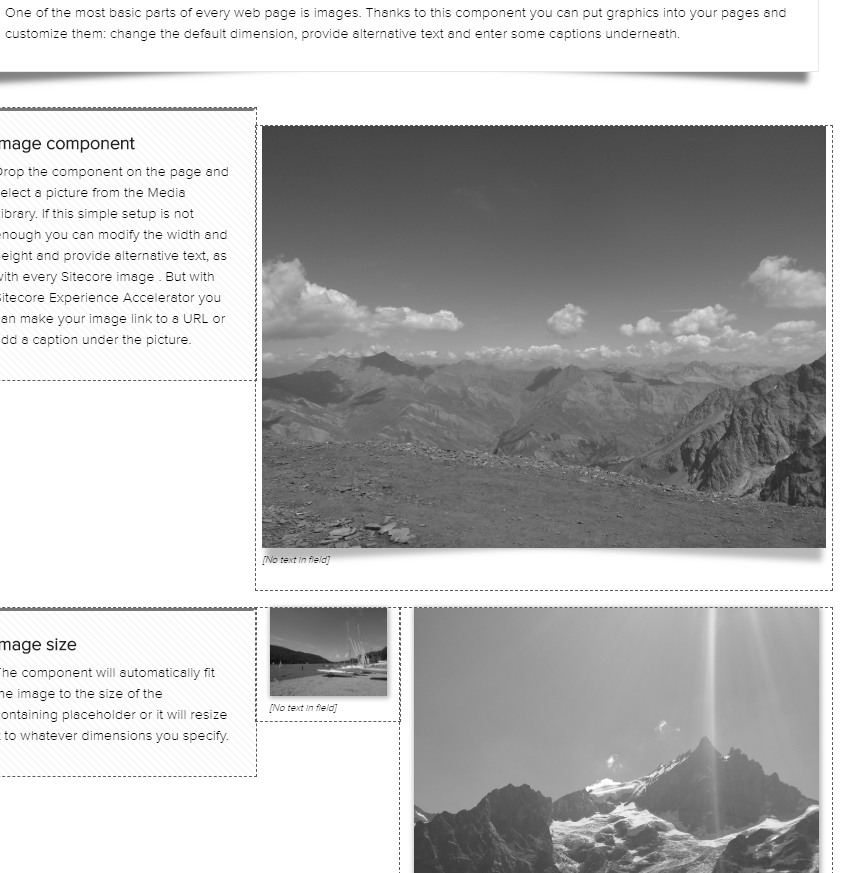
Grayscale - サイトテーマを選択し、スタイルや画像からすべての色を除去するスタイリングを変更します。Creative Exchangeはエクスポート時に警告を表示します。
-
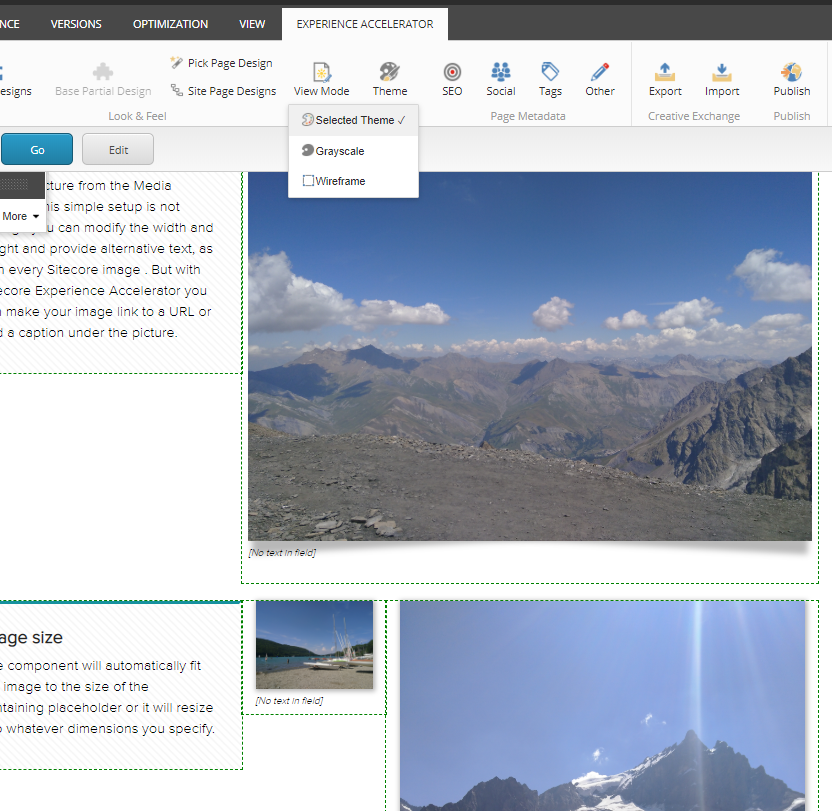
Selected Theme - サイトテーマが選択されました。
ビューモードを無効にしてください
一部のデバイスではビューモードが適用されません。これらのデバイスではビューモードをオフにできます。
ビューモードを無効にするには:
-
Sitecore.XA.Foundation.Theming.configファイルを開き、
セクションに移動し、SitecoreのデバイスアイテムのGUIDを追加します。例えば、JSONの場合: {0B4A31C9-712D-4578-A396-2DDC0F34B63A}
この記事を改善するための提案がある場合は、 お知らせください!