データソース
このページの翻訳はAIによって自動的に行われました。可能な限り正確な翻訳を心掛けていますが、原文と異なる表現や解釈が含まれる場合があります。正確で公式な情報については、必ず英語の原文をご参照ください。
SXAはモジュール化されたコンポーネントベースの設計を保証するために、あらかじめ定義されたレンダリングのライブラリを備えています。ほとんどのSXAレンダリングは再利用性を重視し、データソースアイテムからデータを取得します。つまり、表示されるコンテンツは表示されたページに縛られず、データソースのアイテムに保存されます。ページにレンダリングを追加する際、Associated Contentダイアログで既存または新しいデータソース項目を選択できます。
以下のフィールドは、レンダリングがそのデータソース項目とどのように関連しているかを決定します。
- データソースの位置 – ユーザーがデータソースを探せる場所を指定します。
- データソーステンプレート – ユーザーが作成できるデータソースの種類を指定します。
- データソース – データソース項目を指定します。
このトピックでは、データソース項目の使い方に応じてSXAレンダリングがどのように行われるかを説明します。
!注新しいレンダリングを作成する際、Sitecore開発者は新しいカスタムレンダリングがどのカテゴリに分類されるかを判断し、レンダリングを適切に設定できるようにします。
データソースなしの項目
データソースを持たないレンダリングは、ナビゲーションやブレッドクラムレンダリングのように独自のデータを保存しません。これらは静的であり、コンテンツ作成者が編集することはできません。
フィールド
価値
データソースの所在地
空にしておけ。
データソーステンプレート
空にしておけ。
データソース
空にしておけ。
任意のデータソース項目
デフォルトでは、オプションのデータソースアイテムを含んだレンダリングは現在のページからデータを読み込みますが、代わりにデータソースのアイテムから情報を読み取るように設定することも可能です。例えば、タイトル、サブタイトル、コンテンツのレンダリングなどです。
フィールド
価値
データソースの所在地
空にしておけ
データソーステンプレート
空にしておけ
データソース
空欄のままにするか、データソースの項目を参照してください
プラットフォーム/テナント/サイトごとの単一データソース項目
単一のデータソース項目を持つレンダリングは、特定のプラットフォーム、テナント、またはサイトごとに固有の1つのデータソースを常に使用します。例えば、クッキー警告レンダリングやプロモーションレンダリングなどです。
フィールド
価値
データソースの所在地
空にしておけ
データソーステンプレート
空にしておけ
データソース
データソースの項目参照
再利用可能なデータソース
再利用可能なデータソースを持つレンダリングは、コンテンツエディターがデータソース項目を作成または選択できるようにします。例えば、アコーディオン、カルーセル、ビデオレンダリングなどです。
フィールド
価値
データソースの所在地
レンダリングデータソースの項目をグループ化する項目を参照します。
データソーステンプレート
データソースの項目テンプレートへの参照。
データソース
空にしておけ。
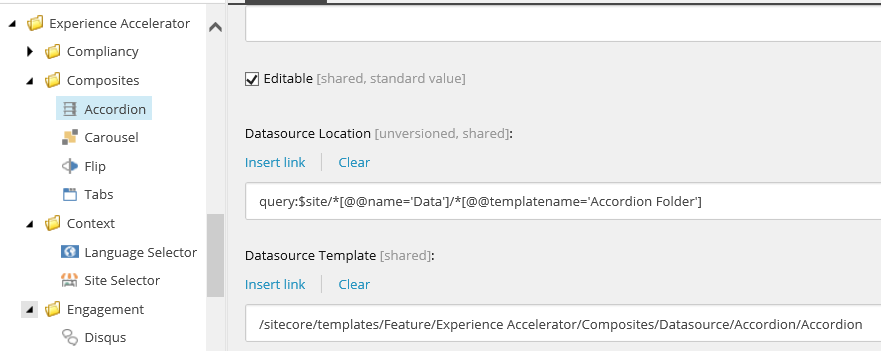
!注追加テンプレートを選択するには、レンダリングsitecore/Layout/Renderings/Feature/rendering group/renderingのExperience Acceleratorセクションの「Additional compatible templates」欄でテンプレートをクリックし、右矢印をクリックして選択したテンプレートのリストに移動します。
データソースとしてページを選択する
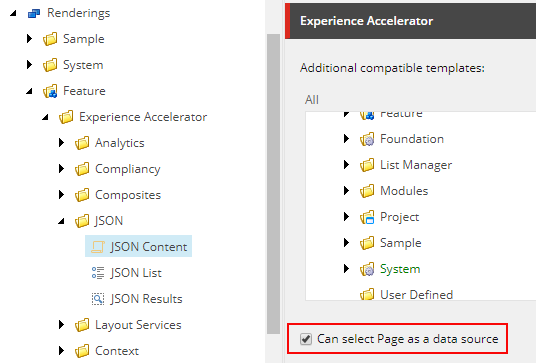
現在のページのコンテンツを使用できるレンダリングには、そのページをデータソースとして選択するオプションがあります。「 データソースとしてページを選択できる 」ボックスを選択すると、ページをデータソースとして使用できます。このオプションは、ページコンテンツ、ページリスト、JSONコンテンツ、JSONリストなど、現在のページからコンテンツを取り出すレンダリングに適用されます。
例えば、sitecore/Layout/Renderings/Feature/JSON/JSON Contentに移動して「Experience Accelerator」セクションで「 Can Select Page」をデータソースとして 選択します。
自動生成データソース
自動生成データソースを持つレンダリングはデータを保存し、コンテンツエディターがレンダリングをページに配置した際にデータソースアイテムを作成します。例えば、リッチテキスト、画像、プレーンHTMLレンダリングなどです。
フィールド
価値
データソースの所在地
レンダリングデータソースの項目をグループ化する項目を参照します。
データソーステンプレート
データソースの項目テンプレートへの参照。
データソース
空にしておけ。
その他の性質
IsAutoDatasourceRendering- レンダリングをページに追加した後に自動的にデータソースが作成されるレンダリングに対してtrueに設定:
IsRenderingsWithDynamicPlaceholders - レンダリング時に動的プレースホルダーが有効であれば True に設定します。
管理者は設定項目(/sitecore/content////Settings)の編集セクションで、以下のいずれかを選択することで、再利用可能なコンポーネントの挙動を設定できます。
- 自動生成名とサイトデータにアイテムを保存する – 新しいデータソースアイテムが自動生成名で作成され、サイト全体で共有されている場所に保存されます。
- 名前を自動生成し、現在のページにアイテムを保存する – 新しいデータソースアイテムが自動生成名で作成され、特定のページの下で相対データソースアイテムとして保存されます。
- サイトデータの下にアイテムの名前と保存を促す – 著者は新しいデータソース項目の名前を入力するよう促され、その項目はサイト全体で共有されている場所に保存されます。
- ユーザーに名前をプロンプトし、現在のページの下にアイテムを保存する – 著者は新しいデータソース項目の名前を提供するよう促され、その項目は特定のページの下で相対的なデータソース項目として保存されます。
ローカルデータソースの名称変更
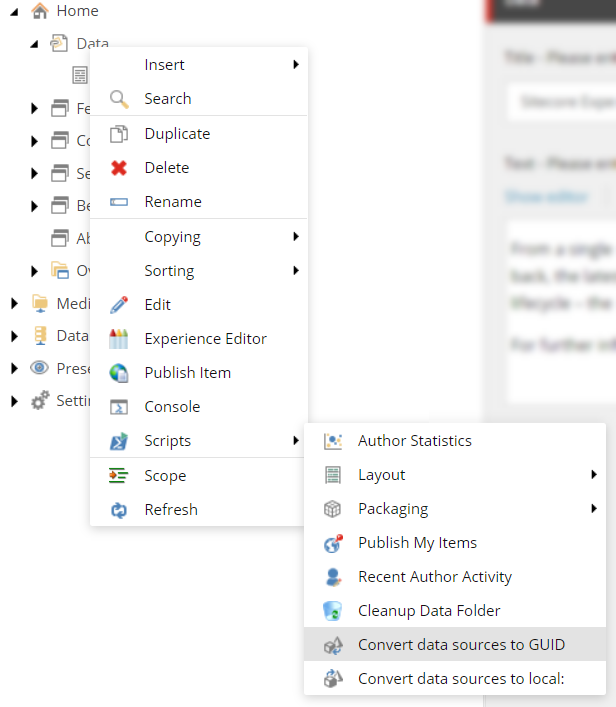
ローカルデータソースの項目名(/Data)を手動で変更しないことをお勧めします。ローカルデータソース項目の名前を変更すると、リンクが相対パスとして保存されるため、コンポーネントとのリンクが切れる可能性があります。
ローカルデータソースの項目名を変更する場合は、データソース選択ダイアログでその項目を再選択する必要があります。
あるいは、名前を変更する前にデータソース参照をGUIDに変換することもできます。その後は、名前を変更するのも安全です。