CIサーバーからCreative Exchangeをトリガーする
このページの翻訳はAIによって自動的に行われました。可能な限り正確な翻訳を心掛けていますが、原文と異なる表現や解釈が含まれる場合があります。正確で公式な情報については、必ず英語の原文をご参照ください。
SXAサイトのスタイリングを素早く変更するには、継続的統合(CI)サーバーからCreative Exchangeを起動できます。継続的統合は、コード変更をリポジトリのメインブランチに日常的に統合し、できるだけ早く頻繁に変更をテストすることを可能にします。
!注Creative Exchangeの導入自動化に取りかかる前に、まずSitecore PowerShell Extensions Web APIの使い方を理解しておく必要があります。
エクスポートとインポートをトリガー
簡単なウェブリクエストでエクスポートとインポートを起動するには:
-
Creative Exchangeのインポートおよびエクスポート用のエンドポイントを作成します。例としては、以下へ行きます:
/sitecore/system/Modules/PowerShell/Script Library/SXA/SXA - Creative Exchange/Web API/ce-export /sitecore/system/Modules/PowerShell/Script Library/SXA/SXA - Creative Exchange/Web API/ce-import
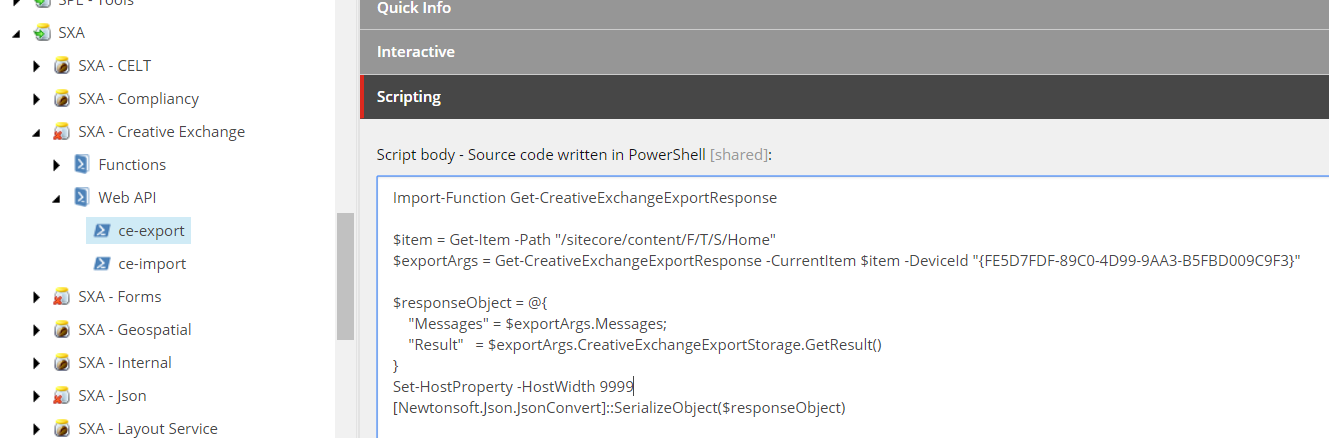
!注ウェブリクエスト項目はSXAのルートのいずれかに保存しないでください。次のリリースで上書きされる可能性があります。
-
インポートセクションで、コマンドレットをインポートします:
Get-CreativeExchangeExportResponse
Get-CreativeExchangeImportResponse
-
経路を指定します。例えば:
$item = Get-Item -Path "/sitecore/content/Tenant/Site/Home"
-
コマンドレットとそのパラメータを指定します。例えば:
$exportArgs = Get-CreativeExchangeExportResponse -CurrentItem $item -DeviceId "{FE5D7FDF-89C0-4D99-9AA3-B5FBD009C9F3}"
-
エクスポート/インポートが完了すると、$exportArgs/$importArgsオブジェクトが生成されます:
- $exportArgs (Sitecore.XA.Feature.CreativeExchange.Pipelines.Export.Export.ExportArgs)
- $importArgs
- (Sitecore.XA.Feature.CreativeExchange.Pipelines.Export.Export.ImportArgs)
-
$responseObjectオブジェクトを使ってパラメータの内容を取得します。
必要な情報を取得し、それをWeb APIレスポンスとして返すために使うことができます。以下の例では、動的オブジェクトを作成し、指定されたオブジェクトをJSON形式にシリアライズしました。
Import-Function Get-CreativeExchangeExportResponse $item = Get-Item -Path "/sitecore/content/Tenant/Site/Home" $exportArgs = Get-CreativeExchangeExportResponse -CurrentItem $item -DeviceId "{FE5D7FDF-89C0-4D99-9AA3-B5FBD009C9F3}" $responseObject = @{ "Messages" = $exportArgs.Messages; "Result" = $exportArgs.CreativeExchangeExportStorage.GetResult() } Set-HostProperty -HostWidth 9999 Newtonsoft.Json.JsonConvert::SerializeObject($responseObject)
Get-CreativeExchangeExportResponseコマンドレットを使ってエクスポートオプションを変更する
以下の表は利用可能なGet-CreativeExchangeExportResponseコマンドレットパラメータを示しています。
エクスポートオプションを変更するには:
-
Get-CreativeExchangeExportResponseコマンドレットのパラメータを変更してください。
種類
名称
必須
デフォルト
Item
CurrentItem
確かに
Sitecore.XA.Feature.CreativeExchange.Storage.CreativeExchangeStorageDefinition
ストレージ定義
偽り
"Folder on server"
Sitecore.XA.Feature.CreativeExchange.Enums.MarkupMode
マークアップモード
偽り
Sitecore.XA.Feature.CreativeExchange.Enums.MarkupMode::AgencyDrop
Sitecore.XA.Feature.CreativeExchange.Enums.ExportScope
エクスポートスコープ
偽り
Sitecore.XA.Feature.CreativeExchange.Enums.ExportScope::Site
Sitecore.XA.Feature.CreativeExchange.Enums.BucketExportMode
BucketExportMode
偽り
Sitecore.XA.Feature.CreativeExchange.Enums.BucketExportMode::OneOfTemplate
string
言語
偽り
"en"
int
ファイルサイズ制限
偽り
0
Sitecore.Data.ID
デバイスID
偽り
"{FE5D7FDF-89C0-4D99-9AA3-B5FBD009C9F3}"
string
ユーザー名
偽り
"sitecore\\admin"
Get-CreativeExchangeImportResponseコマンドレットを使ってインポートオプションを変更する
以下の表は利用可能なGet-CreativeExchangeImportResponseコマンドレットパラメータを示しています。
インポートオプションを変更するには:
-
Get-CreativeExchangeImportResponseコマンドレットのパラメータを変更してください。
種類
名称
必須
デフォルト
Item
CurrentItem
確かに
Sitecore.XA.Feature.CreativeExchange.Storage.CreativeExchangeStorageDefinition
ストレージ定義
偽り
"Folder on server"
int
ファイルサイズ制限
偽り
0
Sitecore.Data.ID
デバイスID
偽り
"{FE5D7FDF-89C0-4D99-9AA3-B5FBD009C9F3}"