SXAレイアウトサービスを使って、JSONでページをモデリングしましょう
このページの翻訳はAIによって自動的に行われました。可能な限り正確な翻訳を心掛けていますが、原文と異なる表現や解釈が含まれる場合があります。正確で公式な情報については、必ず英語の原文をご参照ください。
SXAはデータをJSON(JavaScriptオブジェクト表記)でモデリングすることを可能にします。例えば、モバイルアプリを作成しSXAのコンテンツを入力したい場合、ページのJSONコンテンツを編集し、出力内容をHTMLではなくJSONで設定できます。特別なレンダリングを使ってJSONレイアウトを作成できますが、ウェブサイトがデフォルトのレンダリングを使っている場合は、SXAレイアウトサービスを使ってプレースホルダーやデータソースの項目をJSONで返すことができます。
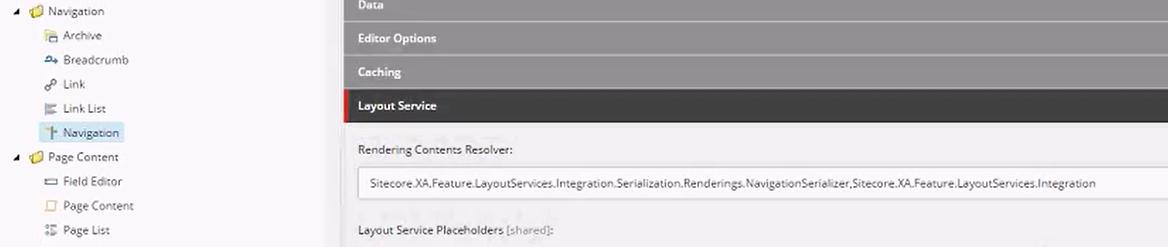
SXAレイアウトサービスは、JSONコンテンツをレンダリングするためにシリアライザーを使用します。バリアントを使用するすべてのレンダリングには汎用シリアライザーがあり、一部のレンダリングには専用のシリアライザーもあります。レンダリングのレイアウト サービス セクションで設定を確認できます。例えば、ナビゲーションレンダリング用のナビゲーションシリアライザーがあります:
JSONでページを見る
JSONデバイスに切り替えるには:
- エクスペリエンスエディターのリボンの Experience タブで 「Default」をクリックし、その後 JSONをクリックします。
- JSONを見るには、リボンの Experience タブで 「その他」をクリックし、「 プレビュー」をクリックしてください。
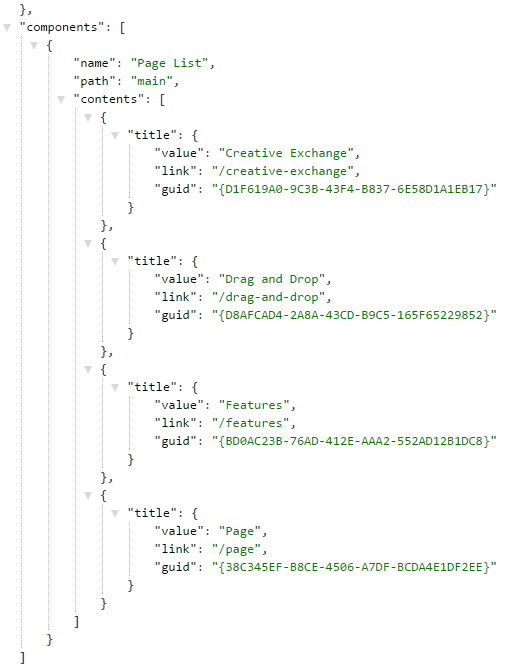
JSONのフラットリストは、ページの木構造を表します。例えば、ページにページリストのレンダリングが含まれている場合:
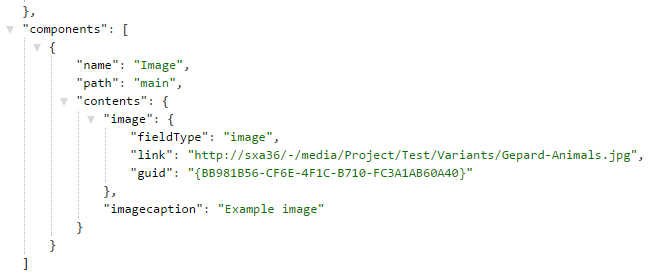
あるいは画像:
!注ウェブページにパーソナライズルールを適用した場合、それらもJSONで表示されます。例えば、特定の条件下でレンダリングを非表示するルールを追加した場合などです。
検索パラメータを使ってJSONデータをフィルタリングする
URLを通じて各ページに返されるJSONデータを閲覧・アクセスできます。
検索パラメータを使ってJSONデータをフィルタリングするには:
- プレビューモードでは、JSONデータ検索を行うには、ブラウザのアドレスバーにクエリパラメータを追加してください。各クエリはクエスチョンマーク(?)で始め、アンパサンド(&)文字で区切る必要があります。値はコンマで区切られています。
コンポーネントタイプ(sc_filter_name)、プレースホルダー(sc_filter_path)、コンポーネントID(sc_filter_id)で検索を絞り込むことができます。
例えば:
- クエリ: 説明
- = /home?sc_device=json&sc_filter_path=/leftph/menu: プレースホルダーに基づくレンダリングを返します。
- = /home?sc_device=json&sc_filter_id=content,spot1:/home ページのIDコンテンツとspot1を含んだレンダリングを返します。
- = /home?sc_device=json&sc_filter_name=richtext:/home pageからrichtext型のレンダリングを返します。
- = /home?sc_device=json&sc_filter_path=content&sc_filter_name=richtext:/home page のプレースホルダーコンテンツで richtext タイプのレンダリングを返します。