プレースホルダー制限を設定する
このページの翻訳はAIによって自動的に行われました。可能な限り正確な翻訳を心掛けていますが、原文と異なる表現や解釈が含まれる場合があります。正確で公式な情報については、必ず英語の原文をご参照ください。
プレースホルダーに入れられるコンポーネントをある程度コントロールするために、プレースホルダー制限を設定することができます。例えば、フッターデザインをシンプルにし、情報が多すぎないようにしたい場合、複雑なコンポーネントを制限できます。
コンテンツエディターでは、レイアウトのプレースホルダーにプレースホルダーの制限を設定できます。これらの制限はサイト内のすべてのページに適用されます。例えば、フッターに制限を追加すると、サイト内のすべてのフッターに適用されます。このようにして、コンテンツ作成者がレイアウトプレースホルダーに配置できる内容を管理できます。
コンテンツエディターでプレースホルダーの制限を設定する
コンテンツエディターでは、レイアウトのプレースホルダーにプレースホルダーの制限を設定できます。これらの制限はサイト内のすべてのページに適用されます。例えば、フッターに制限を追加すると、サイト内のすべてのフッターに適用されます。このようにして、コンテンツ作成者がレイアウトプレースホルダーに配置できる内容を管理できます。
サイト用のプレースホルダー設定を追加するには:
-
サイトのプレゼンテーションフォルダに移動し、プレイスホルダー設定を右クリックし、「 挿入」をクリックし、「 プレースホルダー」をクリックしてください。
-
プレースホルダーアイテムの名前を入力し、「 **OK」**をクリックします。
-
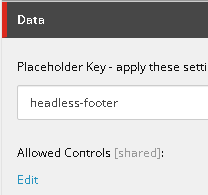
データセクションで、レイアウト/プレースホルダー設定/Foundation/Headless Experience Accelerator/プレースホルダー設定(例えばheadless-footer)に表示されたプレースホルダーキーを入力します。
-
許可されたコントロール欄で編集をクリックします。
-
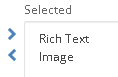
「 アイテム選択 」ダイアログボックスで、Layout/Renderings/Feature/Headless Experience Acceleratorに移動し、有効にしたいコンポーネントを選択し、「 **OK」**をクリックします。例えば、非常にシンプルなフッターを使いたい場合は、フッターのリッチテキストと画像コンポーネントのみを有効にしてください。
-
プレースホルダー設定を保存してください。
-
例えばエクスペリエンスエディターでフッターの「 追加」をクリックすると、追加したコンポーネントのみを選択できます。他のコンポーネントはツールボックスに表示できますが、コンテンツ所有者はそれらをプレースホルダーにドラッグすることはできません。
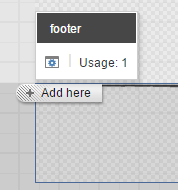
!注ページのすべてのプレースホルダーにプレースホルダーの制限を追加すると、ツールボックスは許可されているコンポーネントのみを表示します。
エクスペリエンスエディターでプレースホルダー制限を設定する
エクスペリエンスエディターでは、サイトに属するすべてのページではなく、特定のページにプレースホルダー制限を設定できます。また、ナビゲーションコンポーネントがメインのプレースホルダーで一般的に許可されていない場合、特定のページに例外を設けたい場合は、既存のプレースホルダーも編集できます。
新しいプレースホルダー制限を作成するか、既存の制限を編集するには:
- 該当するプレースホルダーで 「プレースホルダー設定を編集」をクリックします。
- 新しいプレースホルダー制限を作成するには:
-
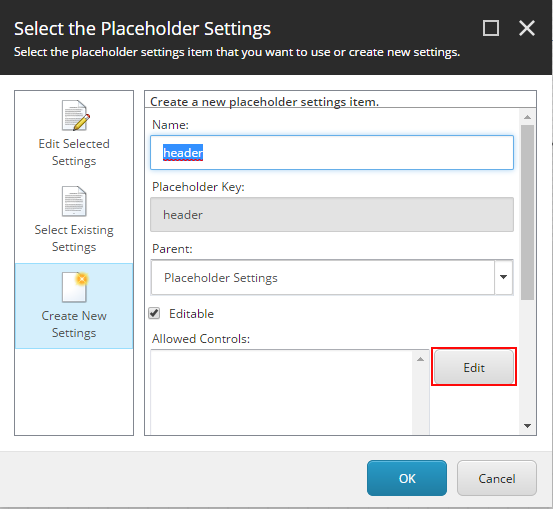
「 プレースホルダー設定を選択する 」ダイアログボックスで、「 新しい設定を作成する」をクリックしてください。
-
コンポーネントを追加するには 編集をクリックしてください。
-
「 アイテム選択 」ダイアログボックスで、レイアウト/レンダリング/フィーチャー/ヘッドレスエクスペリエンスアクセラレーターに移動し、有効にしたいコンポーネント を選択してOKをクリックします。
-
- 既存のプレースホルダー制限を編集するには:
- 「 プレースホルダー設定の選択 」ダイアログボックスで、「 選択済み設定を編集」をクリックします。
- 許可されているコンポーネントを編集するには、「 編集」をクリックしてください。
- 「 アイテム選択 」ダイアログボックスで、追加のコンポーネントを選択するか、既存のコンポーネントを削除してから OKをクリックします。
- 元のダイアログボックスで再度 「OK 」をクリックして変更を保存してください。
!注既存のプレースホルダー制限を適用するには、「既存設定を選択し」をクリックし、プレースホルダー設定ノードを展開して制限を選択してください。