レンダリングバリアントに動的なプレースホルダーを追加する
このページの翻訳はAIによって自動的に行われました。可能な限り正確な翻訳を心掛けていますが、原文と異なる表現や解釈が含まれる場合があります。正確で公式な情報については、必ず英語の原文をご参照ください。
SXAでは、プレイスホルダーをレンダリングしてユーザーが追加のレンダリングを追加できるようにレンダリングバリアントを作成できます。プレースホルダー設定に制限を加えることも可能です。例えば、コンテンツ作成者が画像レンダリングだけを追加したい場合などです。動的プレースホルダーを使うと、複数のレンダリングや単一のレンダリング内で同じプレースホルダー名を複数回追加できます。動的プレースホルダーは、異なるレンダリング間で、また一つのレンダリング内でユニークなキーを使用することを保証します。
!注SXAの動的プレースホルダーはパーソナライズルールとは連携しません。バリアントを切り替える際、パーソナライズはレンダリングパラメータの変更を許可しません。
レンダリングバリアントに動的なプレースホルダーを追加する場合:
-
レンダリングバリアントを追加してください。例えば、ページコンテンツレンダリング用のバリアントを追加してください。
-
バリアントを右クリックして挿入し、****プレースホルダーをクリックします。
-
VariantDetailsセクションで、プレースホルダーキーを追加してください。プレースホルダーキー名にダッシュを使わないでください。これはキー解決ロジックに影響を与える可能性があります。フィールドを空にすると、キーは自動的に生成されます。
!警告プレースホルダーキーが使用中に変更されたり、既存のプレースホルダーの順序を変えたり、既存のプレースホルダーの前にプレースホルダーを追加したりしてはいけません。一度ページ上でプレースホルダーが生成され(プレイスホルダーキーが割り当てられていて)、レンダリングが含まれている場合、キーを変更するとレンダリングは消えてしまいます。レンダリングはプレースホルダーパスを見つけられないため非表示になります。
-
このプレースホルダー内でレンダリングのコンテキストを切り替えたいなら、VariantDetailsセクションに行き、「 コンポーネントコンテキストを現在レンダリング中のアイテムに切り替え る」チェックボックスを選択してください。
-
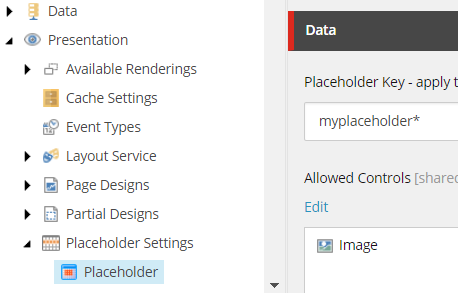
プレイスホルダー設定で作成したプレースホルダーキーを参照するには、Presentation/Placeholder Settingsに移動してプレースホルダーを追加してください。
-
データセクションで、作成したプレースホルダーキーを入力し、*を加えて動的に使い、異なるレンダリング間でのプレイスホルダーキーの一意性を保証します。
-
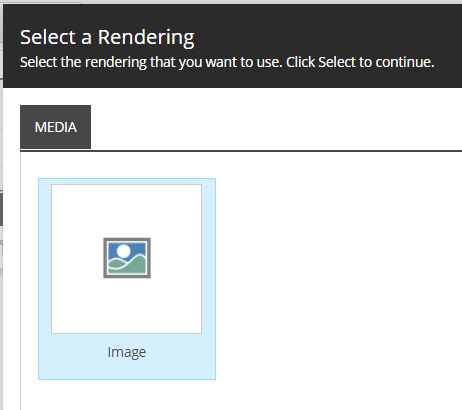
このプレースホルダーでレンダリングの使用を制限したい場合は、データ セクションの 「許可されたコントロール 」フィールドで「 編集 」をクリックして許可されているレンダリングを選択してください。例えば、Layout/Renderings/Feature/Experience Accelerator/Mediaに移動して「画像レンダリング」を選択します。
-
ページコンテンツレンダリングを追加し、作成したバリアントを選択すると、追加できるレンダリングは画像のみであることがわかります。