コンテンツエディターでページデザインを作成・割り当て
このページの翻訳はAIによって自動的に行われました。可能な限り正確な翻訳を心掛けていますが、原文と異なる表現や解釈が含まれる場合があります。正確で公式な情報については、必ず英語の原文をご参照ください。
ウェブページをデザインするには、再利用可能なコンテンツやレイアウトを扱います。ページデザインとは、ウェブページのデザインを構成する部分的なデザインの集合体です。
例えば、ブログページの再利用可能なページ構造が必要になるかもしれません。ブログページの部分的なデザインを含むページデザインを作成することで、コンテンツ作成者がページデザインを気にせずにコンテンツを作成できる基本的なテンプレートを作成できます。
このトピックでは、コンテンツエディターとエクスペリエンスエディターでページデザインを扱う方法について説明します。
!警告ページデザインに直接コンポーネントを追加しないでください。ページデザインだけで情報は保持できません。代わりに、部分的なデザインに保存された情報を参照します。したがって、コンポーネントを直接ページデザインに追加しても、ページ上にレンダリングされません。
ページデザインを作成してください
ページデザインはページのレイアウトを決定し、部分的なデザインで構成されます。ページのデザインをサイトのプレゼンテーションフォルダに追加し、追加したい部分的なデザインを選択できます。
ページデザインを作成するには:
-
コンテンツツリーのサイトで「プレゼンテーション」をクリックし、「ページデザイン」を右クリックしてから「ページデザイン>挿入」をクリックします。
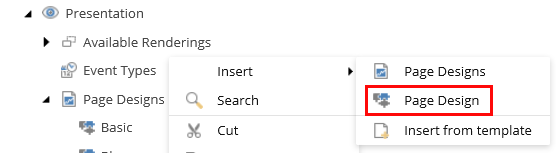
!注関連するページデザインのグループを追加したい場合は、「ページデザインフォルダ」をクリックしてください。これは、多数の部分的なデザインが必要な複雑なサイトの場合に便利です。ブログ、ニュース、商品、キャリアなど、部分的なデザインのセクションにページを分割できます。
-
新しいページデザインの名前を入力し、OKをクリックします。
-
デザイン セクションで 追加したい部分的なデザインを選択し、右矢印
 をクリックして選択したアイテムのリストに移動し、保存します。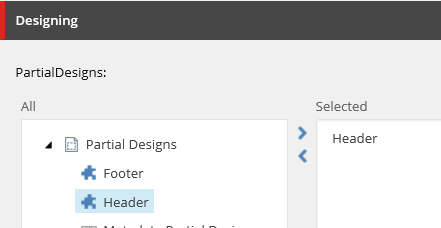
!注同じページデザインに割り当てられた部分的なデザインは、シグネチャーフィールドで異なる 値を指定 しなければなりません。
-
新しいページのデザインを右クリックし、その後「 エクスペリエンスエディター 」をクリックしてデザインをご覧ください。
コンポーネントプロパティの部分的なデザイン署名を更新してください
各部分デザインは、部分デザインアイテムのSignatureフィールドに識別子が格納されています。同じページデザインに追加される部分デザインは、固有の署名を持たなければなりません。
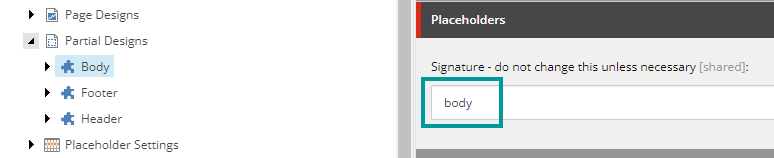
同じ署名の異なる部分デザインを使う場合は、少なくとも1つの署名を変更して署名をユニークにしてください。
部分設計にコンポーネントが含まれていてページで使われている場合は、各コンポーネントのプロパティの プレースホルダー フィールドを適切に更新してください。そうしないと、コンポーネントと部分設計のリンクが切れてしまいます。
コンテンツエディターやエクスペリエンスエディターでコンポーネントプロパティを更新できます。部分的なデザインを使うすべてのページでこれを行います。
コンテンツエディターのコンポーネントプロパティを更新するには:
-
部分的なデザインを使用しているページを選択してください。
-
プレゼンテーションタブで****詳細をクリックしてください。
-
レイアウト 詳細 ダイアログで、該当するコンポーネントをクリックします。
-
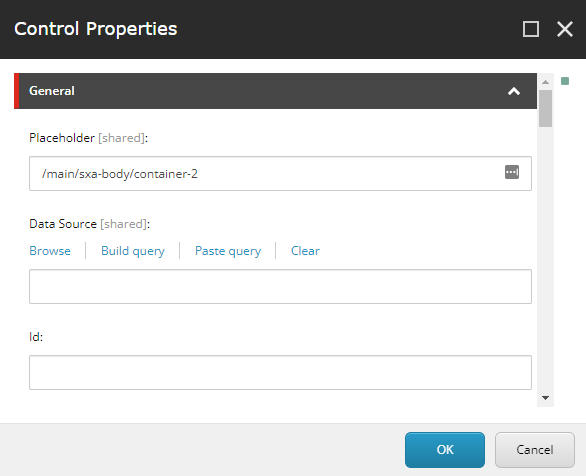
コントロールプロパティダイアログのプレースホルダーフィールドで、名前を変更した署名でパスを更新します。署名名に*sxa-*プレフィックスを追加します。
-
これらの手順を各コンポーネントごとに繰り返します。
エクスペリエンスエディターでコンポーネントプロパティを更新するには:
-
署名を変えた部分のデザインを開けてください。
-
各コンポーネントのフローティングツールバーで、「 More > Edit component properties」をクリックします。
-
コントロールプロパティダイアログのプレースホルダーフィールドで、名前を変更した署名でパスを更新します。署名名に*sxa-*プレフィックスを追加します。
ページデザインをテンプレートに割り当てる
ページデザインを使ってコンテンツタイプをページレイアウトにマッピングできます。これにより、サイトのレイアウトが一貫性を保てます。ランディングページ、商品ページ、ナビゲーションページなど頻繁に使うウェブページは、そのページのテンプレートにページデザインを割り当てることで一貫性を保つことができます。こうすることで、コンテンツとデザインを結びつけることができます。
テンプレートにページデザインを割り当てるには:
- コンテンツツリーで、あなたのサイトに移動し、「 プレゼンテーション 」> ページデザインをクリックし、「 コンテンツ 」タブをクリックしてください。
- デザインセクションで左列のテンプレートを選択し、ページデザインと関連付けるには右列でページデザインを選択します。
!注ページデザインを特定のページに割り当てることも可能です。普段あまり使わないページ、例えばリリースノートページなどが必要な場合に必要かもしれません。ページデザインを単一のページに割り当てるには、あなたのサイトにアクセスしてページを選択します。デザインセクションで、ドロップダウンリストからデザインを選択し、変更を保存します。
エクスペリエンスエディターで結果を見るには、ページを右クリックしてからエクスペリエンスエディターをクリックしてください。