データソース
このページの翻訳はAIによって自動的に行われました。可能な限り正確な翻訳を心掛けていますが、原文と異なる表現や解釈が含まれる場合があります。正確で公式な情報については、必ず英語の原文をご参照ください。
SXAには、モジュラー コンポーネント ベースの設計を保証するための事前定義されたレンダリングのライブラリが付属しています。ほとんどのSXAレンダリングは、再利用性を考慮して設計されており、データ ソース アイテムからデータを取得します。つまり、表示されるコンテンツは、表示されるページにバインドされず、データ ソース アイテムに格納されます。レンダリングをページに追加すると、Associated Contentダイアログで既存のデータ ソース アイテムを選択するか、新しいデータ ソース アイテムを作成できます。
次のフィールドは、レンダリングがデータ ソース アイテムとどのように関連しているかを決定します。
-
データソースの場所 – ユーザーがデータソースを検索できる場所を指定します。
-
データソーステンプレート – ユーザーが作成できるデータソースのタイプを指定します。
-
データソース – データソースアイテムを指定します。
このトピックでは、データ ソース アイテムの使用方法に応じてSXAがどのようにレンダリングされるかについて説明します。
新しいレンダリングを作成するとき、Sitecore開発者は、レンダリングを適切に設定できるように、新しいカスタム レンダリングがどのカテゴリに分類されるかを決定する必要があります。
データ ソース アイテムがありません
データ ソース アイテムがありません
データ ソース アイテムのないレンダリングでは、ナビゲーション レンダリングやブレッドクラム レンダリングなど、独自のデータは保存されません。これらは静的であり、コンテンツ作成者は編集できません。
|
畑 |
価値 |
|---|---|
|
データソースの場所 |
空のままにします。 |
|
データソーステンプレート |
空のままにします。 |
|
データソース |
空のままにします。 |
オプションのデータソース項目
オプションのデータソース項目
デフォルトでは、オプションのデータソースアイテムを使用したレンダリングは、現在のページからデータを読み取りますが、代わりにデータソースアイテムから情報を読み取るように設定できます。たとえば、タイトル、サブタイトル、コンテンツのレンダリングなどです。
|
畑 |
価値 |
|---|---|
|
データソースの場所 |
空のままにします |
|
データソーステンプレート |
空のままにします |
|
データソース |
空のままにするか、データ ソース項目を参照します |
プラットフォーム/テナント/サイトごとに1つのデータ ソース項目
プラットフォーム/テナント/サイトごとに1つのデータ ソース項目
1つのデータ ソース アイテムを含むレンダリングでは、特定のプラットフォーム、テナント、またはサイトに固有の1つのデータ ソースが常に使用されます。たとえば、Cookieの警告とプロモーションのレンダリングなどです。
|
畑 |
価値 |
|---|---|
|
データソースの場所 |
空のままにします |
|
データソーステンプレート |
空のままにします |
|
データソース |
データ ソース項目参照 |
再利用可能なデータソース
再利用可能なデータソース
再利用可能なデータソースを使用したレンダリングにより、コンテンツエディターはデータソースアイテムを作成または選択できます。たとえば、アコーディオン、カルーセル、ビデオのレンダリングなどです。
|
畑 |
価値 |
|---|---|
|
データソースの場所 |
レンダリング データ ソース項目をグループ化する項目への参照。 |
|
データソーステンプレート |
データ ソース アイテム テンプレートへの参照。 |
|
データソース |
空のままにします。 |
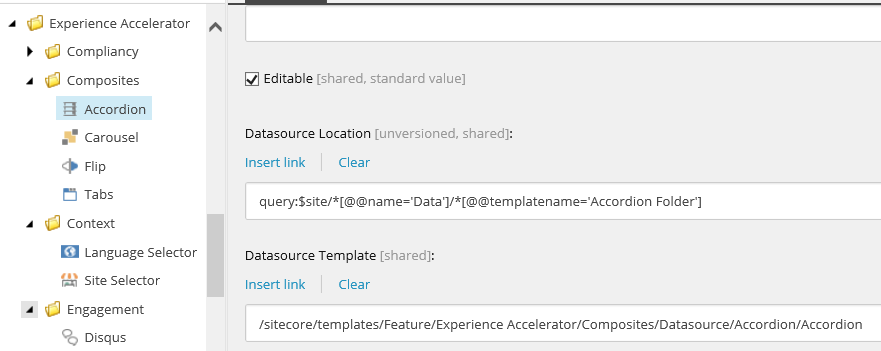
追加のテンプレートを選択するには、レンダリングsitecore/Layout/Renderings/Feature/rendering group/renderingに移動し、エクスペリエンスアクセラレーターセクションの 追加の互換性のあるテンプレート フィールドでテンプレートをクリックし、右矢印をクリックして選択したテンプレートのリストに移動します。
データソースとしてページを選択
データソースとしてページを選択
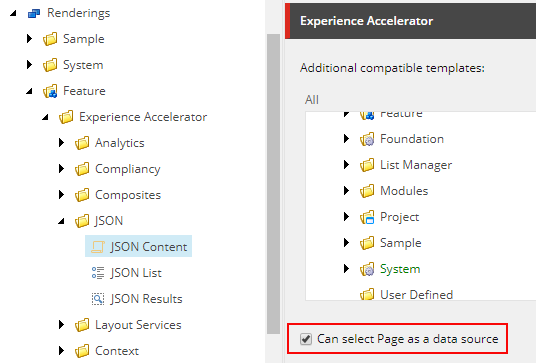
現在のページのコンテンツを使用できるレンダリングには、ページをデータ ソースとして選択するオプションがあります。 Can select Page as a data sourceボックスを選択すると、ページをデータソースとして使用できます。このオプションは、ページ コンテンツ、ページ リスト、JSONコンテンツ、JSONリストなど、現在のページからコンテンツを取得するレンダリングで使用できます。
たとえば、sitecore/Layout/Renderings/Feature/JSON/JSON Contentに移動し、エクスペリエンス アクセラレータ セクションでCan select Page as a data sourceオプションを選択します。
自動生成されたデータソース
自動生成されたデータソース
自動生成されたデータソースを使用したレンダリングでは、コンテンツエディターがレンダリングをページに配置すると、データが格納され、データソースアイテムが作成されます。たとえば、リッチ テキスト、イメージ、プレーンHTMLレンダリングなどです。
|
畑 |
価値 |
|---|---|
|
データソースの場所 |
レンダリング データ ソース項目をグループ化する項目への参照。 |
|
データソーステンプレート |
データ ソース アイテム テンプレートへの参照。 |
|
データソース |
空のままにします。 |
|
追加セットアップ |
SXAは、ホワイトリストに登録されたフォルダー テンプレートのデータ アイテムを自動的に生成します。したがって、グループ化アイテム (データソースの場所) は名前付きタイプである必要があり、この名前を構成に追加する必要があります。 |
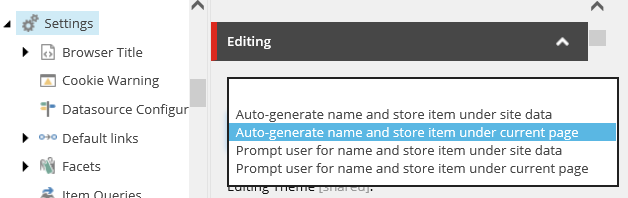
管理者は、Settings項目 (/sitecore/content/TENANT_GROUP/TENANT/SITE/Settings) のEditingセクションで、次のいずれかのオプションを選択することで、再利用できないコンポーネントの動作を構成できます。
-
名前を自動生成し、サイトデータの下にアイテムを保存 – 新しいデータソースアイテムは、自動生成された名前で作成され、サイト全体で共有される場所に保存されます。
-
名前を自動生成し、現在のページにアイテムを保存する - 新しいデータソースアイテムが自動生成された名前で作成され、特定のページの下にページ相対データソースアイテムとして保存されます。
-
ユーザーに名前の入力を求め、サイト データの下にアイテムを保存する – 作成者は、サイト全体で共有される場所に格納されている新しいデータ ソース アイテムの名前を指定するように求められます。
-
ユーザーに名前の入力を求め、現在のページにアイテムを保存する - 作成者は、特定のページの下にページ相対データソースアイテムとして格納される新しいデータソースアイテムの名前を入力するように求められます。