コンポーネントのバリアントの作成
このページの翻訳はAIによって自動的に行われました。可能な限り正確な翻訳を心掛けていますが、原文と異なる表現や解釈が含まれる場合があります。正確で公式な情報については、必ず英語の原文をご参照ください。
コンポーネントテストでは、ウェブサイトのコンテンツの別の組み合わせをテストして、どのコンポーネントまたはコンポーネントの組み合わせが訪問者に最も効果的かを調べることができます。テスト結果をすばやく評価して、視聴者にとって最適なコンテンツに関する洞察を得ることができます。これにより、目標コンバージョン率が高く、より効果的なキャンペーンを作成できます。
テストが終了すると、各テストバリエーションと各バリエーションの横に累積値が表示され、勝者コンテンツを選択できます。
このトピックでは、次の方法について説明します。
また、コンポーネントをパーソナライズし、パーソナライズされたコンポーネントをコンポーネント テストに含めることもできます。
コンポーネントの新しいバリエーションを作成する
コンポーネントの新しいバリエーションを作成する
Webサイトでコンポーネントの新しいバリエーションを作成するには:
-
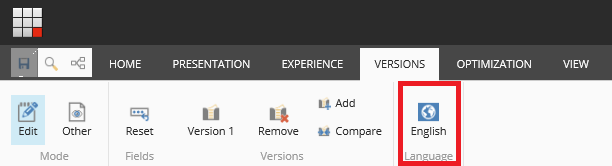
Experience EditorリボンのVersionsタブで、テストを作成する言語バージョンを選択します。
 大事な
大事なコンポーネント テストを実行するときは、一度に1つの言語バージョンでのみテストを実行する必要があります。同じテストを複数の言語で同時に実行する場合、最初に勝者として選択したバリエーションは、テストを実行したすべての言語バージョンでも勝者として選択されます。
-
テストするWebサイト上のコンポーネントを選択し、フローティングツールバーでTest the Component
 をクリックします。
 -
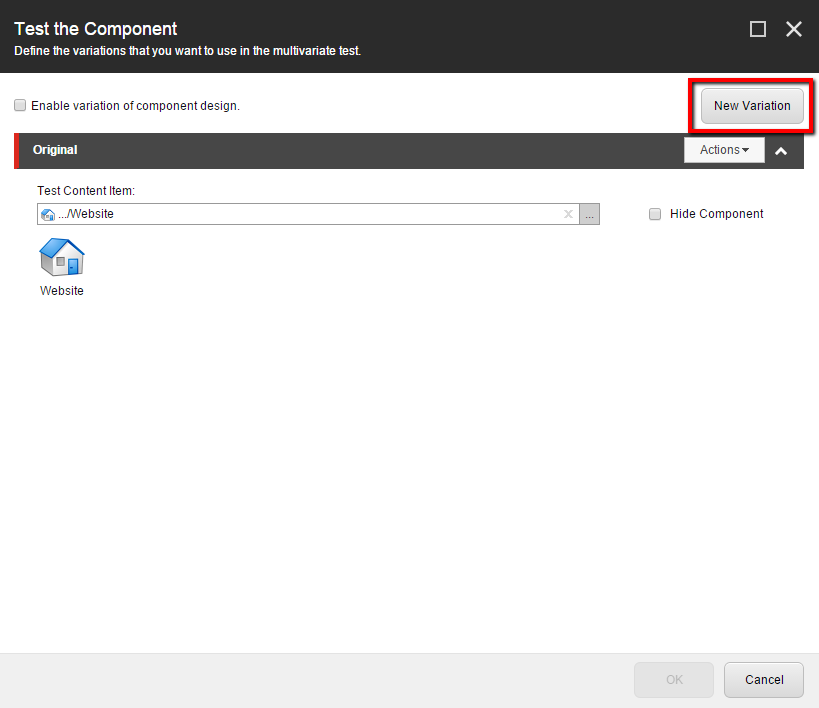
Test the Componentダイアログボックスで、新しいテストバリエーションを作成するには、「New Variation」をクリックします。
-
Variation Nameは、追加するテスト バリエーションの名前に置き換えます。
これで、コンテンツ テストを開始する前に、新しいバリエーションのコンテンツとデザインを指定できるようになりました。
バリエーションのコンテンツを指定する
バリエーションのコンテンツを指定する
新しいテストバリエーションのコンテンツを指定するには:
-
コンテンツ ツリー内の既存のコンテンツを参照するには、Test Content ItemフィールドでBrowse
 をクリックします。
 -
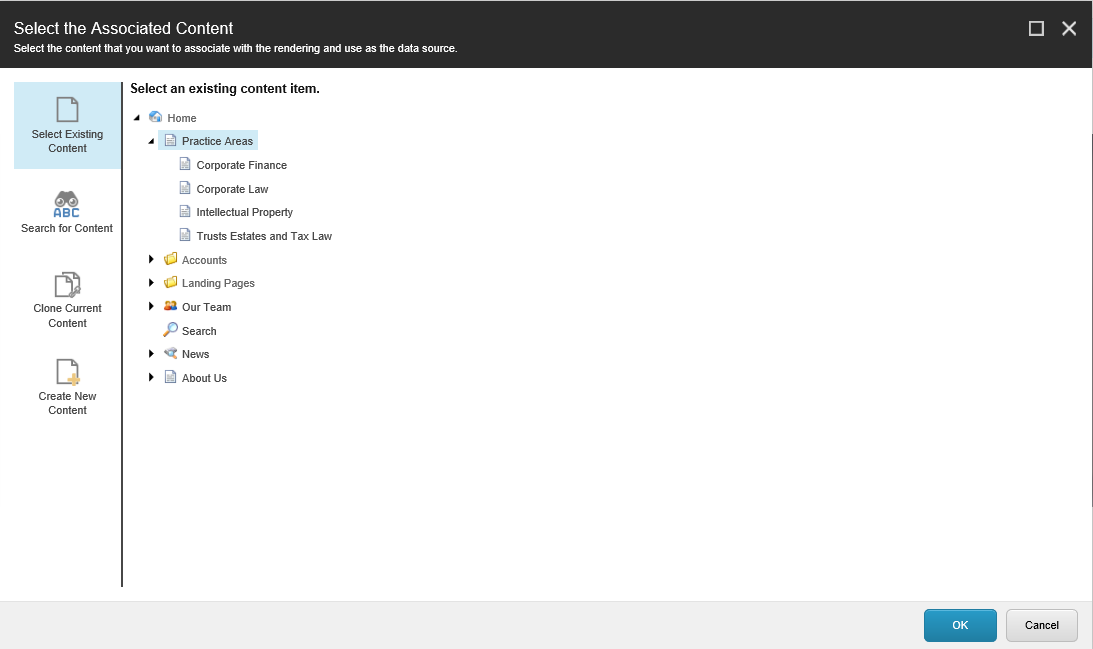
Select the Associated Contentダイアログボックスで、次の操作を行います。
-
Sitecoreコンテンツ ツリーでアイテムを参照するには、Select Existing Content
 をクリックします。
 -
テストに追加する項目を検索するには、Search for Content
 をクリックします。
 -
既存のアイテムをクローンして編集するには、Clone Current Content
 をクリックします。
 -
新しいコンテンツ項目を挿入するには、Create New Content
 をクリックします。
-
-
使用するコンテンツを選択したら、OKをクリックします。
または、ページ上のコンポーネントを非表示にするには、「 Hide Component」を選択します。
バリエーションのデザインを指定する
バリエーションのデザインを指定する
新しいバリエーションのレンダリングを選択するには:
-
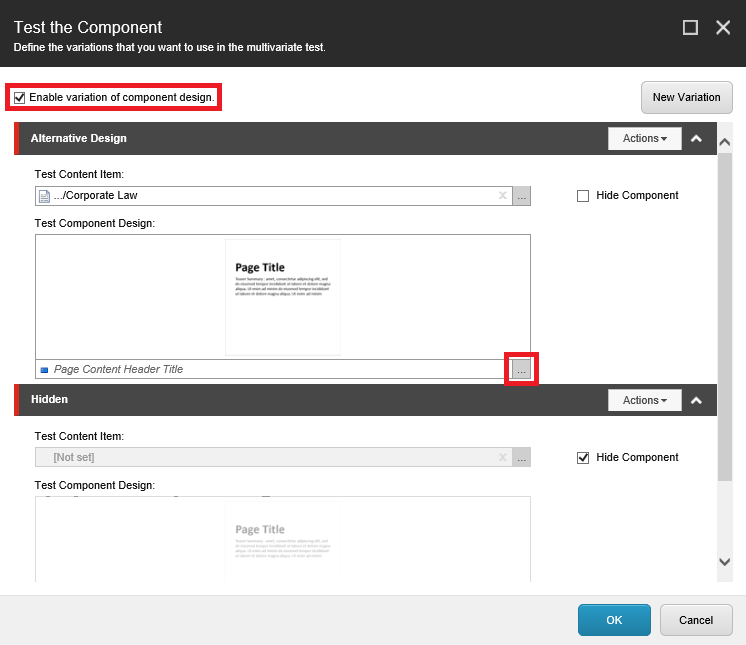
Test the Componentダイアログボックスで、コンポーネントの設計をテストするには、「Enable variation of component design」チェック・ボックスを選択します。
-
Test Component DesignフィールドでBrowse
 をクリックして、別のレンダリングを選択します。
新しいバリエーションを保存
新しいバリエーションを保存
テストに含めるすべてのバリエーションを追加したら、テストを開始する前に変更を保存する必要があります。
-
Test the Componentダイアログボックスで、「OK」をクリックします。
-
変更を保存します。
これで、コンテンツテストを開始する準備が整いました。