バージョン管理
このページの翻訳はAIによって自動的に行われました。可能な限り正確な翻訳を心掛けていますが、原文と異なる表現や解釈が含まれる場合があります。正確で公式な情報については、必ず英語の原文をご参照ください。
コンテンツ エディターまたはエクスペリエンス エディターでは、任意のアイテムの新しいバージョンを追加でき、必要な数だけバージョンを追加できます。
バージョンには2つのタイプがあります。
-
Numbered versions – 同じ言語のアイテムのバージョン。
たとえば、商品ページの2つ目のバージョンを追加して、特別なプロモーションで使用できるようにします。また、画像の新しいバージョンを追加し、プロモーションに合わせて新しいバージョンを変更してから、プロモーション後に元のバージョンに戻すこともできます。
-
Language versions – 異なる言語のアイテムのバージョン。
たとえば、デンマーク語のアイテムの場合、同じアイテムの英語版を追加できます。この場合、代替テキストを両方の言語で表示する場合は、アイテムの画像の追加バージョンも追加する必要があります。
アイテムの番号付きバージョンを追加する
アイテムの新しい番号付きバージョンを追加するには:
-
コンテンツ エディターまたはエクスペリエンス エディターで、新しいバージョンを追加するアイテムまたはページに移動します。
-
リボンのVersionsタブのVersionsグループで、Addをクリックします。
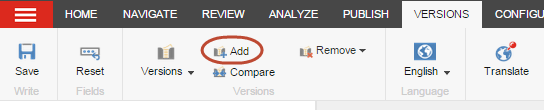
-
コンテンツ エディターの編集ウィンドウの右上隅に、アイテムの最新バージョン番号が表示されます。この例では、バージョン番号2です。
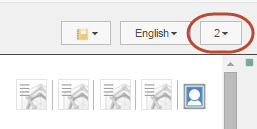 メモ
メモアイテムの別のバージョンを表示するには、バージョン番号のドロップダウン メニューをクリックし、別のバージョンをクリックします。
-
エクスペリエンス エディターのVersionsグループで、現在のページのバージョン番号が[バージョンボタンに表示されます。この例では、バージョン番号2です。
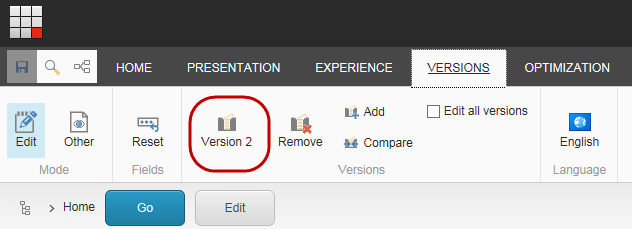 手記
手記アイテムの別のバージョンを表示するには、Versionsをクリックし、メニューから別のバージョンをクリックします。
-
-
新しいバージョンに関連する変更を加え、変更を保存します。
アイテムの新しい言語バージョンを追加する
アイテムの新しい言語バージョンを追加するには:
-
コンテンツ エディターまたはエクスペリエンス エディターで、言語バージョンを追加するアイテムまたはページに移動します。
-
新しいバージョンの言語を選択するには、VersionsタブのLanguageグループでChange the current language
 をクリックし、関連する言語をクリックします。手記
目的の言語がドロップダウンリストにない場合は、More languagesをクリックし、Select Languageダイアログボックスで該当する言語をクリックしてOKをクリックします。
-
選択した言語でアイテムの新しいバージョンを追加するには:
-
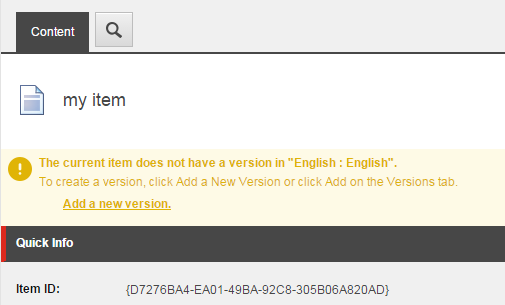
コンテンツ エディターで、表示される通知でAdd a new versionをクリックします。
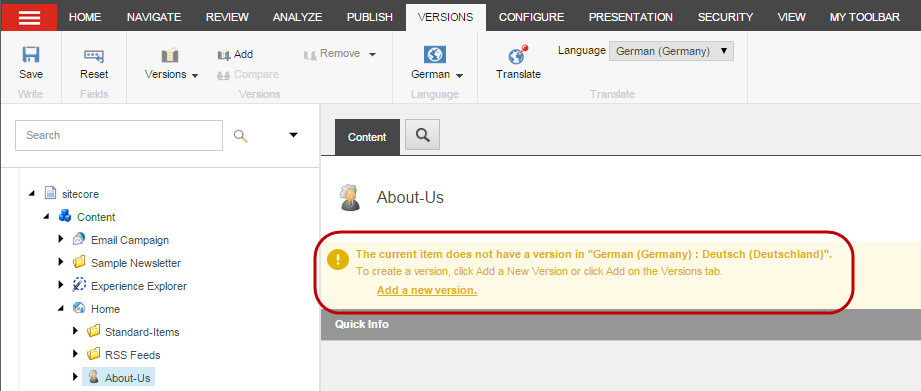
-
エクスペリエンス エディターのVersionsタブのVersionsグループで、Addをクリックします。
-
-
変更を保存します。
アイテムのバージョンを削除する
アイテムのバージョンを削除するには:
-
コンテンツ エディターまたはエクスペリエンス エディターで、削除するアイテムまたはページのバージョンに移動します。関連する言語と番号付きバージョンを選択していることを確認してください。
-
削除するには:
-
選択したアイテム バージョンをリボンのVersionsタブのVersionsグループでRemoveをクリックします。
-
現在の言語のアイテムのすべてのバージョンで、Removeドロップダウン矢印をクリックし、Remove all versionsをクリックします。
手記アイテムの言語バージョンが1つしかない場合、アイテム自体は削除されません。代わりに、コンテンツ エディターでは、アイテムのバージョンが使用できないことを知らせる通知がアイテムに表示されます。エクスペリエンス エディターで、Versionsボタンのバージョン番号が0に変わります。
-