検索クエリを作成する
このページの翻訳はAIによって自動的に行われました。可能な限り正確な翻訳を心掛けていますが、原文と異なる表現や解釈が含まれる場合があります。正確で公式な情報については、必ず英語の原文をご参照ください。
Sitecoreのウェブサイトには数千の商品が含まれている可能性があるため、正確な検索方法を知っておき、検索結果を最も関連性の高い商品に限定することが重要です。
Sitecoreでは、簡単な検索を実行したり、複雑な検索クエリを作成したりできます。単一の検索クエリで検索することも、複数のクエリを組み合わせて検索結果を制限することも可能です。必要なだけ多くの検索フィルターやキーワードを入力できます。
デフォルトの「or」ロジックでSearch
複数の検索フィルターやキーワードを入力すると、検索はデフォルトで「または」ロジックを使用します。つまり、検索は1つ以上のフィルターやキーワードに基づいてアイテムを返します。
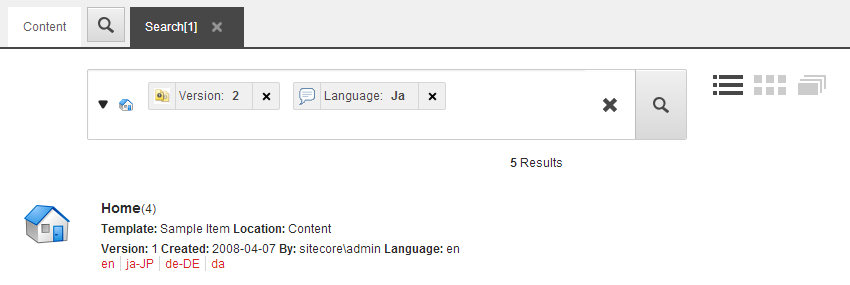
例えば、検索クエリでバージョン2のフィルターと日本語のフィルターを適用すると、検索結果はバージョン2の項目や日本語の項目(または両方)を返してしまいます。
あらかじめ定義された検索オプションでSearch
Sitecoreの日常業務を楽にするために、検索機能では最近の検索活動や最近作成・修正されたアイテムの情報が収集されます。これらの事前定義された検索オプションを使うと、コンテンツツリーでどのアイテムが選択されていても、コンテンツエディターで普段作業しているアイテムに素早くアクセスできます。
あらかじめ定義された検索オプションには以下が含まれます:
- 最近の検索
- 最近修正されたアイテム
- 最近作成されたアイテム
- 最近開いたタブ
!注Sitecoreの管理者は、ドロップダウンメニューで利用可能なデフォルトのオプションをカスタマイズできます。
あらかじめ定義された検索オプションからアイテムを開くには:
-
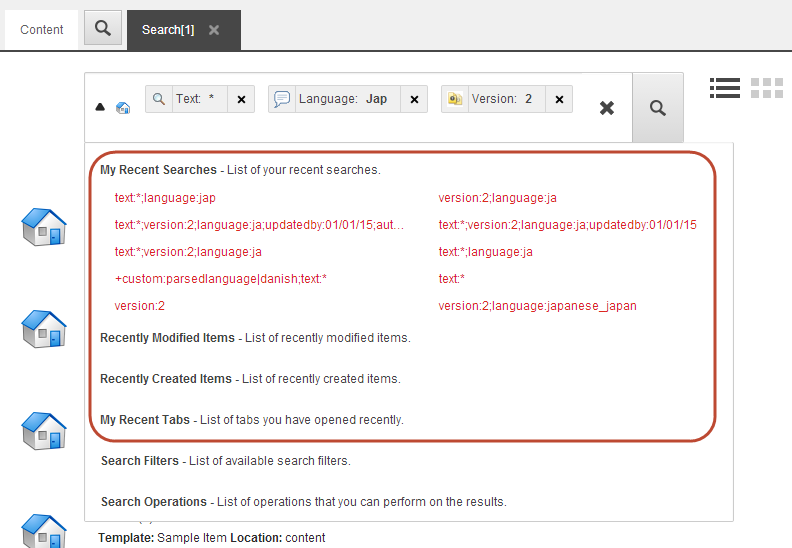
Searchフィールドの左側にあるドロップダウン矢印をクリックしてください。
-
検索オプションのいずれかを展開すると、その特定の検索オプションに記載されているアイテムの詳細リストが表示されます。
-
項目へのリンクをクリックすると、編集ペインの新しいタブで開きます。
「 My Recent Searches」の検索クエリをクリックすると、そのクエリが検索フィールドに挿入され、検索アイコンをクリックすると検索を実行できます。 「My Recent Searches」から複数の検索クエリを入力できます。
あらかじめ定義された検索フィルターでSearch
検索結果を制限するために、検索フィールドに1つ以上のあらかじめ定義された検索フィルターを挿入できます。
検索フィルターの使用方法:
-
Searchフィールドの左側にあるドロップダウン矢印をクリックしてください。
-
Search Filtersオプションを展開し、必要なフィルターを選択してください。
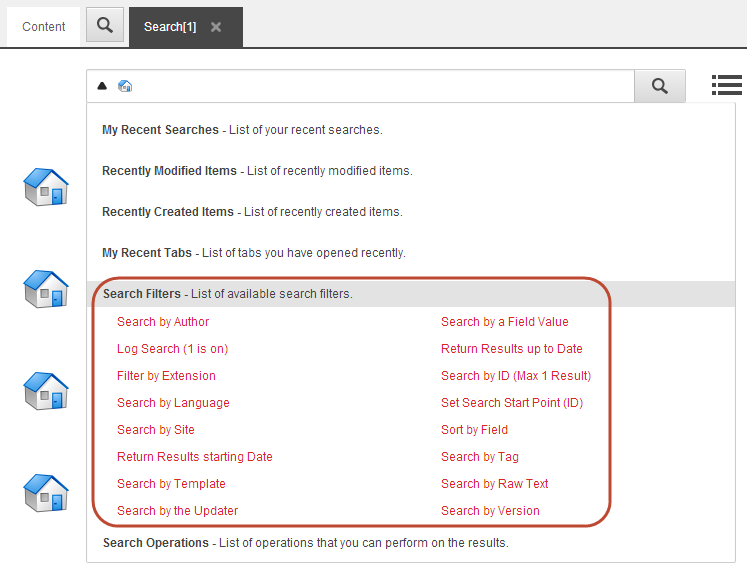
フィルターはSearchフィールドに挿入され、その後にコロンがつきます。
-
コロンの後に検索キーワードを入力してください。Sitecoreはテキストを自動で提案するか、日付の入力を促します。Sitecoreが提案をする前に1〜3文字入力する必要があります。
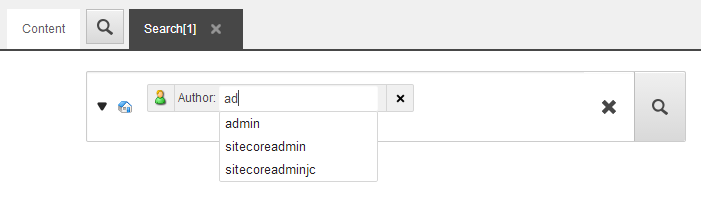
-
ENTERキーを押すか、Search
 をクリックしてください。
!注検索の構文に慣れたら、検索フィルターを直接Searchフィールドに入力できます。例えばauthor:、template:、start
。Sitecoreはテキストを自動で提案したり、日付の入力を促します。
ワイルドカードと置換カードでSearch
Sitecoreでの検索を助けるには、ワイルドカードや置換カードを使うことができます。Sitecoreは以下のシンボルをサポートしており、基本的な検索や必要に応じてあらかじめ定義された検索フィルター内で使用できます。
- 引用符、例えば「text」は正確な単語やフレーズを検索します。
- *記号 – 単語のすべての形を見つけます。この記号は単語の中、単語の始まりや終わり、またはそれらの組み合わせで使うことができます。例えば:
- econom*で検索すると「economy」「economics」「economical」などが見つかります。
- *グラフ*で検索すると「段落」「段落化」「グラフィック」などが見つかります。
- *を使うだけで、選択したアイテム内のすべてのアイテムが表示されます。
- ?記号 – 単語の中や単語の始まりや末尾のいずれかの文字を置き換えます。例えば:
- 「t?re」で検索すると「tire」「tyre」「tore」などが見つかります。
範囲内のSearch
範囲内で検索する必要がある場合、Sitecoreは数値検索とテキストレンジの両方をサポートしています。
例えば:
- 価格:[400から500]
- タイトル:[アルジェリアからバーレーンへ]
!注開発者はあらかじめ定義された範囲を持つスライドコントロールを追加でき、許容範囲内で閲覧や検索がより簡単にできます。
検索クエリで「and」と「not」を組み合わせる
例えば、特定の単語を含める必要がある、または除外しなければならない項目を複雑な検索を行うには、クエリ内の検索フィルターを組み合わせるために「and」「or'「not」を使用します。
検索フィールドでフィルターを入力したら、検索フィルターのアイコンをクリックして、「  を含まなければならない」と「含まない
  」を切り替えることができます。
 を選択すると、検索で返される項目には検索フィルター内の値が含まれている必要があります。
- を選択すると、検索で返される項目にはフィルター値が含まれていなければなりません。
- もしクエリに
 または
または  でマークされた検索フィルターと、マークされていない検索フィルターの両方が含まれている場合、マークのない検索フィルターが検索結果の上位に表示されるアイテムを決定します。
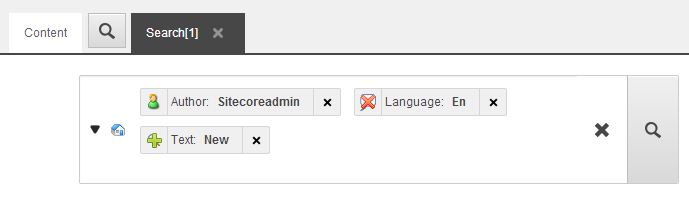
例えば、以下のスクリーンショットでは、検索結果の内容に「new」というテキストが含まれていなければならず、結果が英語であってはならず、sitecoreadminユーザーが作成したアイテムが検索結果の上部に表示されています。