既存の分析レポートの指標を変更する
このページの翻訳はAIによって自動的に行われました。可能な限り正確な翻訳を心掛けていますが、原文と異なる表現や解釈が含まれる場合があります。正確で公式な情報については、必ず英語の原文をご参照ください。
Experience Analyticsでは、開発者がカスタムメトリクスで一から カスタム分析レポートを作成できます 。ただし、既存のレポートでは、デフォルトメトリクスが自分に合わない場合は変更することもできます。
Sitecoreでは、指標と寸法を組み合わせてレポートを作成します。指標とは、ある次元で追跡される特徴の値、測定値、またはカウントのことです。例えば、コンバージョンやバウンスなどの一般的な基準に基づいてレポートをさらに細分化できます。
ディメンションは、例えばインタラクションやトリガーされたキャンペーンでレポートで使用されるデータをグループ化します。Experience Analyticsは、いくつかのデフォルトの指標やディメンションを提供しています。
!重要Experience Analyticsに付属する標準レポートを変更したりカスタマイズしたりしたい場合は、既存のレポートをコピーし、カスタマイズしてから名前を変更するのがベストプラクティスです。これは、将来のSitecoreバージョンで標準レポートの変更が起こる可能性があるためです。
既存のレポートの指標を変更するには:
-
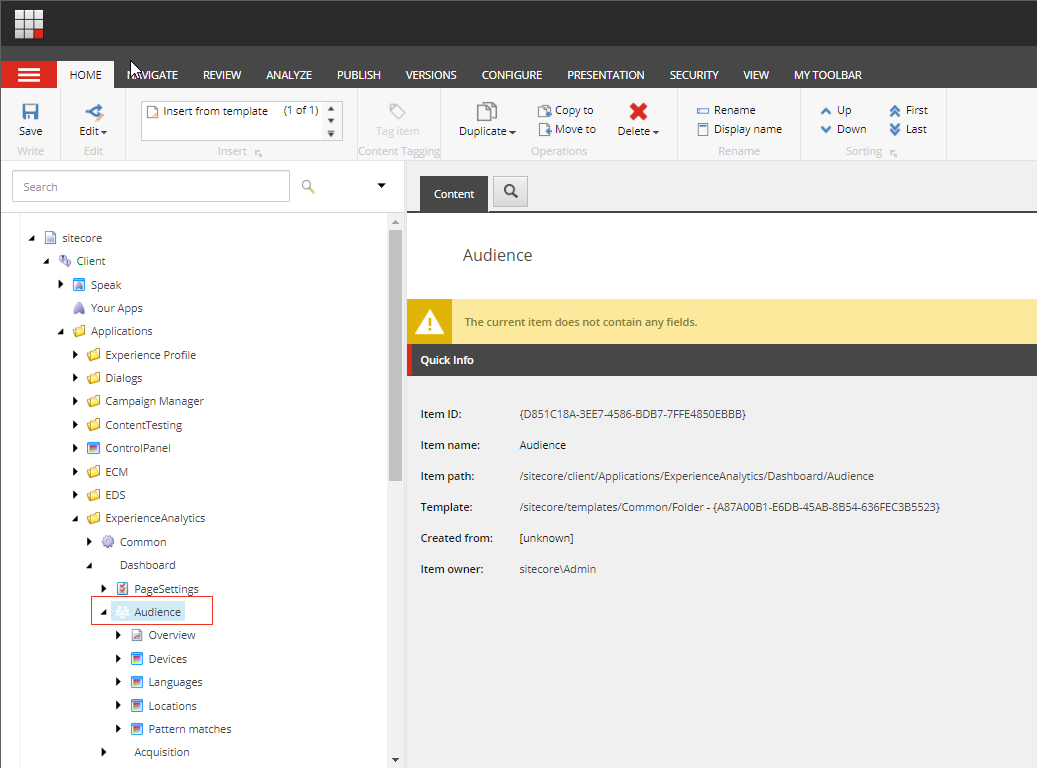
Coreデータベースのコンテンツエディターで、ダッシュボード項目(/sitecore/Client/Applications/ExperienceAnalytics/Dashboard)を展開し、カスタマイズしたいレポートがあるサブアイテムを展開します。例えば、Audienceタブで:
-
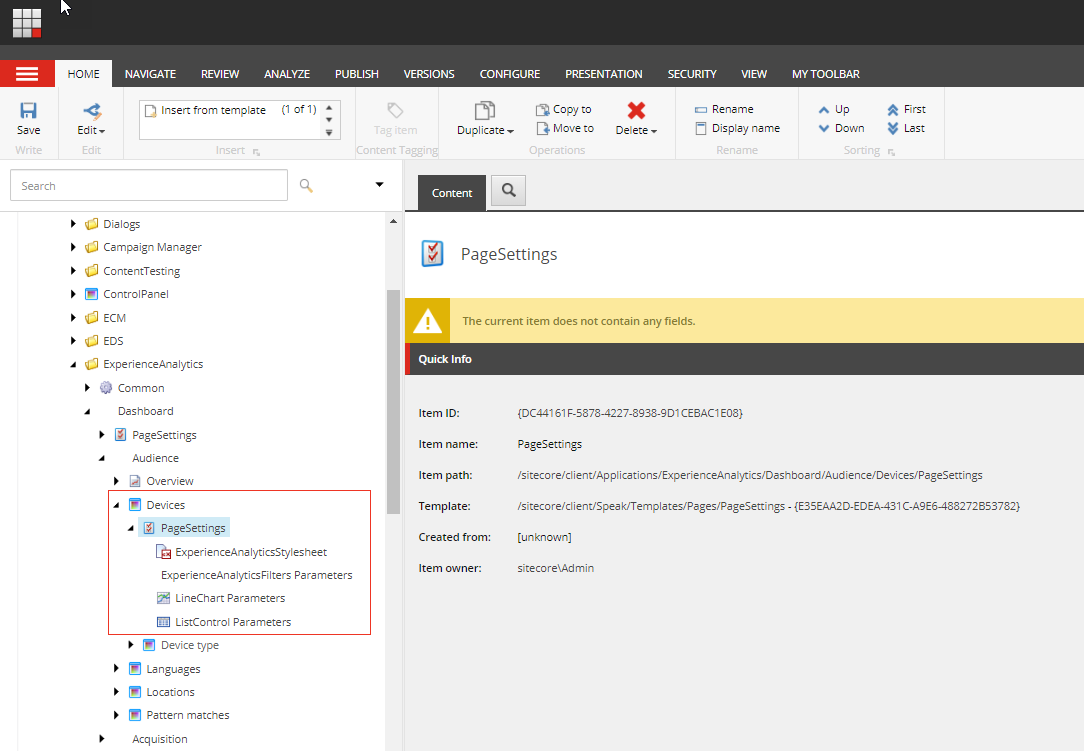
レポートがあるサブアイテムを展開し、そのPageSettings項目を展開します。例えば、Devices、PageSettingsなどです。
-
カスタマイズしたいレポートをクリックしてください。例えばListControlパラメータなどです。
-
コンテンツエリアの 「データ 」セクションの 「メトリック 」フィールドで、レポートに表示したいメトリックを選択します。棒グラフは1つのメトリックしか表示できません。他のグラフでは複数のメトリックを選択できます。
-
変更を保存するには「 保存 」をクリックしてください。
!注レポートのデフォルト指標を変更した後は、指標の変更に合わせてレポート名を変更するのがベストプラクティスです。