コンテンツエクスプローラーでアイテムを探す
このページの翻訳はAIによって自動的に行われました。可能な限り正確な翻訳を心掛けていますが、原文と異なる表現や解釈が含まれる場合があります。正確で公式な情報については、必ず英語の原文をご参照ください。
コンテンツエクスプローラーを使って、特定の条件を満たすコンテンツアイテム(ページやプレゼンテーションのないコンテンツを含む)を見つけることができます。
クエリを選択し、フィルターを設定し、キーワード検索を行え、アイテムのリストを任意の組み合わせや順序で並べ替えることができます。
コンテンツエクスプローラーを開く
コンテンツエクスプローラーを開くには:
-
発射台からOpen Horizonを。
-
グローバルツールバーで「 コンテンツ 」タブをクリックします。
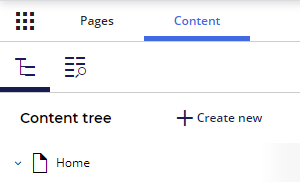
-
左側パネルでコンテンツエクスプローラーのアイコン
 をクリックします。
コンテンツエクスプローラーでアイテムリストをフィルタリングしてください
コンテンツエクスプローラーでフィルターを設定するには、以下のいずれかを行ってください。
-
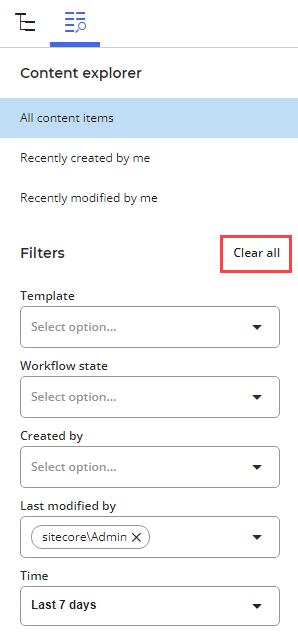
左側のパネルで、以下のクエリのいずれかを選択します:
-
すべてのコンテンツ項目
-
最近私が作成した もの – 現在のユーザーが過去1ヶ月以内に作成したアイテム。
-
最近私が修正 したもの – 過去1ヶ月以内に現在のユーザーが修正したアイテム。
!注クエリを選択すると、関連するフィルターが設定されます。例えば、「最近私が作成した」を選択すると、「作成者」フィルターはユーザー名、時間フィルターは「過去30日間」に設定されます。
-
-
1つ以上のフィルターを適用してください。
- テンプレート、1つ以上のテンプレートを選択できます。
- ワークフロー状態、選択したワークフロー状態の任意の項目を表示できます。
- **作成者:**選択されたユーザーのいずれかが作成したアイテムを見るために、1人以上のユーザーを選択します。
- 最終更新者、1人以上のユーザーを選択してください。
- 時間。
-
すべてのフィルターを削除するには、「 すべてをクリア」をクリックしてください。
Content Explorerを使ってキーワードをSearch
キーワード検索:
- キーワード欄で、検索したいキーワードを入力するか貼り付けてください。
- コンテンツアイテム内のアイテムID、パス、その他のデータを検索できます。
- Content ExplorerでSearchすると、アイテムの最新バージョンしか見つかりません。古いバージョンのアイテムにしか表示されないテキストを入力すると、そのテキストは見つかりません。
- 正確な一致のみを見るには、キーワードやフレーズを二重引用符で囲みます(例:「連絡先情報」)。Sitecoreは引用符内の特殊文字や句読点を無視します。
- キーワード検索は検索オペレーターやワイルドカード(例: and、 or、 not、*)を認識しません。つまり、 キーワード フィールドに*を含めると、Content Explorerは*記号を含むコンテンツを見つけます。
!注検索は現在コンテンツエクスプローラーのリストにあるものだけです。すべてのアイテムを検索するには、まずフィルターを削除してください。
テーブルを整理しろ
デフォルトでは、コンテンツエクスプローラー内のアイテムは 名前 列でアルファベット順に並べ替えられています。
- テーブル内のどの列でもアイテムを並べ替えることができます。
- ソートは1列だけでできます。
ソート順を変更するには:
- ソートしたい列のヘッダーにあるソート矢印
 をクリックしてください。
検索結果の保存
ビューを選択しフィルターを適用したら、URLをコピーして別の作者に送ることができます。ブラウザにURLを貼り付けると、同じフィルターやキーワード検索の結果が表示されます。